Con pulso eleventa, consulta la información de tu negocio en tiempo real desde tu celular. Para comenzar, sigue estos pasos:
1. Configura nube eleventa en tu computadora
Configura nube eleventa en tu computadora para sincronizar la información de tu negocio.
Para hacerlo paso a paso, consulta el manual Configurar nube eleventa .
2. Descarga e instala pulso eleventa
● Si utilizas un dispositivo Android, descárgala desde la Google Play
● Si utilizas un dispositivo iOS, descárgala desde la App Store
3. Configura la aplicación en tu celular
Configuración automática con código QR
1. Abre eleventa en tu computadora y ve a Configuración ➜ Servicios ➜ nube eleventa
2. Ubica el código QR generado
3. Abre pulso eleventa en tu celular y selecciona Entrar con código QR
4. Escanea el código QR para configurar automáticamente tu acceso
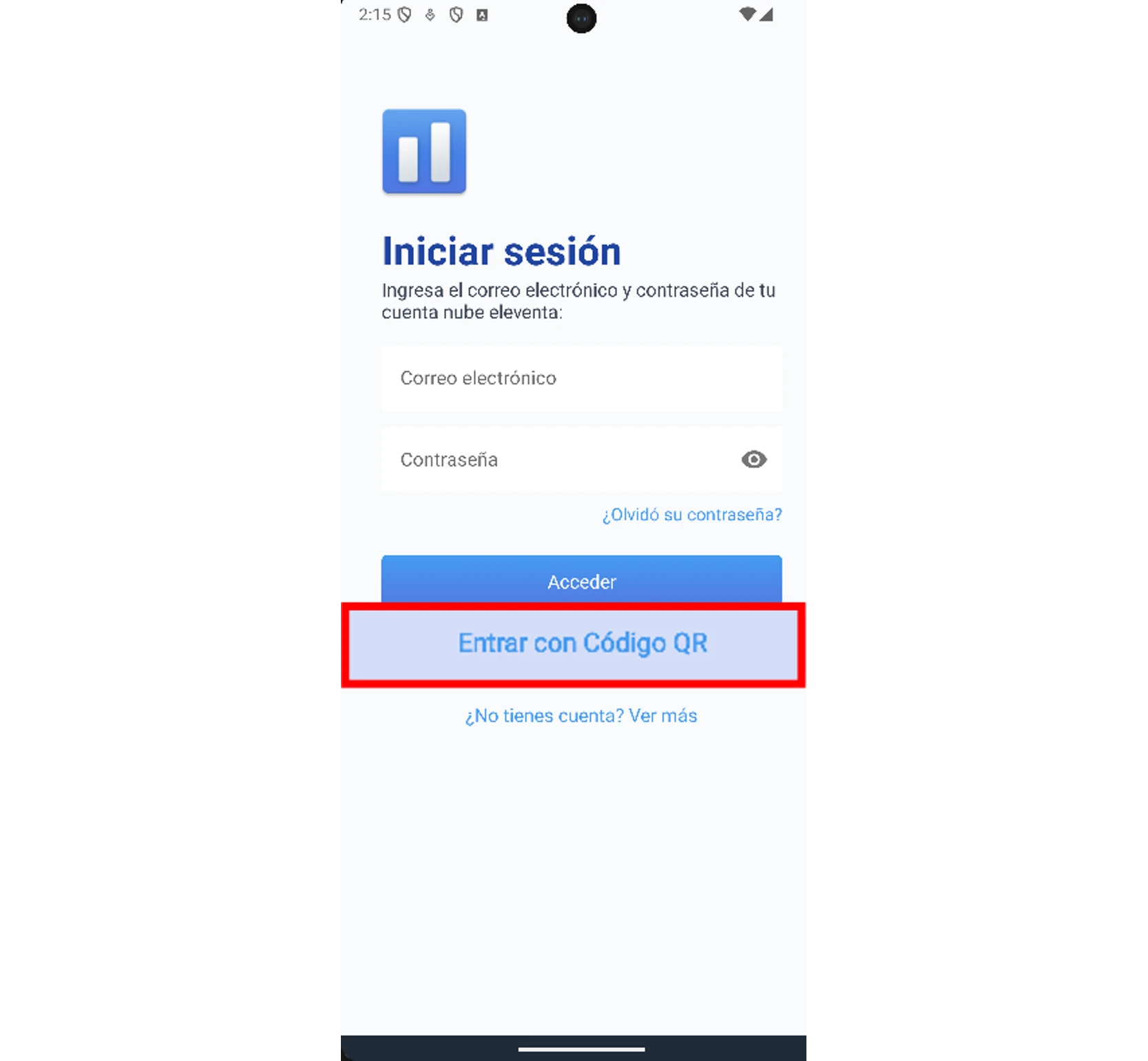
Nota: El código QR solo está disponible para el usuario administrador por seguridad.
Configuración manual
1. Abre pulso eleventa en tu celular
2. Ingresa tu correo y contraseña configurados previamente
3. Presiona Acceder
Nota: Si olvidaste tu contraseña, selecciona ¿Olvidé mi contraseña? para restablecerla.
4. Consulta la información de tu negocio
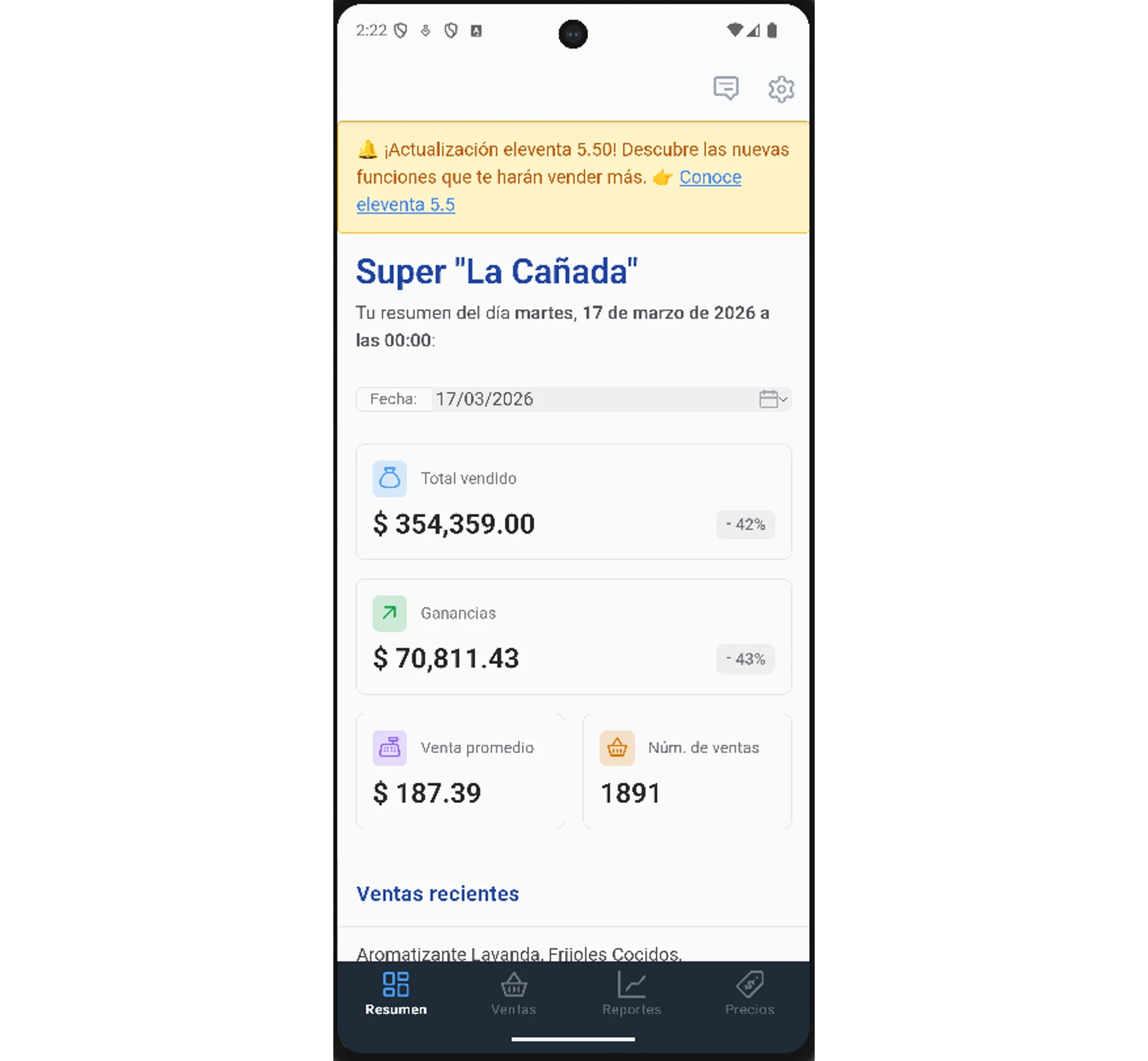
Una vez dentro de pulso eleventa, revisa los datos clave de tu negocio en tiempo real:
● Total de ventas por día
● Ganancias
● Reportes de ventas
● Histórico de precios de tus productos
Notas importantes
● pulso eleventa es una función gratuita incluida con eleventa