Si al cerrar eleventa aparece el mensaje “Hubo problemas al leer tu base de datos”, significa que la base de datos presenta un problema o está dañada.
Este inconveniente puede ocurrir por alguna de las siguientes causas:
- Cierres forzados de eleventa
- Cortes o variaciones de energía eléctrica
- Apagar o reiniciar la computadora sin cerrar correctamente eleventa
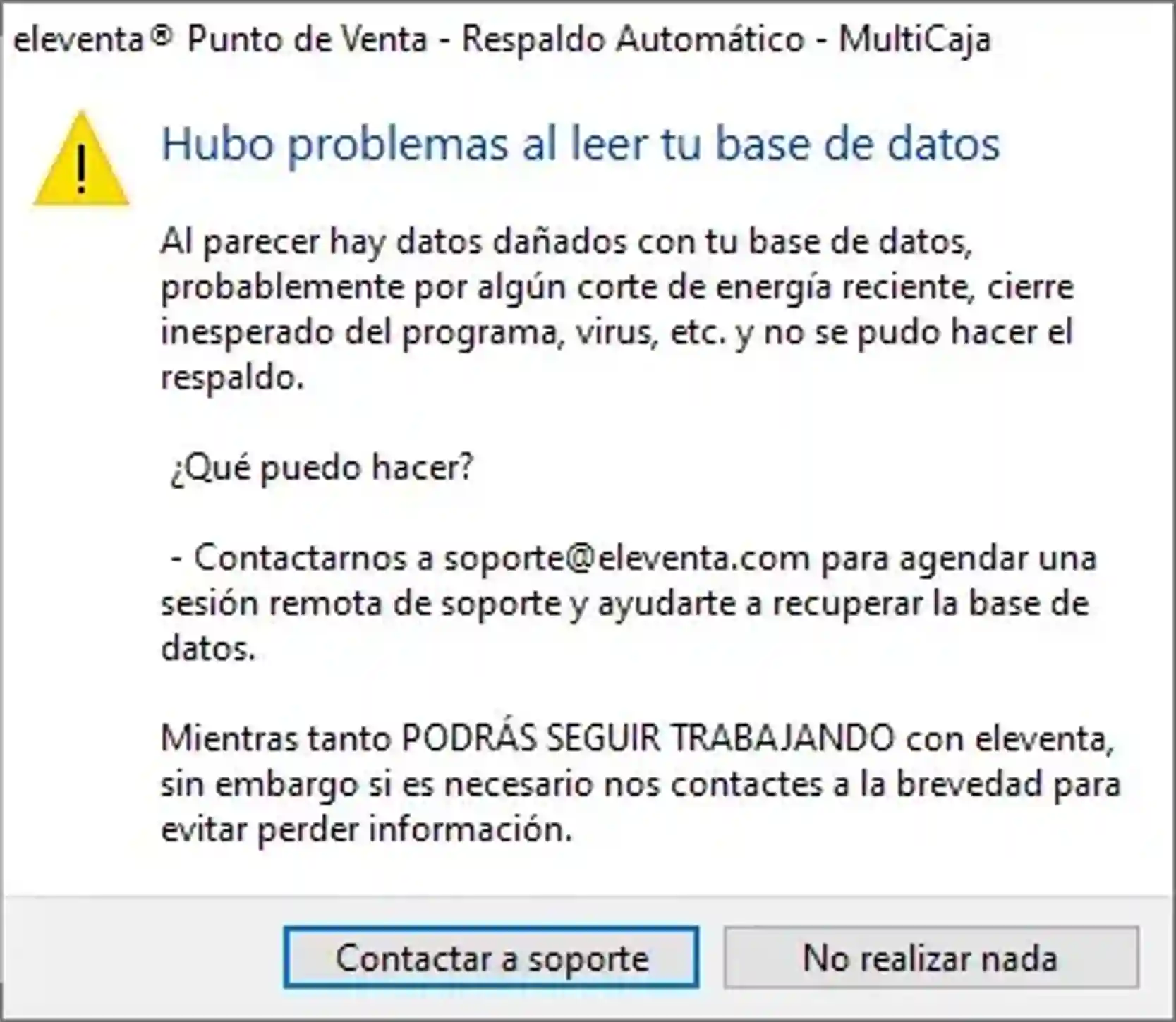
Para intentar solucionar este problema, utiliza la herramienta eleventa911, la cual permite reparar y recuperar la base de datos.
Importante: Antes de continuar, considera que este procedimiento eliminará las ventas de contado anteriores a la fecha que selecciones. No interrumpas el proceso, no cierres las herramientas de forma forzada ni reinicies la computadora durante la restauración.
Reparar la base de datos con eleventa911
-
Cierra eleventa
Cierra completamente eleventa antes de iniciar la reparación.
-
Abre la carpeta de instalación de eleventa
- Localiza el acceso directo de eleventa en el escritorio
- Haz clic derecho sobre el acceso directo
- Selecciona “Abrir la ubicación del archivo”
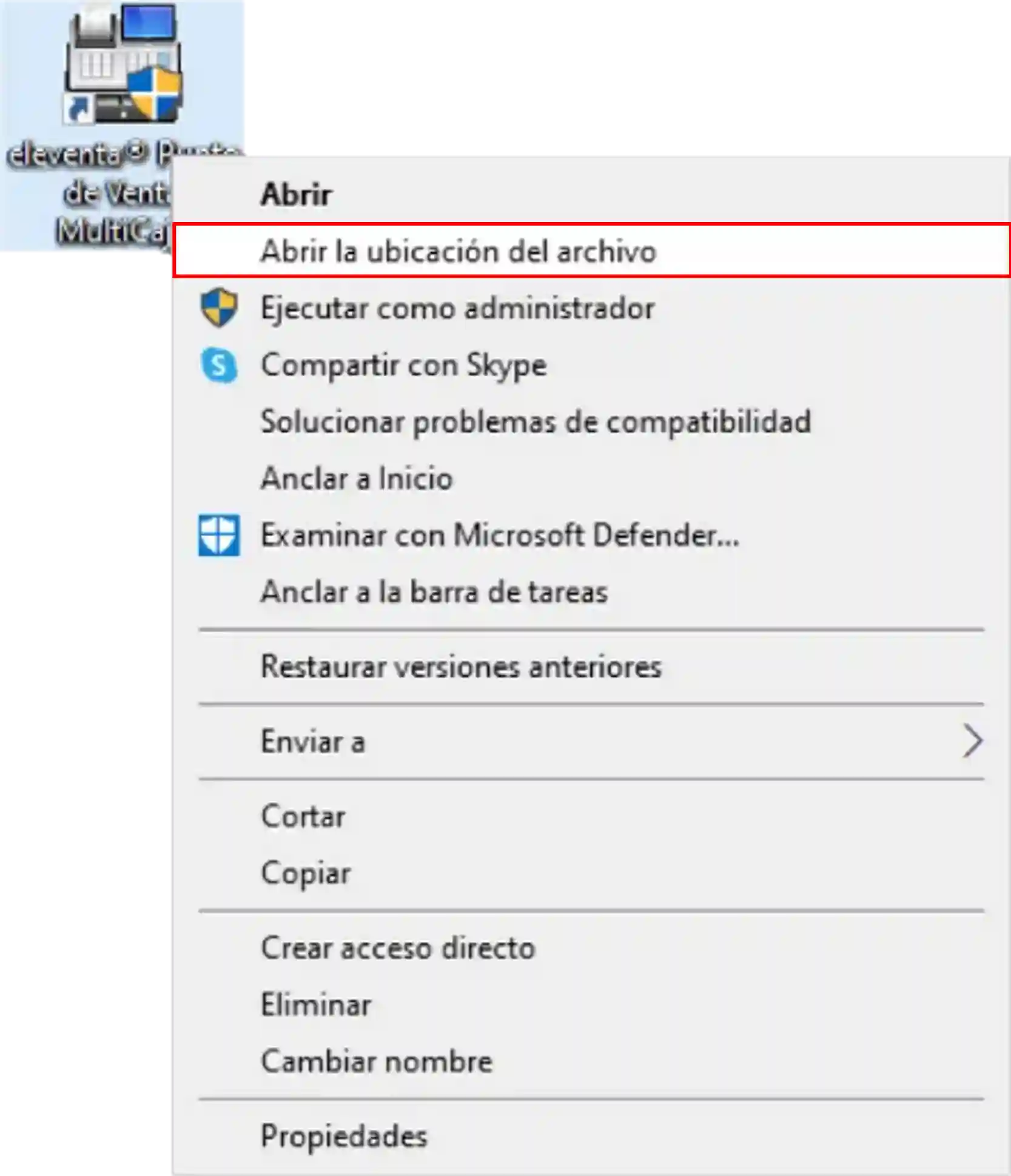
Abrir la ubicación del archivo El Explorador de archivos se abrirá y mostrará la carpeta donde está instalado eleventa.
-
Localiza eleventa911
Busca el programa eleventa911 dentro de la carpeta de instalación.
-
Ejecuta eleventa911 como administrador
- Haz clic derecho sobre eleventa911
- Selecciona “Ejecutar como administrador”
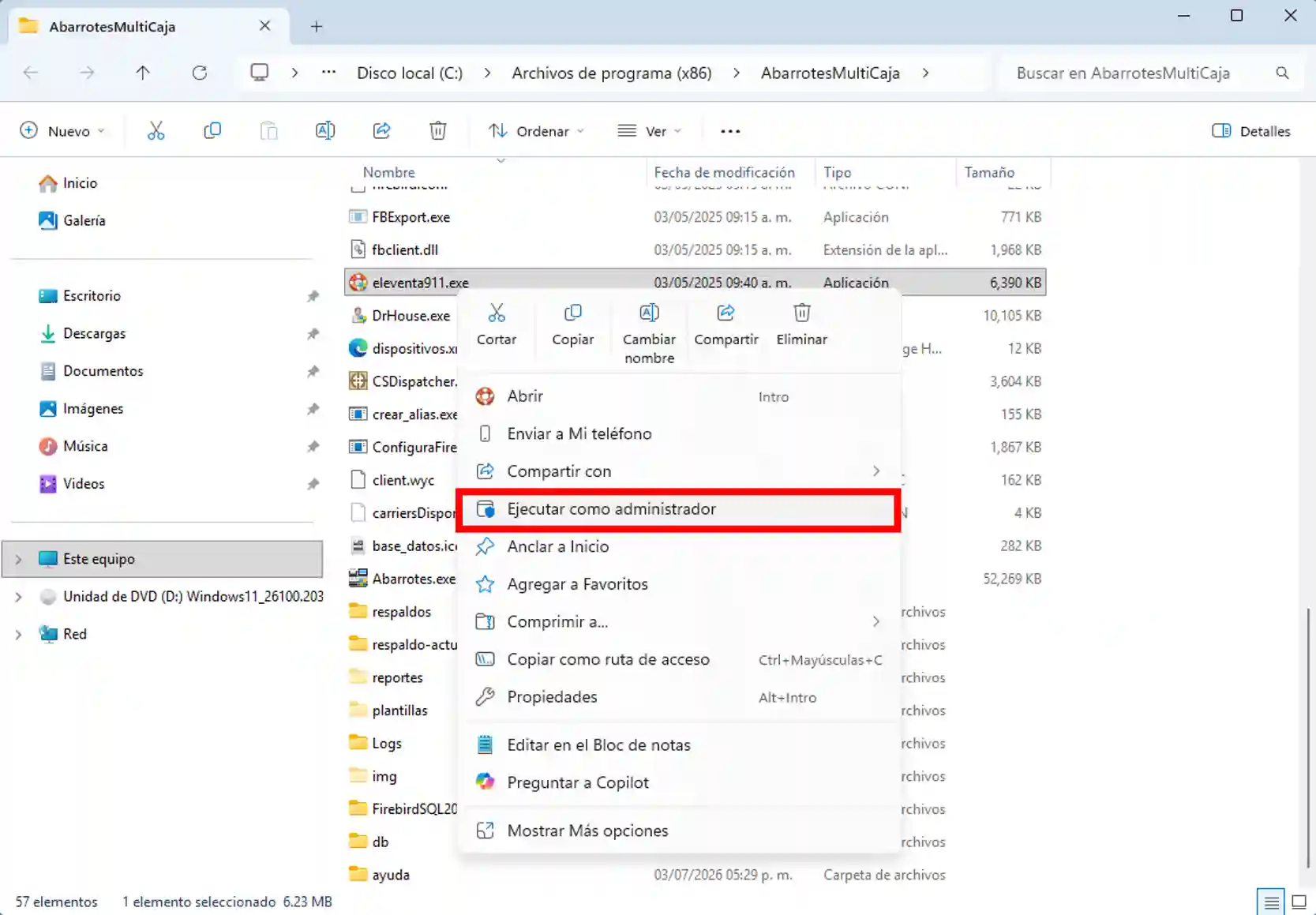
eleventa911 -
Ingresa la contraseña
Escribe la contraseña 0312 y haz clic en “Aceptar”.

Contraseña -
Selecciona la opción para restaurar las transacciones
En la ventana que aparece, selecciona la opción “Restaurar transacciones desde el”.
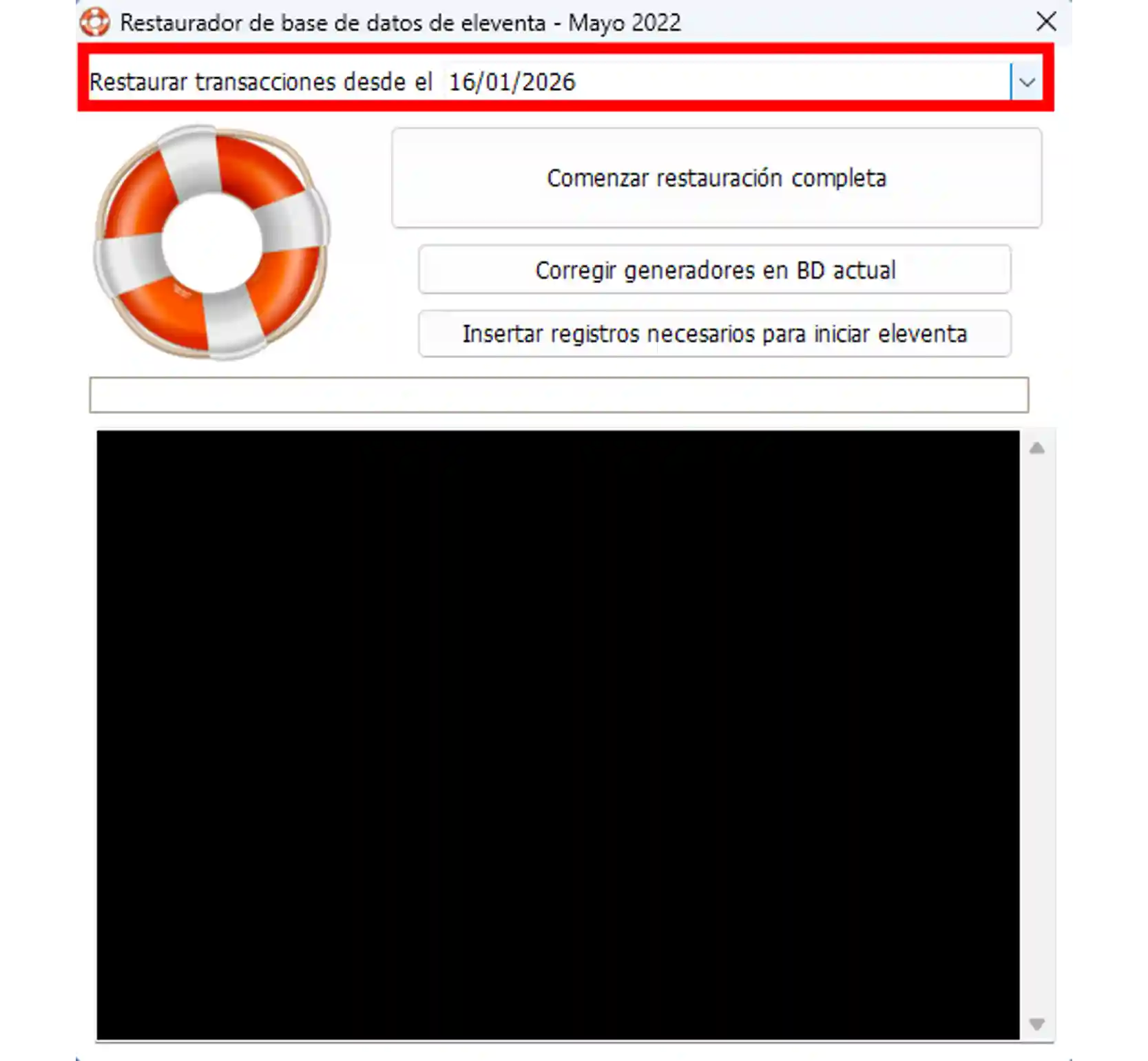
Restaurar transacciones -
Define desde qué fecha deseas conservar las ventas
Selecciona la fecha a partir de la cual deseas conservar las ventas registradas. Por ejemplo, para conservar las ventas realizadas desde el 1 de enero de 2023, selecciona la fecha 31/12/2022.
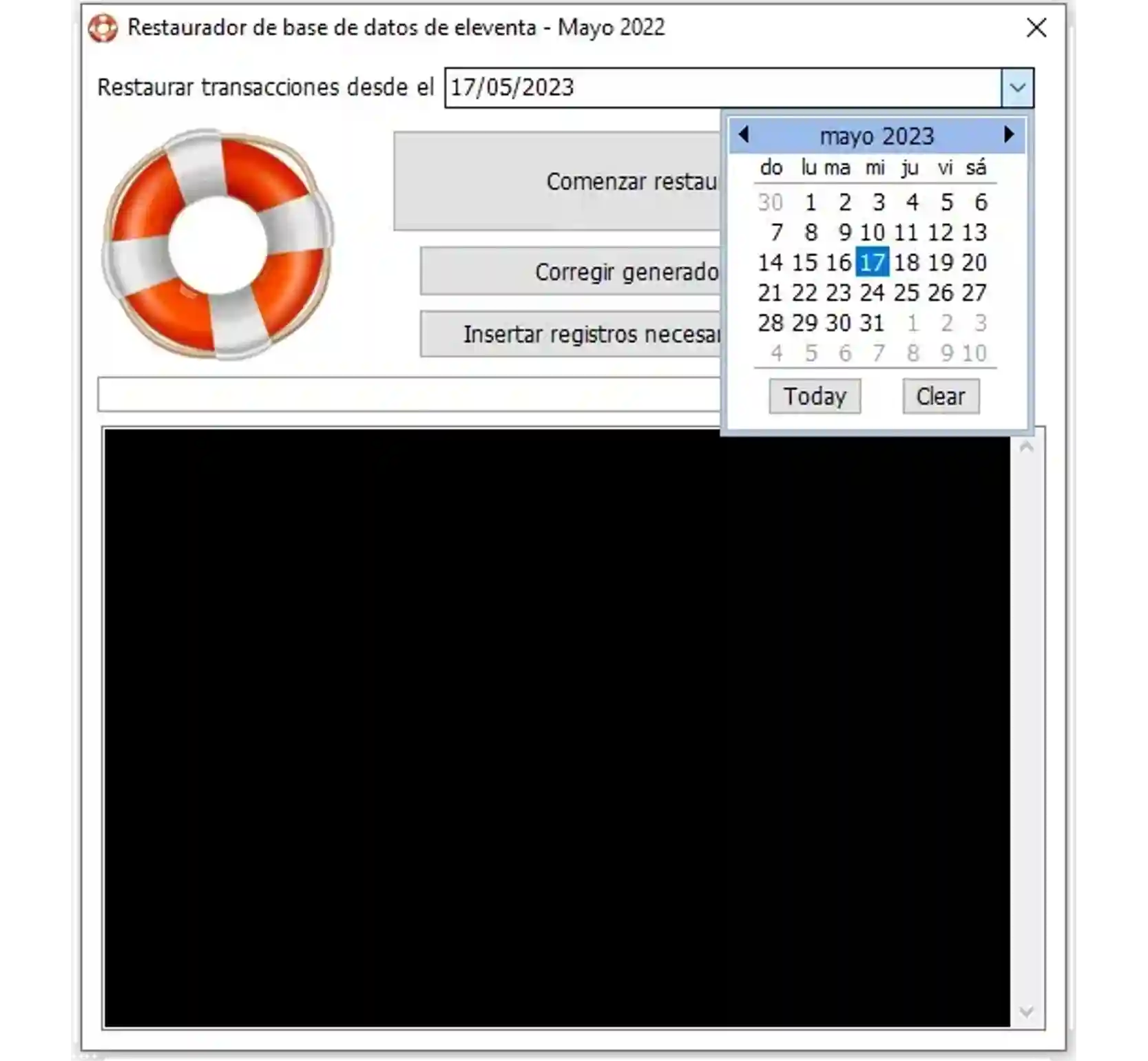
Calendario -
Inicia la restauración
Haz clic en “Comenzar Restauración Completa”.
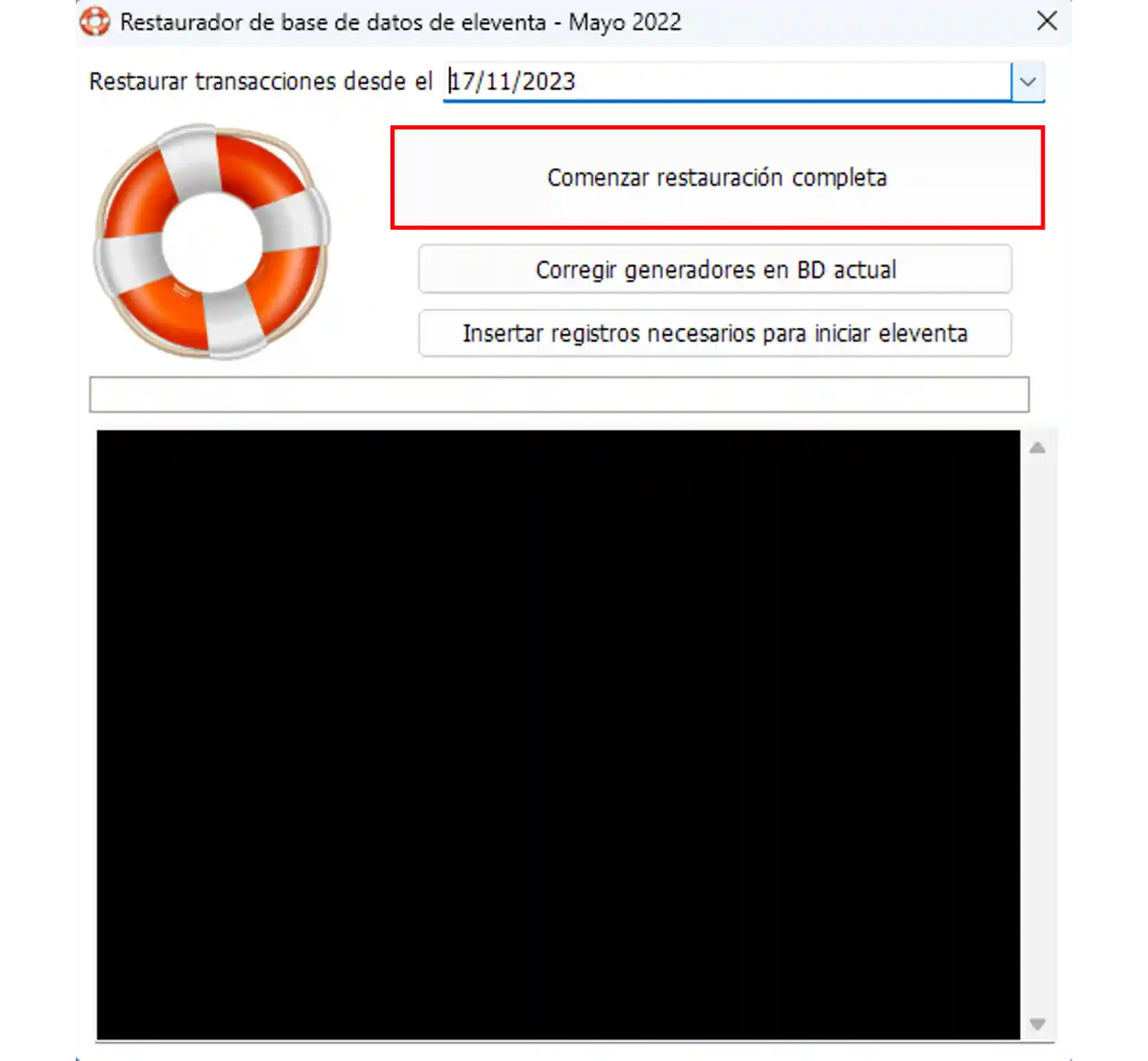
Comenzar restauración -
Espera a que finalice el proceso
No cierres la herramienta ni apagues la computadora. El proceso habrá terminado cuando aparezca el mensaje “Se terminó de recuperar la BD”.
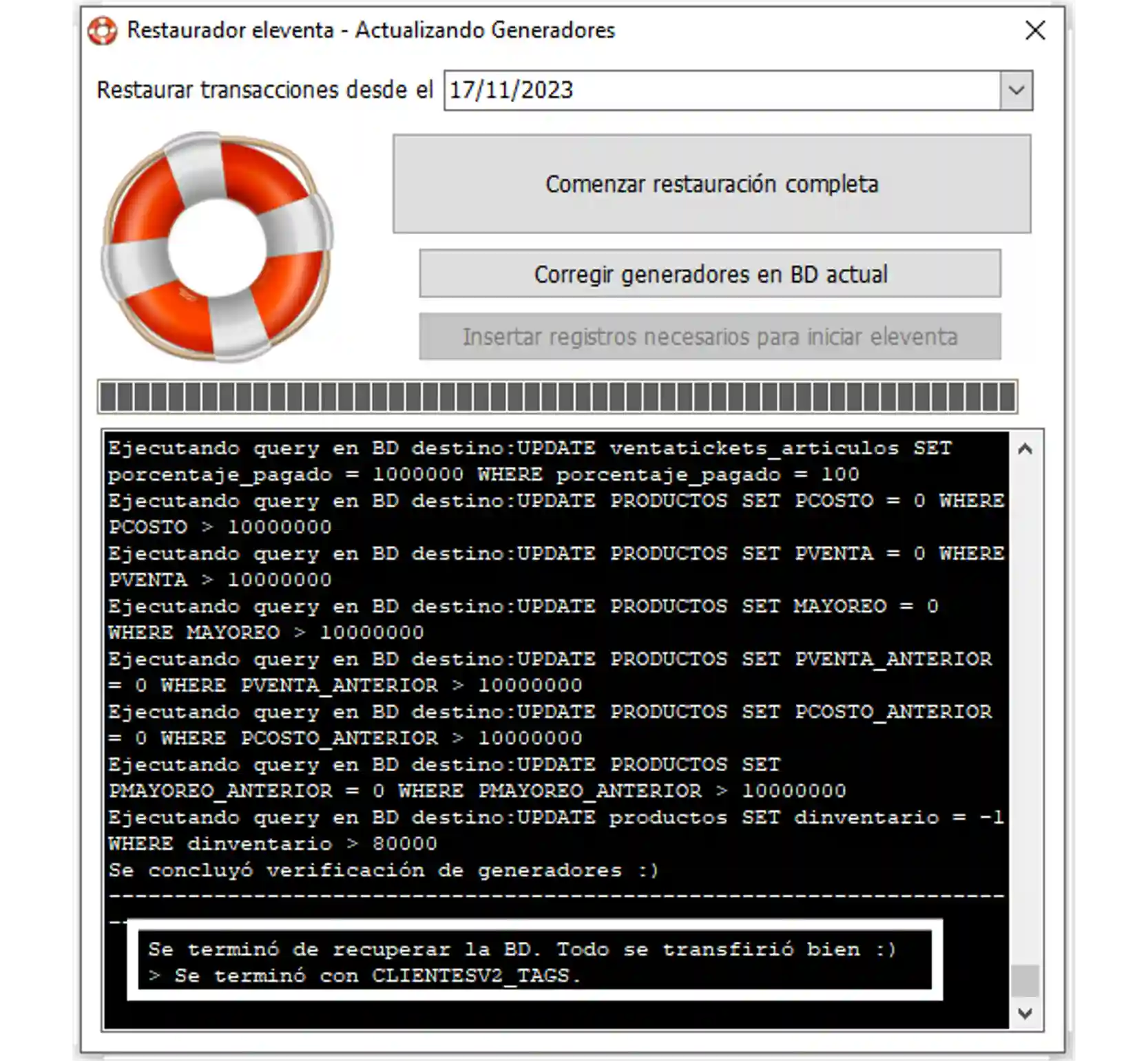
Proceso finalizado -
Configura eleventa para utilizar la base de datos restaurada
- Cierra eleventa911
- Abre eleventa
- Cuando el programa pregunte si deseas utilizar la nueva base de datos restaurada, haz clic en “Sí”
- Espera a que eleventa termine de configurar la base de datos
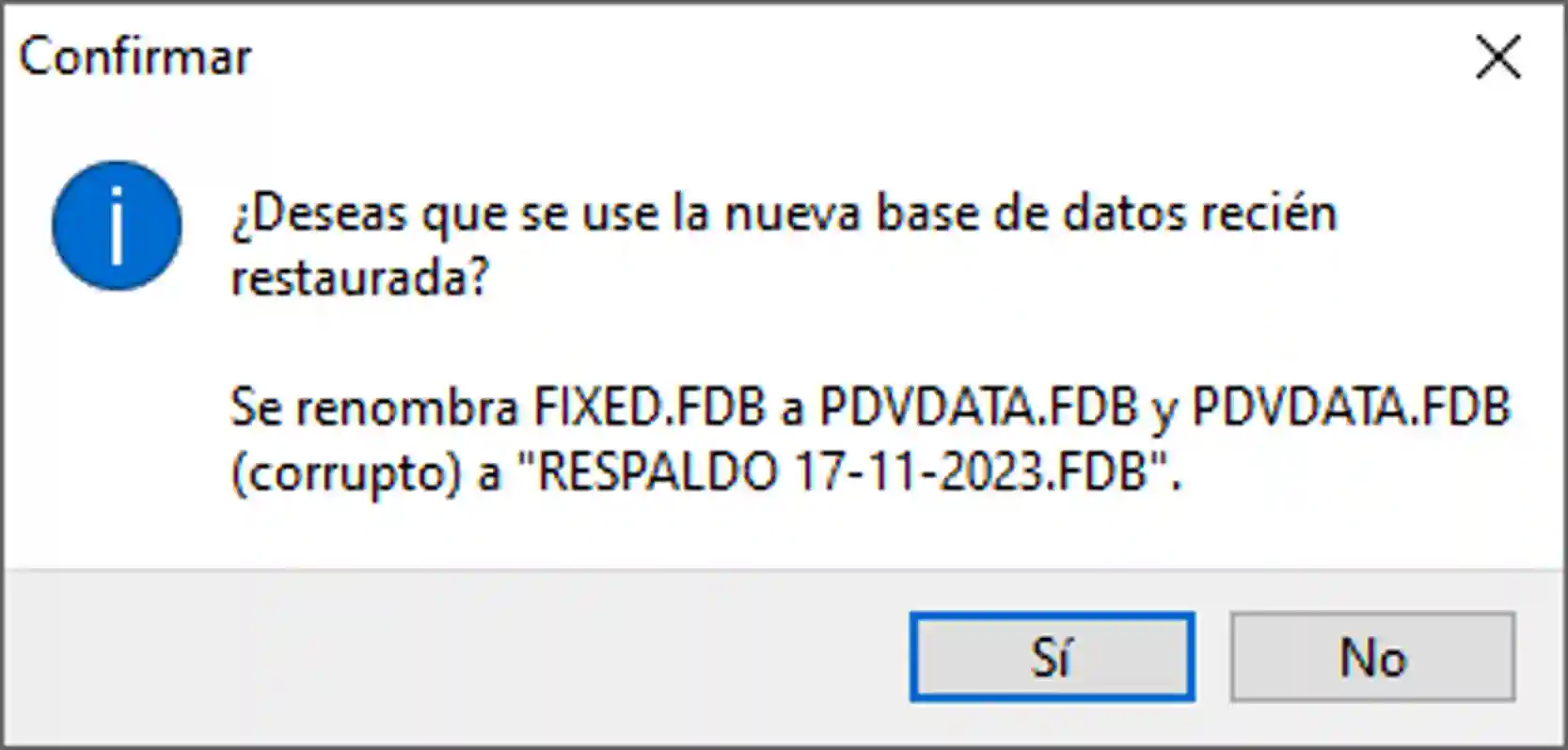
¿Deseas que se use la nueva base de datos? -
Abre eleventa y realiza pruebas
eleventa se cerrará automáticamente. Ábrelo nuevamente y realiza algunas pruebas para confirmar que la información y las funciones del programa operen correctamente.
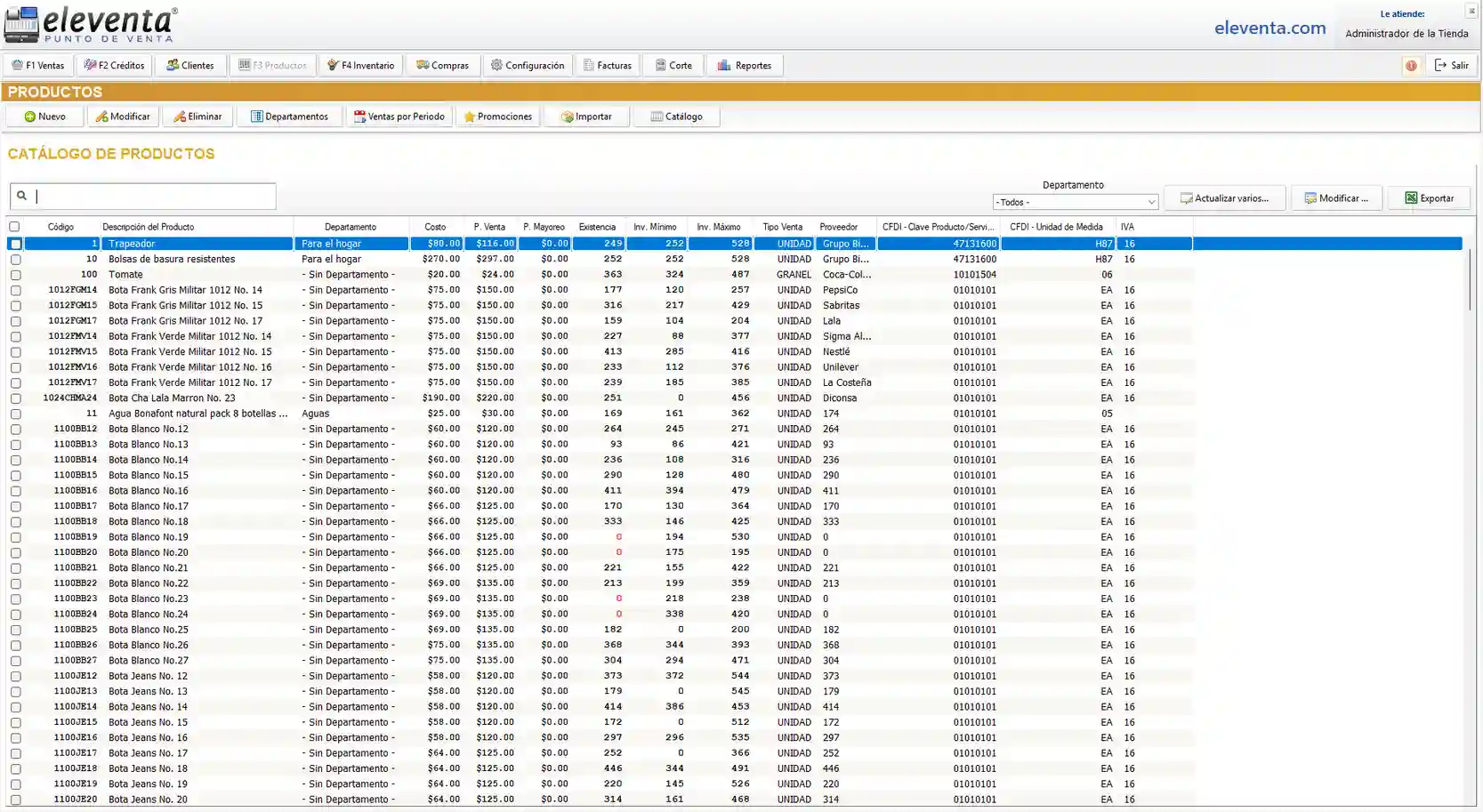
eleventa restaurado
Recomendaciones después de la restauración
- Revisa que puedas consultar tus productos, clientes, inventario y ventas recientes
- Realiza una venta de prueba y verifica que se registre correctamente
- Genera un respaldo actualizado de la base de datos después de confirmar que todo funciona correctamente