Si necesitas crear, modificar o eliminar los clientes a quienes emitirás facturas, hazlo desde el módulo “Facturas ➜ Clientes de facturación”.

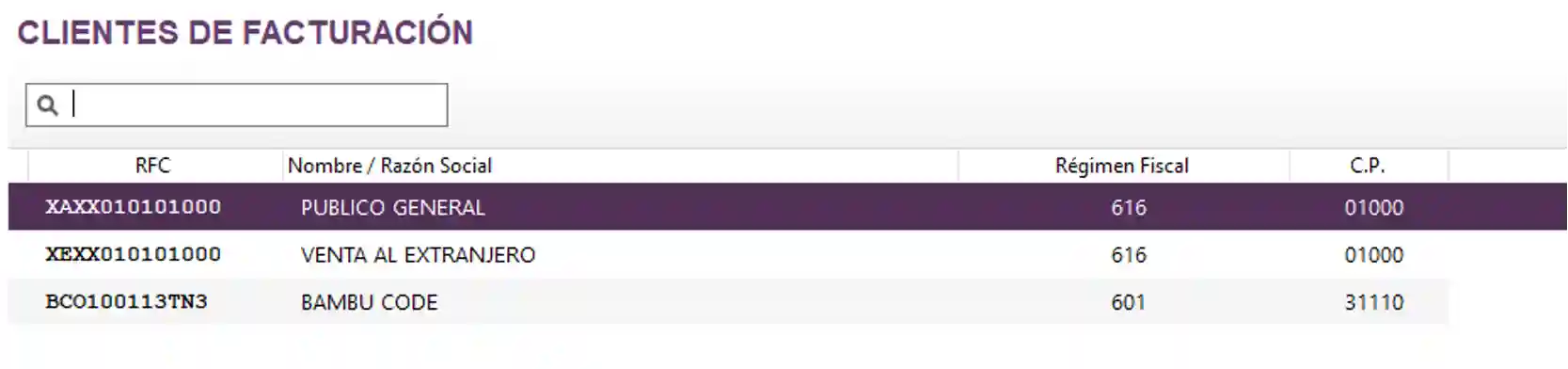
1. Crear un cliente de facturación
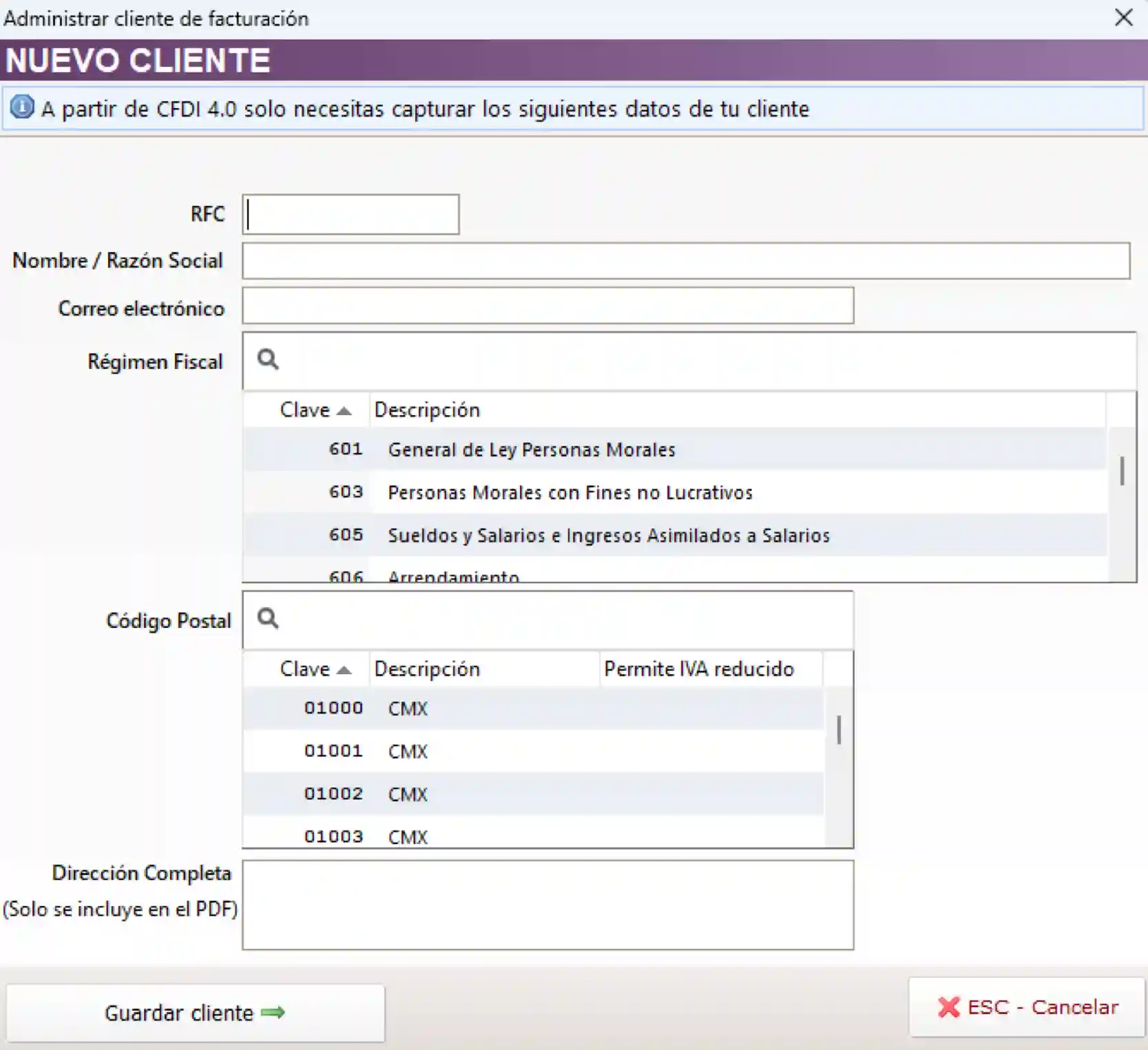
Sigue estos pasos para registrar un nuevo cliente al que podrás emitir facturas:
- Haz clic en el botón “Nuevo cliente”
-
Captura los datos obligatorios del cliente:
- RFC
- Nombre completo (si es persona física) o razón social (si es persona moral)
- Correo electrónico (opcional)
El correo electrónico no es obligatorio. Sin embargo, si deseas enviar la factura por correo electrónico al momento de generarla, deberás capturarlo en este paso.
Importante: Actualmente, el SAT ya no exige incluir los datos del domicilio fiscal dentro de la factura electrónica.
Registrar el RFC de “Venta al Público en General”
Si necesitas registrar un cliente con el RFC de “Venta al Público en General”, el SAT ha definido dos claves específicas para este tipo de cliente .
Para facilitar su uso en eleventa:
- Ubícate en el campo RFC
- Haz clic derecho para abrir el menú contextual
- Selecciona la opción correspondiente a Público en general

2. Modificar un cliente de facturación
Si necesitas actualizar los datos de un cliente, realiza lo siguiente:
-
Busca al cliente utilizando el campo de búsqueda. Puedes buscar por:
- Nombre
- Razón social
- RFC
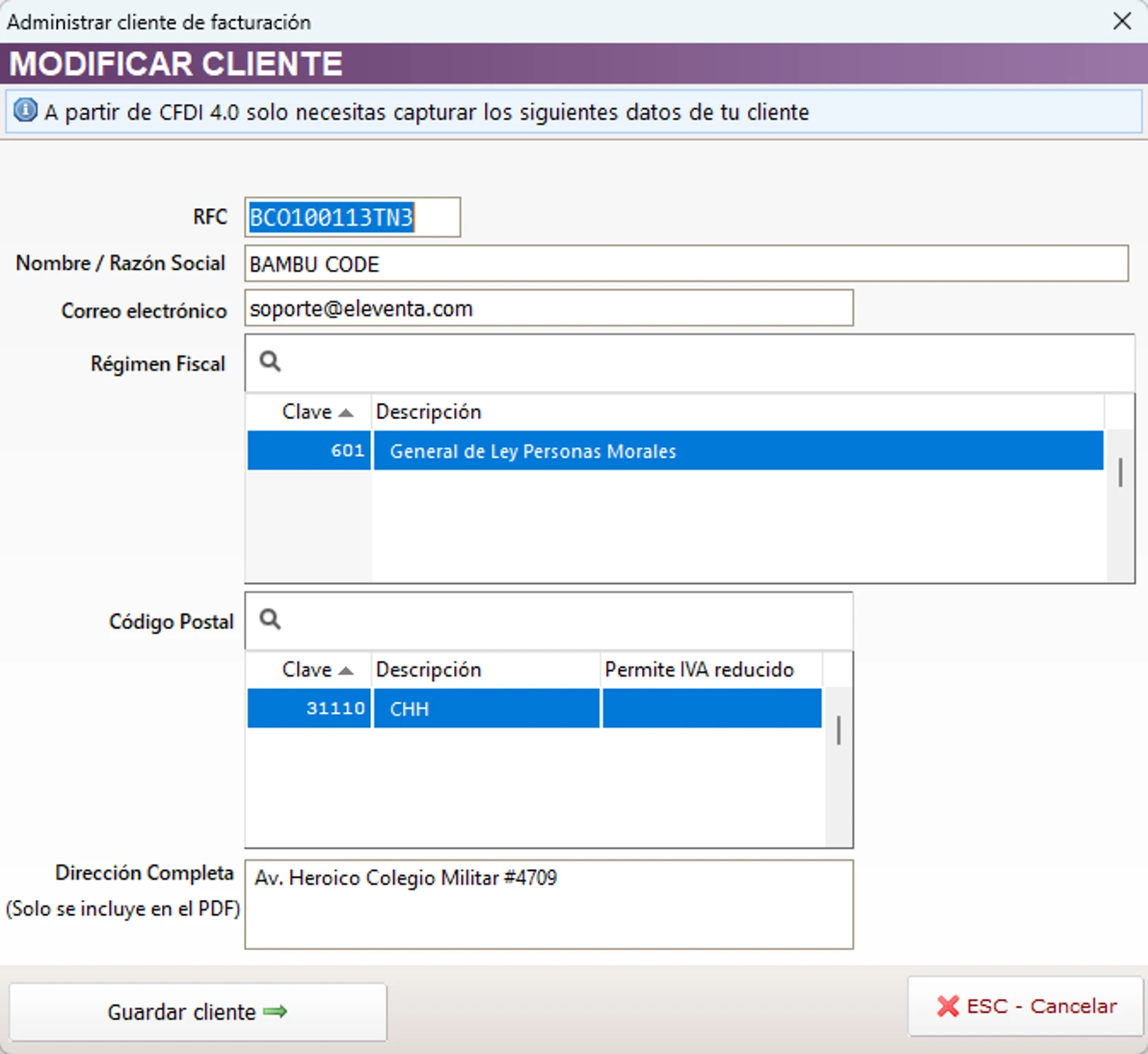
- Una vez localizado, haz doble clic sobre el cliente o selecciona “Modificar datos del cliente” en la barra inferior
- Edita la información necesaria en la ventana que aparece
La pantalla de edición es similar a la de creación de clientes, pero mostrará los datos actuales ya capturados.
Utiliza esta opción cuando un cliente actualice su razón social, correo electrónico o datos fiscales.
3. Eliminar un cliente de facturación
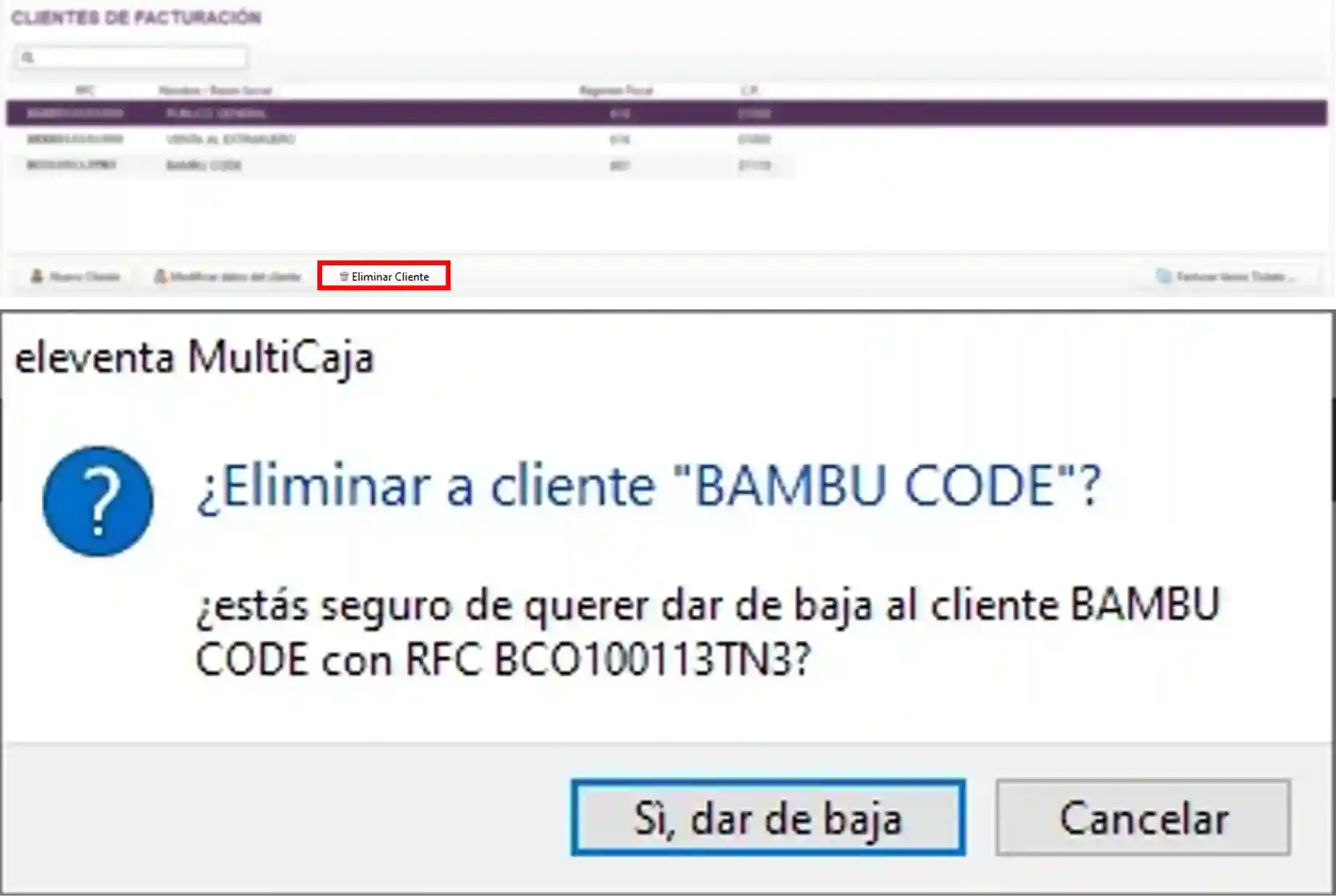
Si ya no necesitas facturar a un cliente, elimínalo del listado siguiendo estos pasos:
- Ubica al cliente que deseas eliminar
- Haz clic en el botón “Eliminar cliente”
- Confirma la acción seleccionando “Sí, dar de baja”
Importante: Aunque elimines al cliente del listado, las facturas que hayas generado anteriormente seguirán disponibles en eleventa.
Consideraciones importantes
- Los clientes “Público en General” y “Venta al Extranjero” son clientes especiales de eleventa
- Debido a su función dentro del proceso de facturación, no es posible modificarlos ni eliminarlos