Utiliza la calculadora integrada de eleventa para realizar operaciones mientras agregas o ajustas inventario, recibes productos de una orden de compra o registras el efectivo durante el cierre de turno.
Calculadora en Inventarios
Ingresa al módulo de Inventarios y utiliza la calculadora al agregar o ajustar existencias. Realiza operaciones de suma o resta y registra automáticamente el resultado en el campo correspondiente.
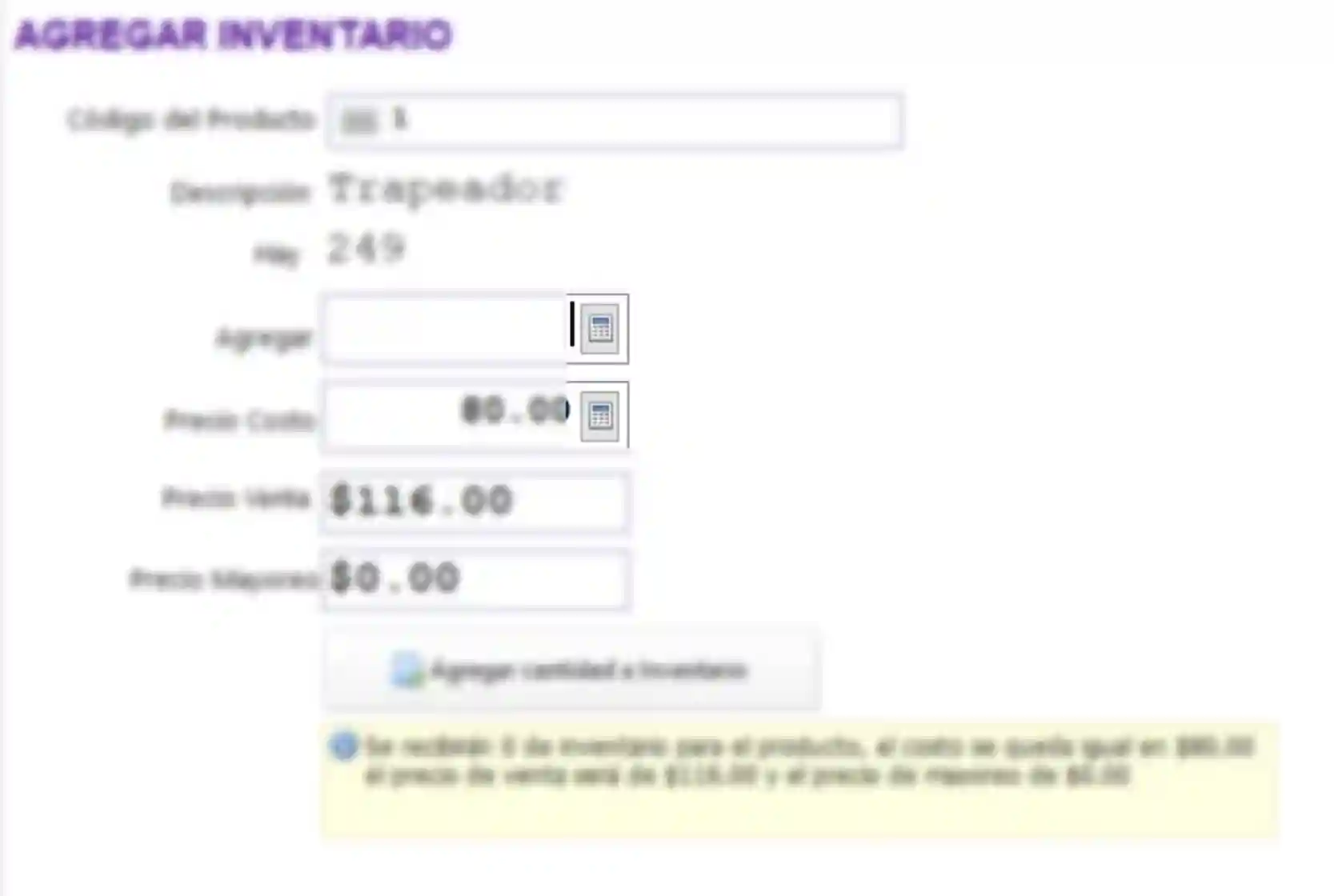
Agregar inventario
- Ingresa al módulo de Inventarios
- Selecciona la opción para agregar inventario
- Captura o escanea el código del producto
- Localiza el ícono de la calculadora en los campos Agregar o Precio costo
- Presiona el ícono para abrir la calculadora
- Realiza la operación necesaria y presiona el botón = para registrar el resultado
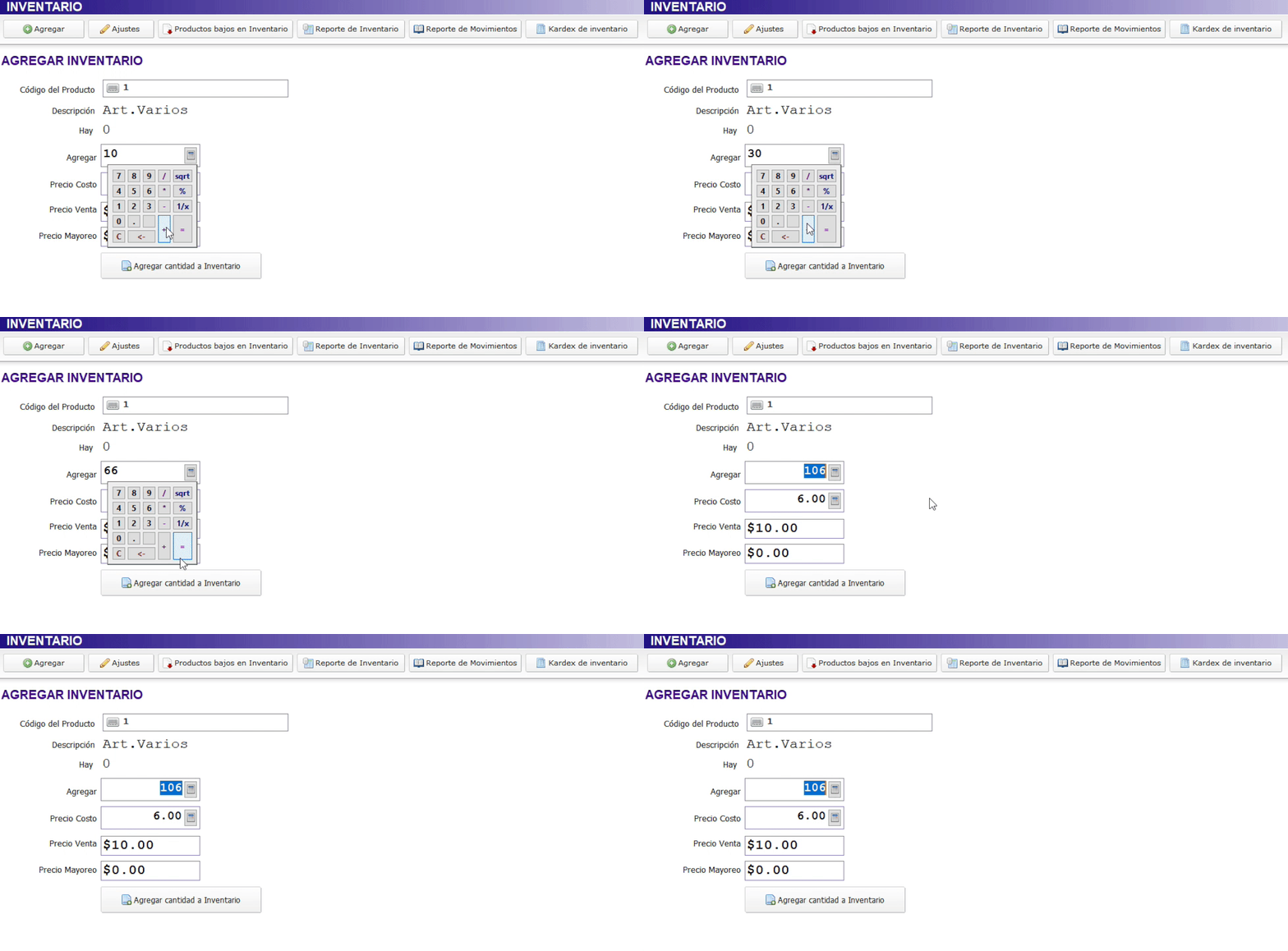
Ejemplo: Para agregar el resultado de 10 + 30 + 66, captura las cantidades en la calculadora y presiona el botón =. El campo Agregar mostrará automáticamente el resultado de 106 unidades.
Ajustar inventario
- Selecciona la opción para ajustar inventario
- Captura o escanea el código del producto
- Localiza el ícono de la calculadora en alguno de los siguientes campos:
- + / -
- Nueva cantidad
- Costo
- Presiona el ícono para abrir la calculadora
- Realiza la operación necesaria y registra el resultado
Calculadora en Compras
Utiliza la calculadora al recibir productos de una orden de compra que tenga el estado ENVIADA. Al modificar uno de sus productos, iniciarás el proceso de recepción de la orden.
Modificar y recibir un producto
- Ingresa al módulo de Compras
- Selecciona Órdenes de compra
- Abre la orden que tenga el estado ENVIADA
- Haz doble clic sobre el producto que deseas recibir. También puedes seleccionarlo y presionar el botón Modificar
- Localiza el campo Recibí en la ventana de recepción del producto
- Presiona el ícono de la calculadora
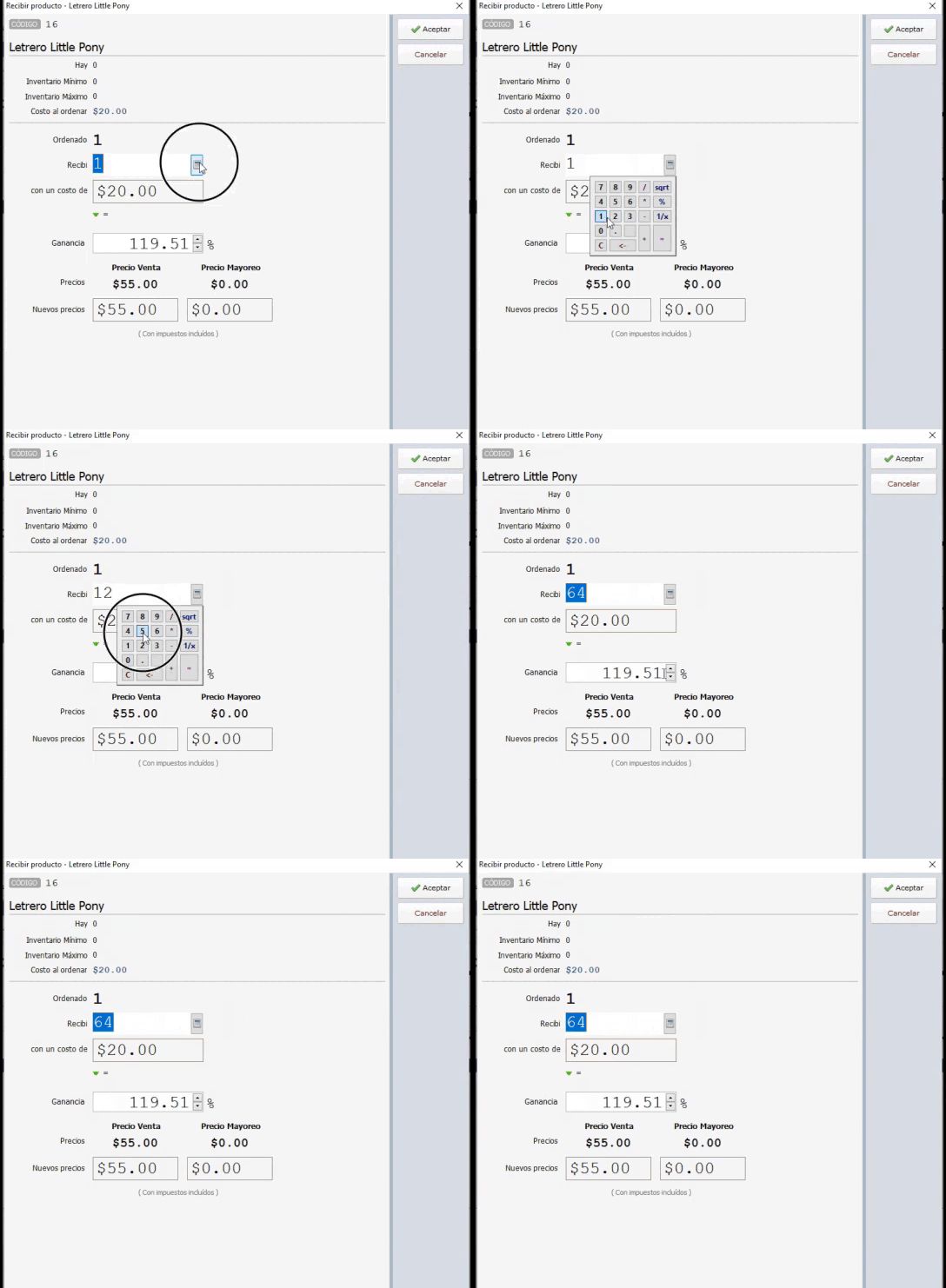
- Realiza la operación necesaria para determinar la cantidad recibida
- Registra el resultado para agregar las existencias correspondientes al inventario
Calculadora en el cierre de turno
Utiliza la calculadora durante el cierre de turno para sumar el efectivo disponible en caja.
- Presiona el botón Salir
- Selecciona Cerrar turno
- Presiona la flecha hacia abajo que aparece en la ventana del cierre para abrir la calculadora
- Captura las cantidades que deseas sumar
- Presiona el botón =
- Presiona la tecla Enter para agregar el resultado al campo ¿Cuánto efectivo hay en caja?
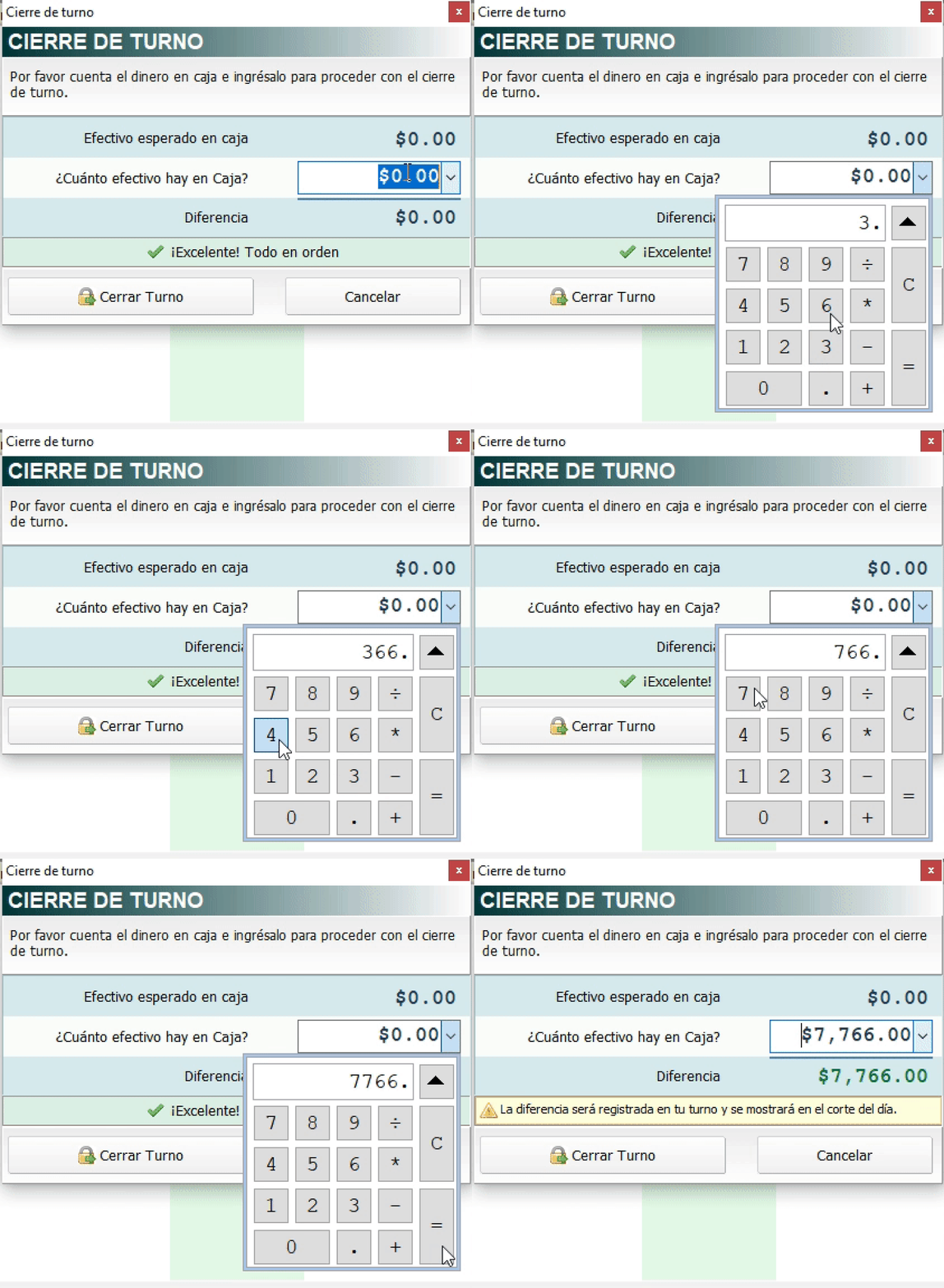
Importante: En el cierre de turno, presiona la tecla Enter después de obtener el resultado. De lo contrario, la cantidad no se registrará en el campo de efectivo en caja.