Aviso: Este artículo de ayuda es exclusivo para eleventa 6
Reimprime o comparte un ticket de venta
Aprende a volver a imprimir o compartir el ticket de una venta en eleventa 6. Te sirve cuando el ticket no se imprimió bien la primera vez o cuando tú o tu cliente necesitan un comprobante adicional. Además de imprimirlo, desde Transacciones puedes enviarlo por WhatsApp o descargarlo en PDF o Excel.
- Ten al menos una venta cobrada. Si aún no sabes cómo, consulta: Realiza una venta
Compartir un ticket de venta
- Desde el menú lateral, ingresa a Transacciones
- Busca la venta escribiendo el folio o el monto en el buscador
- Si lo necesitas, filtra por fecha, dispositivo o tipo de transacción
- Selecciona la venta que deseas compartir
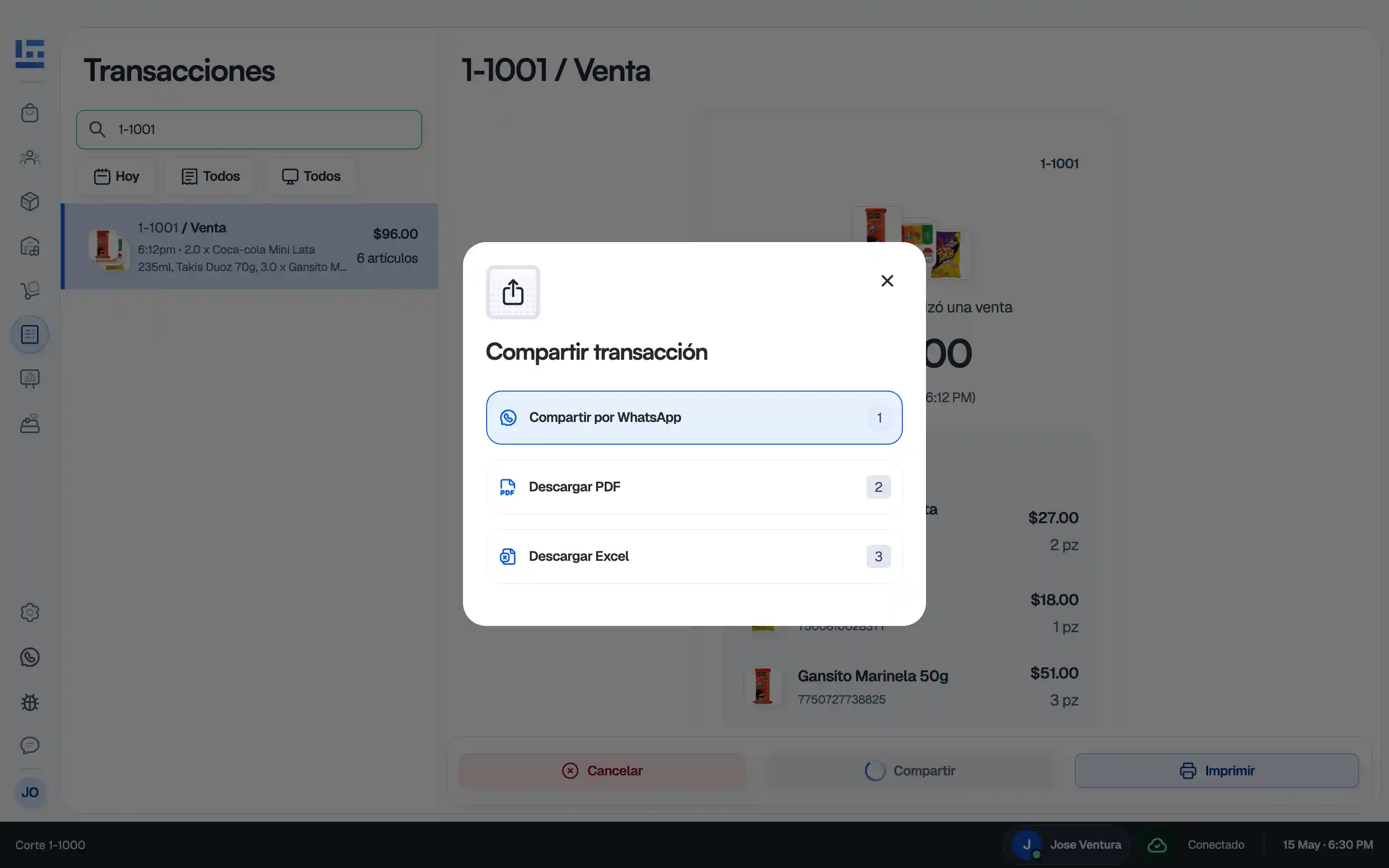
- Haz clic en Compartir, en las opciones de la transacción
- En Compartir transacción, elige la opción que quieras usar:
- Compartir por WhatsApp
- Descargar PDF
- Descargar Excel
Imprimir un ticket de venta
- Desde el menú lateral, ingresa a Transacciones
- Busca la venta escribiendo el folio o el monto en el buscador
- Si lo necesitas, filtra por fecha, dispositivo o tipo de transacción
- Selecciona la venta que deseas imprimir
- Haz clic en Imprimir, en la parte inferior derecha del detalle de la transacción
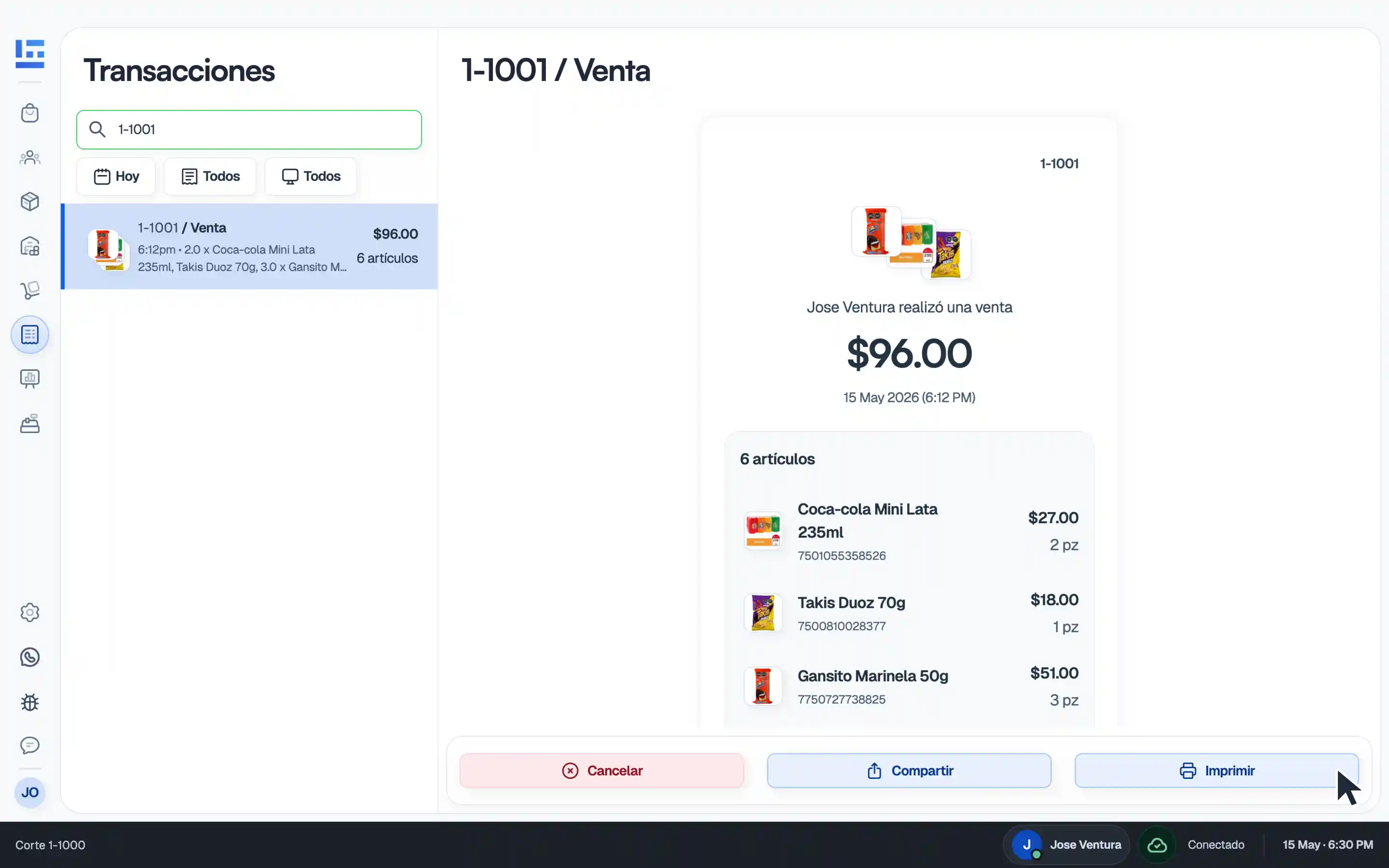
Botón Imprimir en el detalle de la venta
Compartir un ticket de venta
- Desde el menú inferior, toca ≡ Más
- Selecciona Transacciones
- Busca la venta escribiendo el folio o el monto en el buscador
- Si lo necesitas, filtra por fecha, dispositivo o tipo de transacción
- Selecciona la venta que deseas compartir
- Toca Compartir, en las opciones del ticket
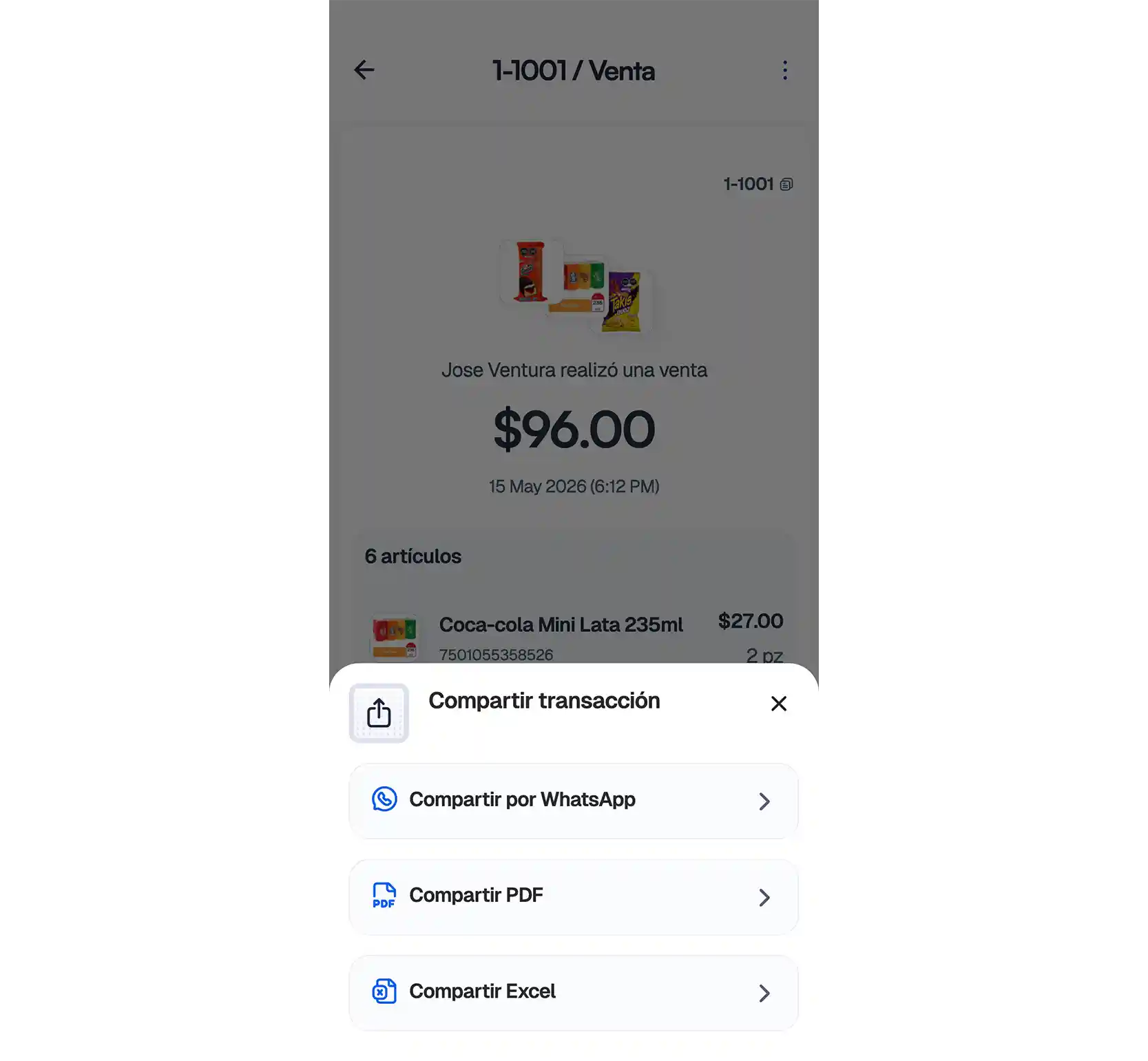
Compartir
Imprimir un ticket de venta
- Desde el menú inferior, toca ≡ Más
- Selecciona Transacciones
- Busca la venta escribiendo el folio o el monto en el buscador
- Si lo necesitas, filtra por fecha, dispositivo o tipo de transacción
- En la esquina superior derecha, toca el ícono ⋮
- Selecciona Imprimir
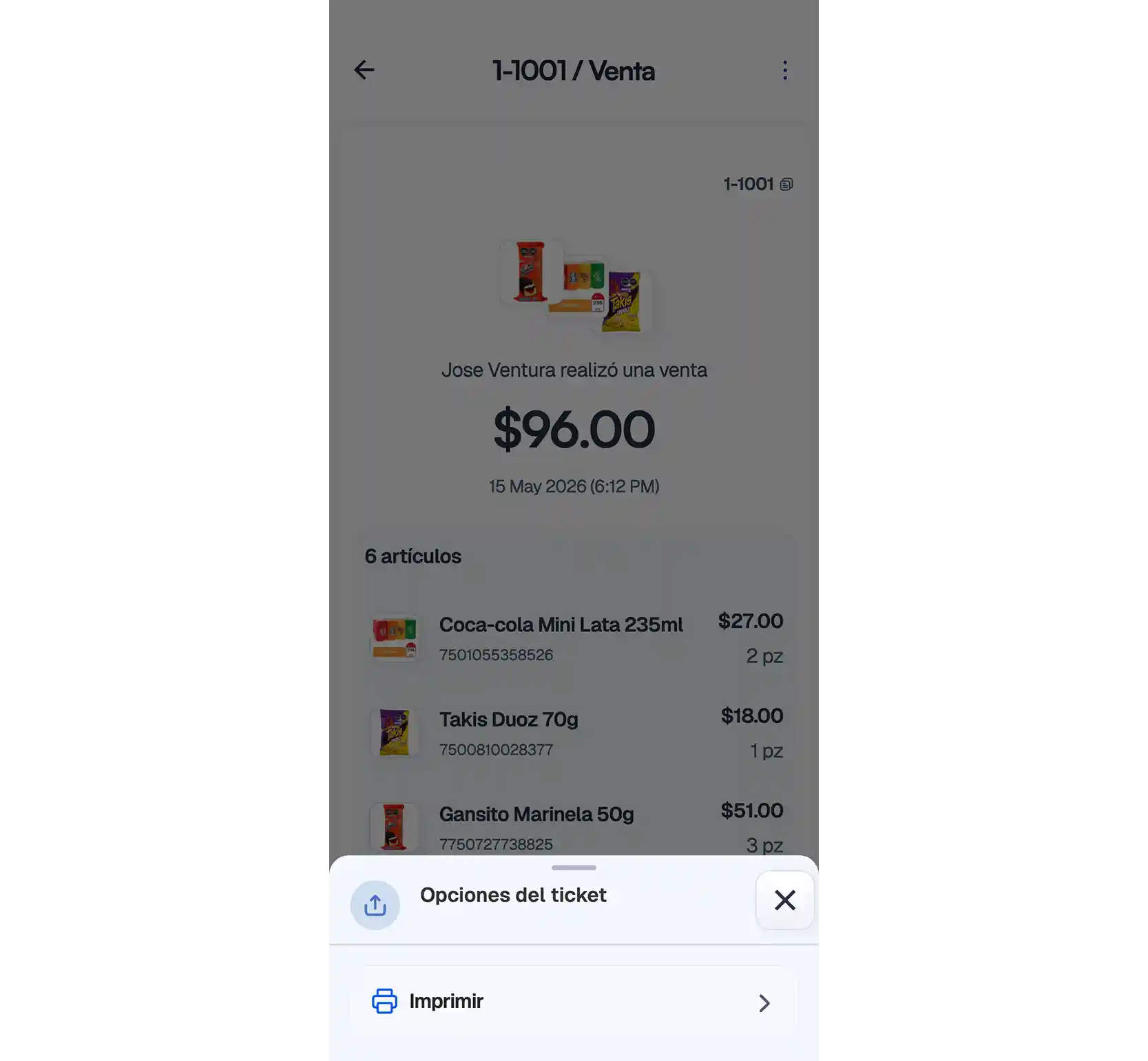
Imprimir
Última Actualización 06/10/2026