Aviso: Este artículo de ayuda es exclusivo para eleventa 6
Crea, modifica y elimina clientes
Aprende a administrar tus clientes en eleventa 6: créalos, actualiza sus datos y su crédito cuando cambien, y elimínalos cuando ya no los necesites. Su historial de ventas se conserva para tus reportes.
- Necesitas el permiso Administrar clientes y, según lo que vayas a hacer, Crear clientes, Modificar clientes o Eliminar clientes. Para darle crédito a un cliente, también necesitas Autorizar crédito
- Para eliminar un cliente, su saldo pendiente debe estar en $0.00
Contenido
Crear un nuevo cliente
- Desde el menú lateral, abre el módulo Clientes
- Haz clic en el botón +
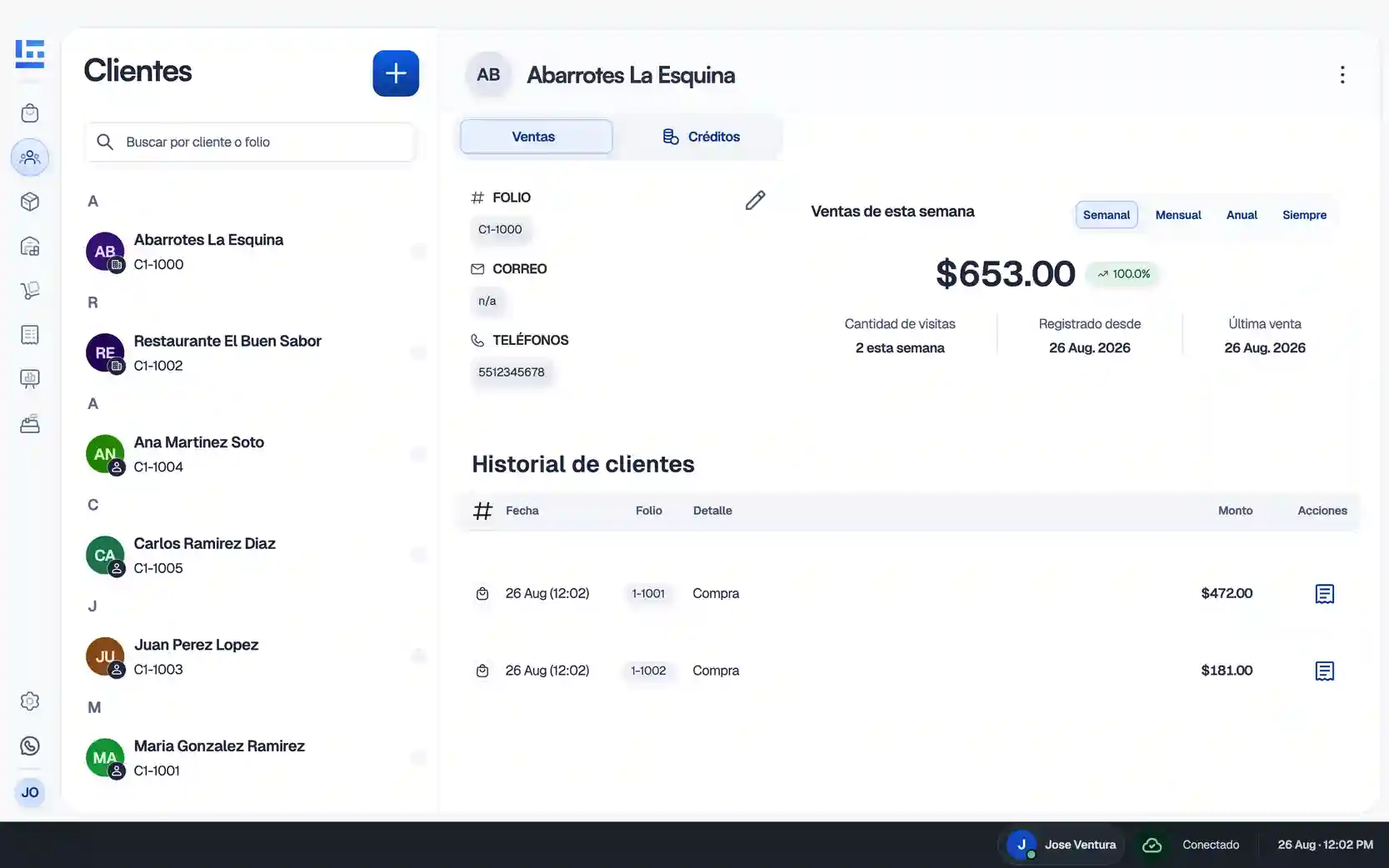
- Captura los datos:
- Nombre (obligatorio)
- Teléfono, correo, dirección (opcionales)
- Si le vas a dar crédito, activa Autorizar crédito y escribe el límite de crédito. Si lo dejas en 0, no tendrá límite
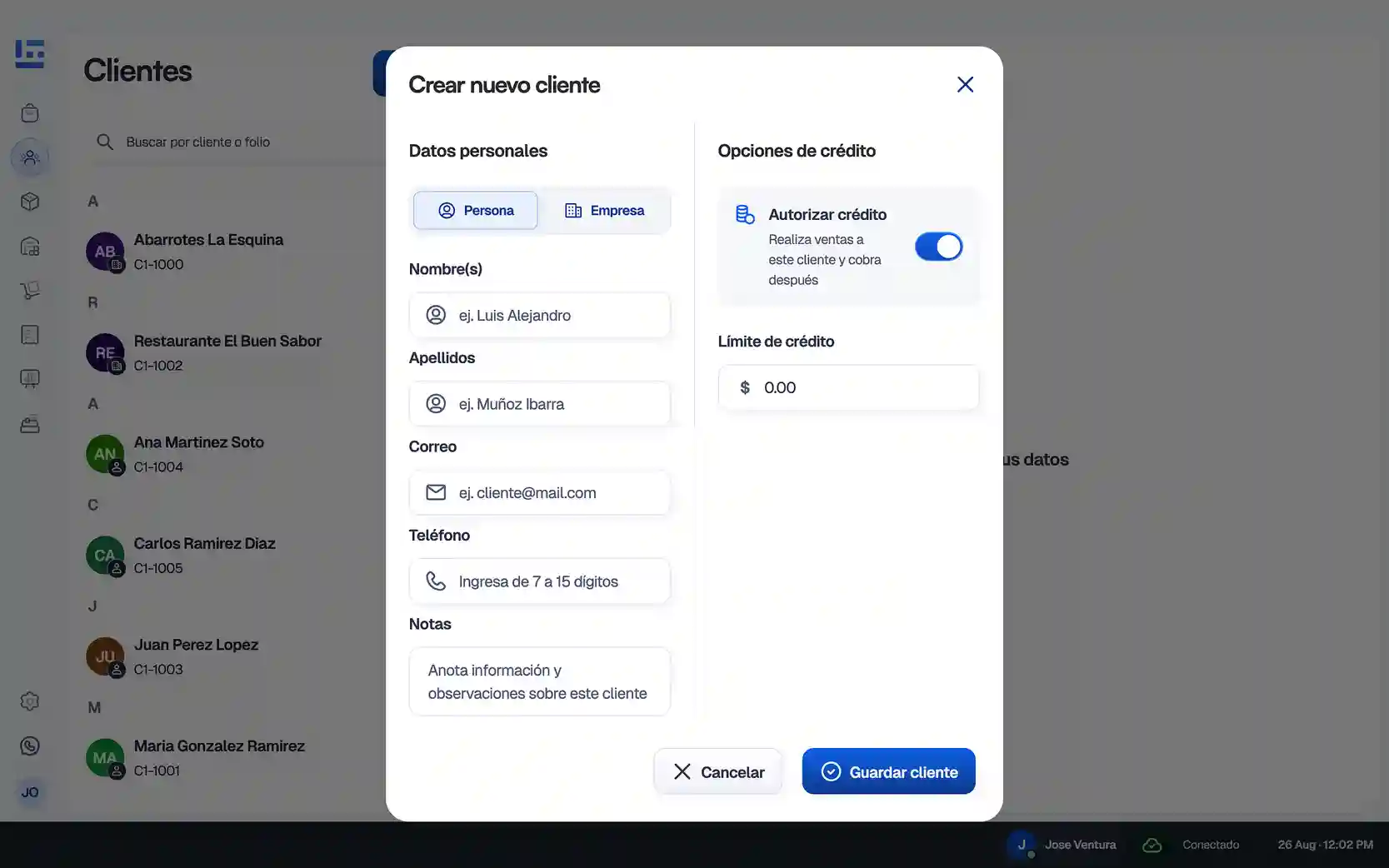
- Haz clic en Guardar cliente. eleventa le asigna un folio automáticamente
Cómo actualizar la información de un cliente
- Desde el menú lateral, abre el módulo Clientes
- Busca y selecciona el cliente que deseas modificar
- Haz clic en el ícono ✏️ para editar la ficha del cliente
- Modifica los datos que necesites:
- Nombre
- Apellido
- Correo electrónico
- Teléfono
- Límite de crédito
- Permitir ventas a crédito (activar o desactivar)
- Haz clic en Guardar cliente
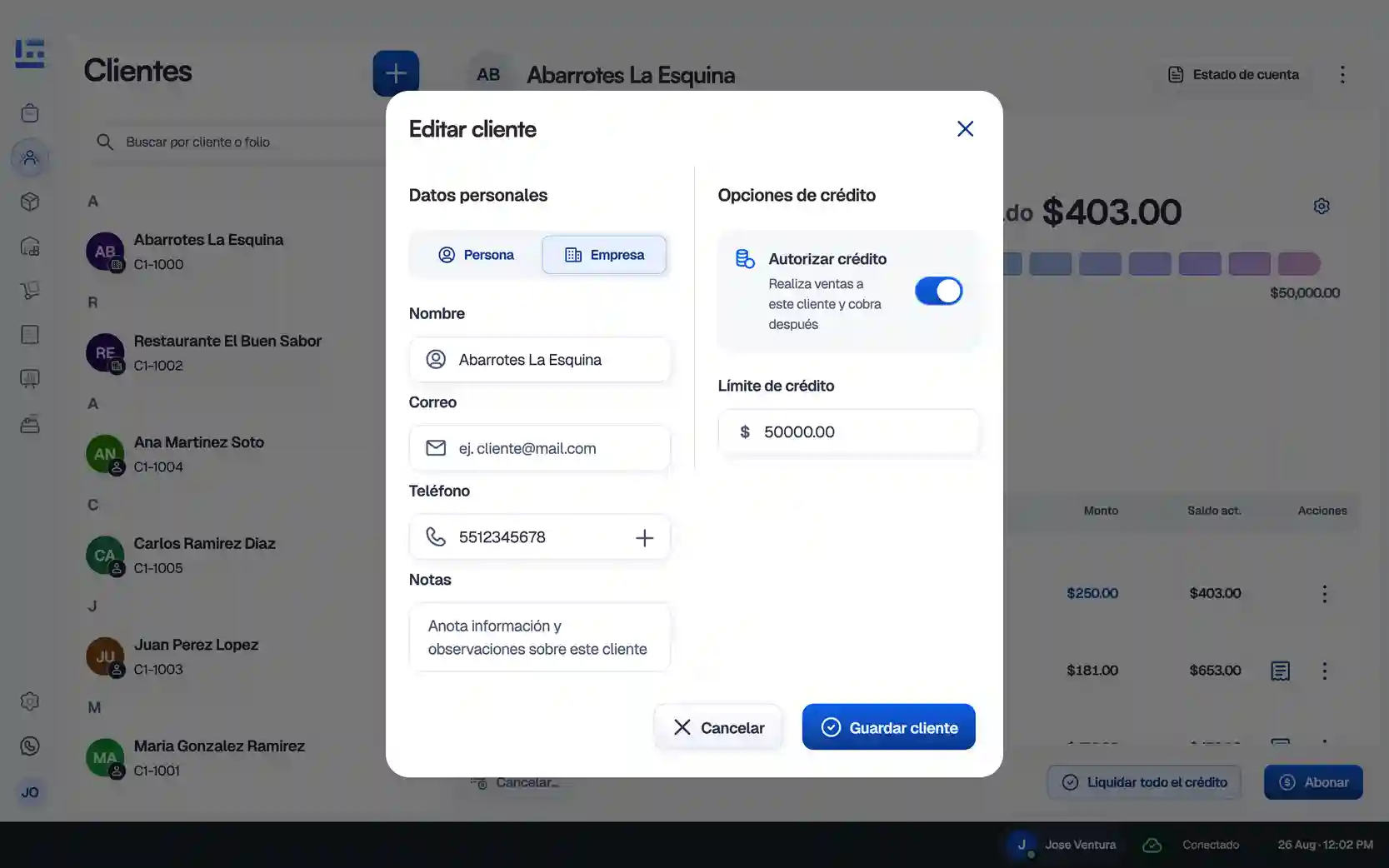
Cómo eliminar un cliente
Eliminar un cliente sin saldo pendiente
- Desde el menú lateral, abre el módulo Clientes
- Busca y selecciona el cliente que deseas eliminar
- Haz clic en el botón ⋯ (tres puntos)
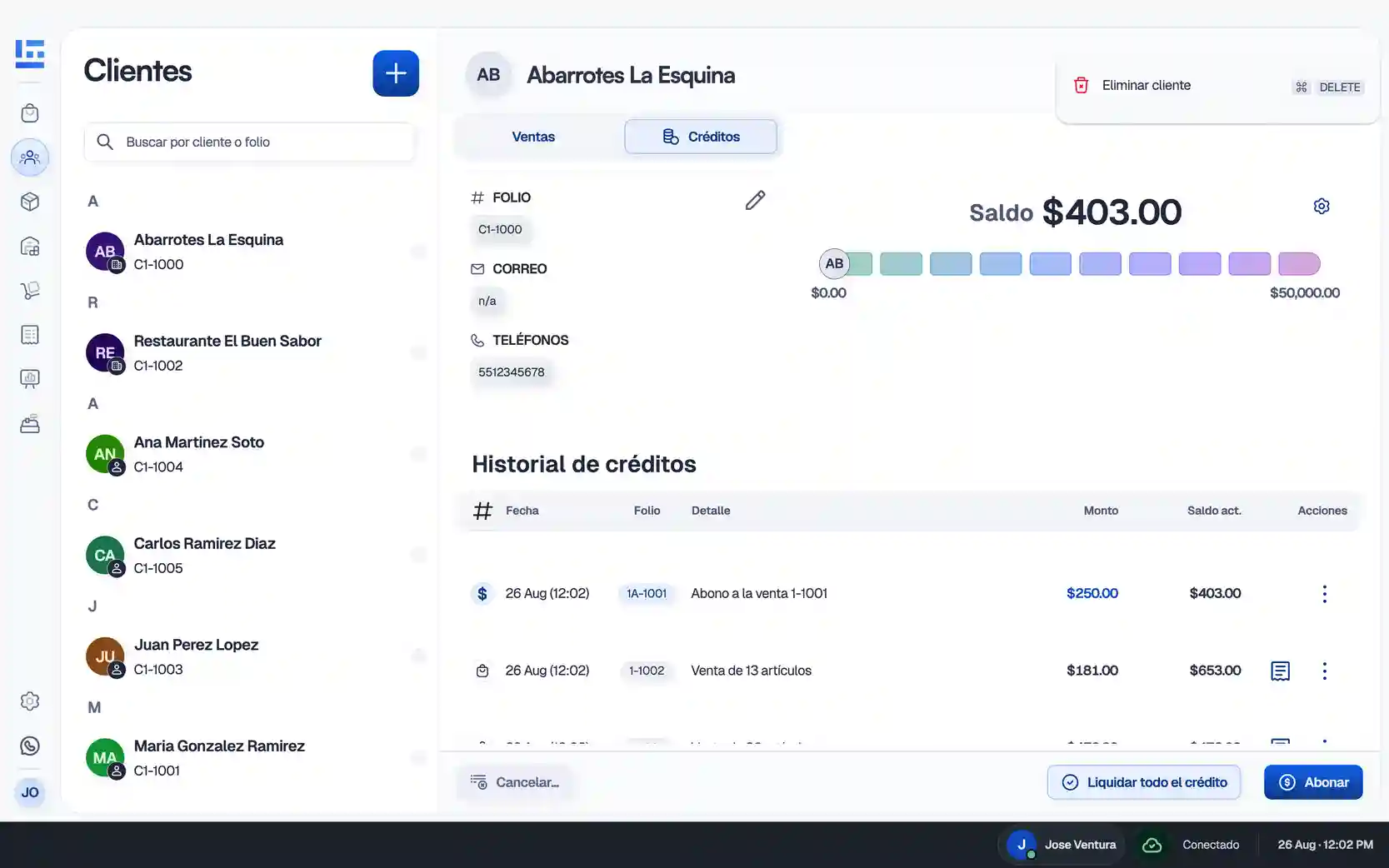
- Selecciona la opción Eliminar cliente
- Confirma la eliminación
Eliminar un cliente con saldo pendiente
- Desde el menú lateral, abre el módulo Clientes y busca al cliente que deseas eliminar
- Haz clic en la pestaña Créditos
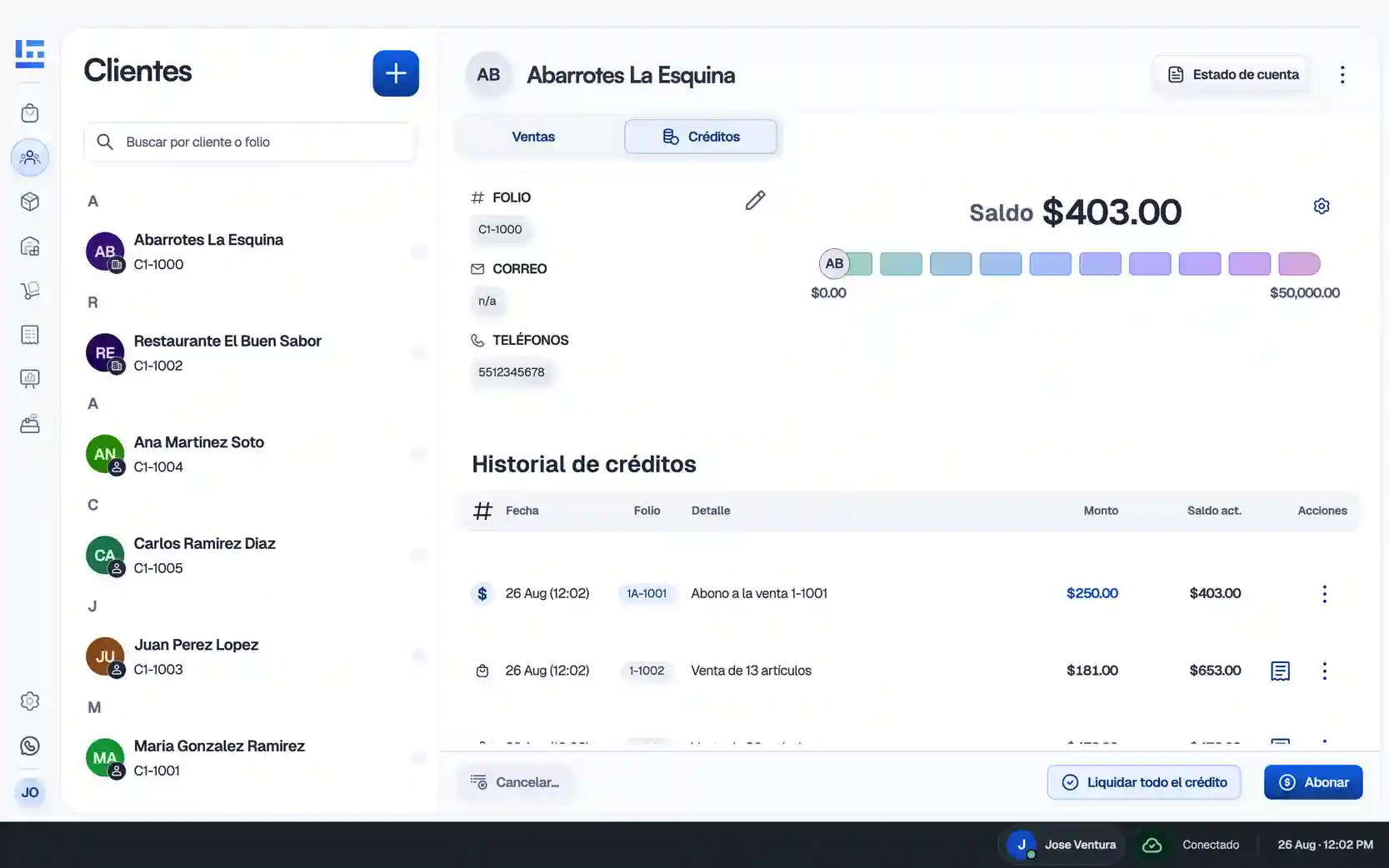
- Haz clic en Liquidar todo el crédito
- Confirma la liquidación del saldo pendiente
- Selecciona la forma de pago correspondiente
- Haz clic en Liquidar
- Verifica que el saldo del cliente sea $0.00
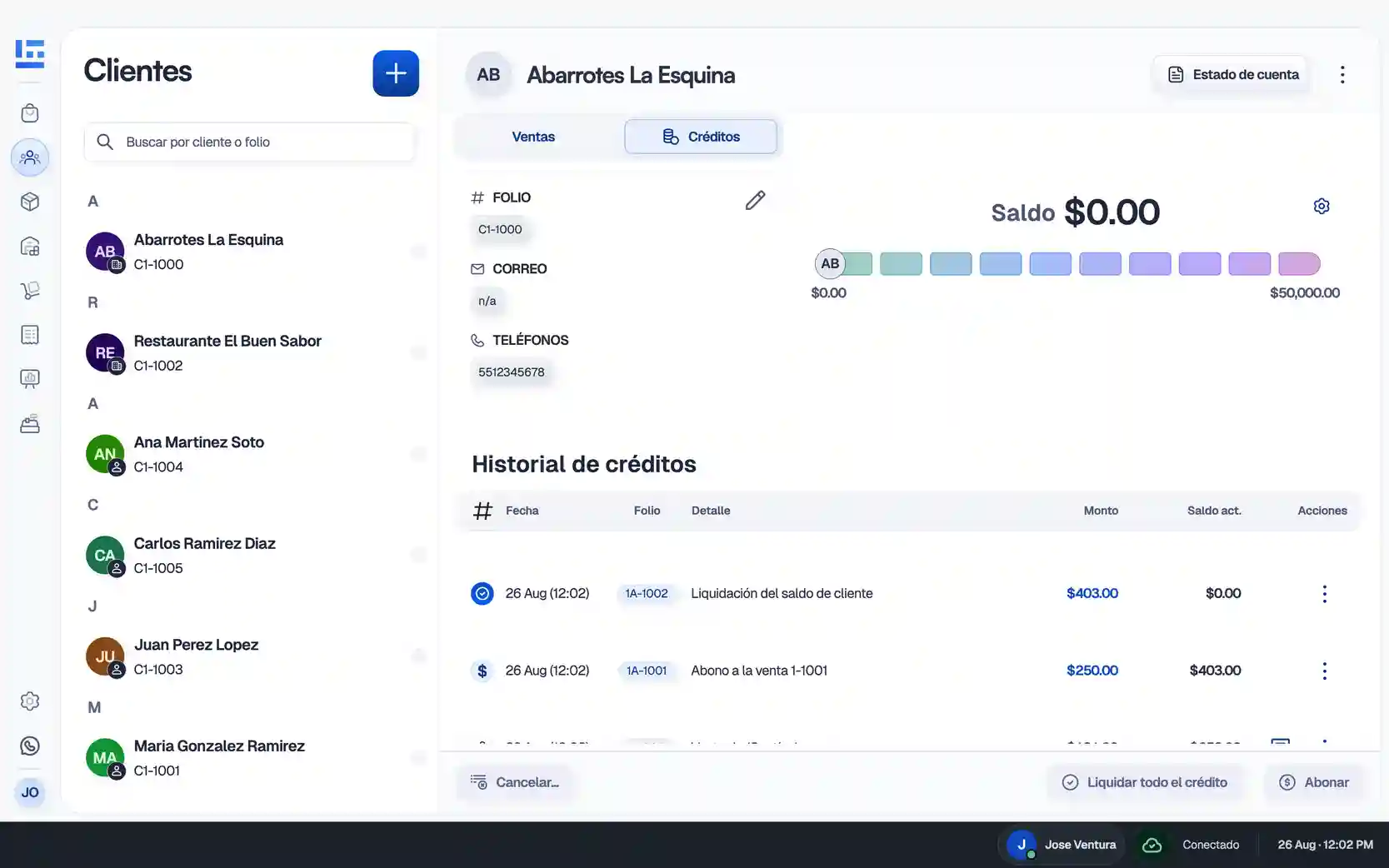
- Elimina el cliente siguiendo los pasos de la sección anterior (tres puntos horizontales > Eliminar cliente > confirmar)
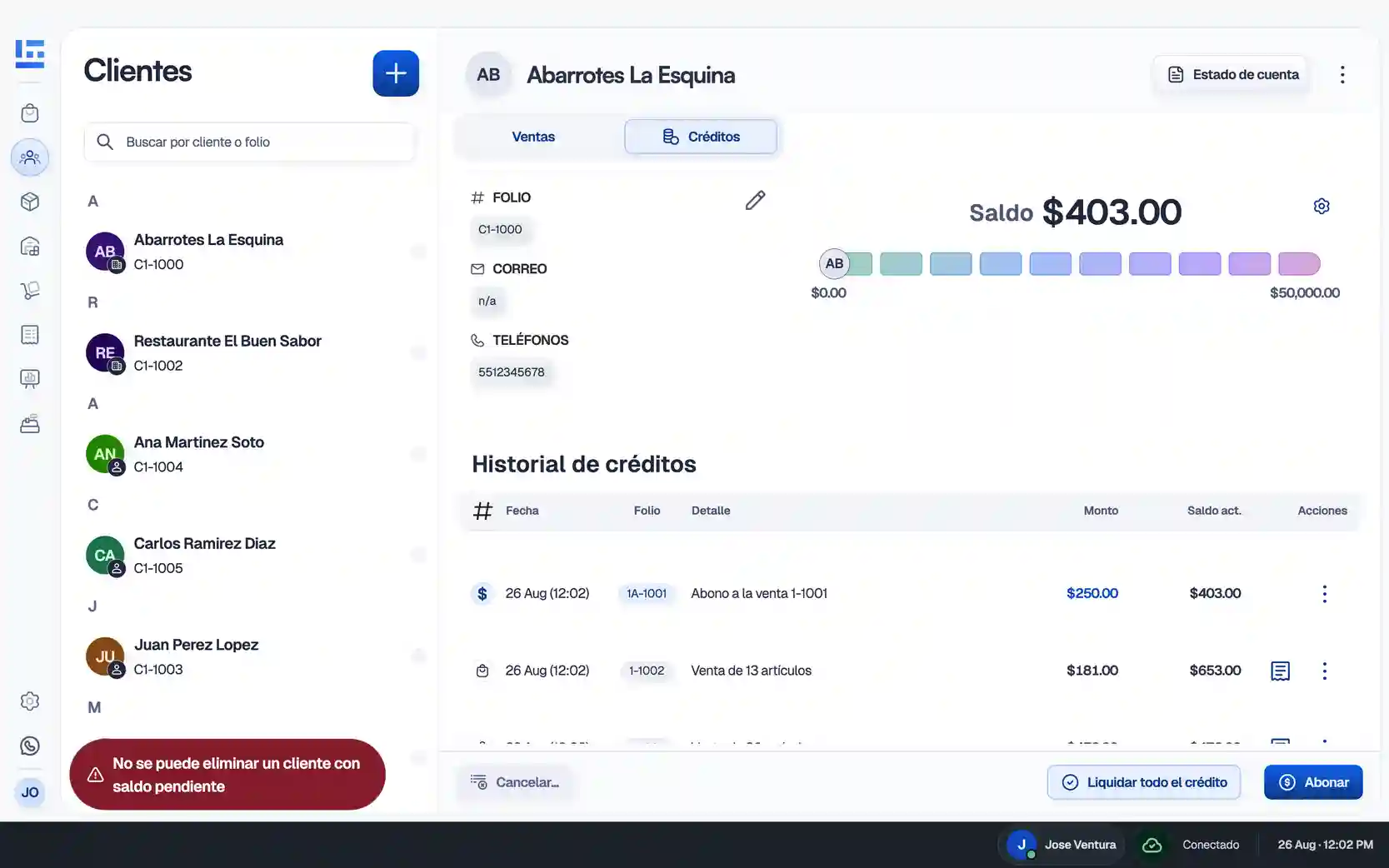
Nota: Si intentas eliminar un cliente con saldo pendiente, eleventa mostrará el mensaje No se puede eliminar un cliente con saldo pendiente. Antes debes liquidar completamente el crédito del cliente.
Contenido
Crear un nuevo cliente
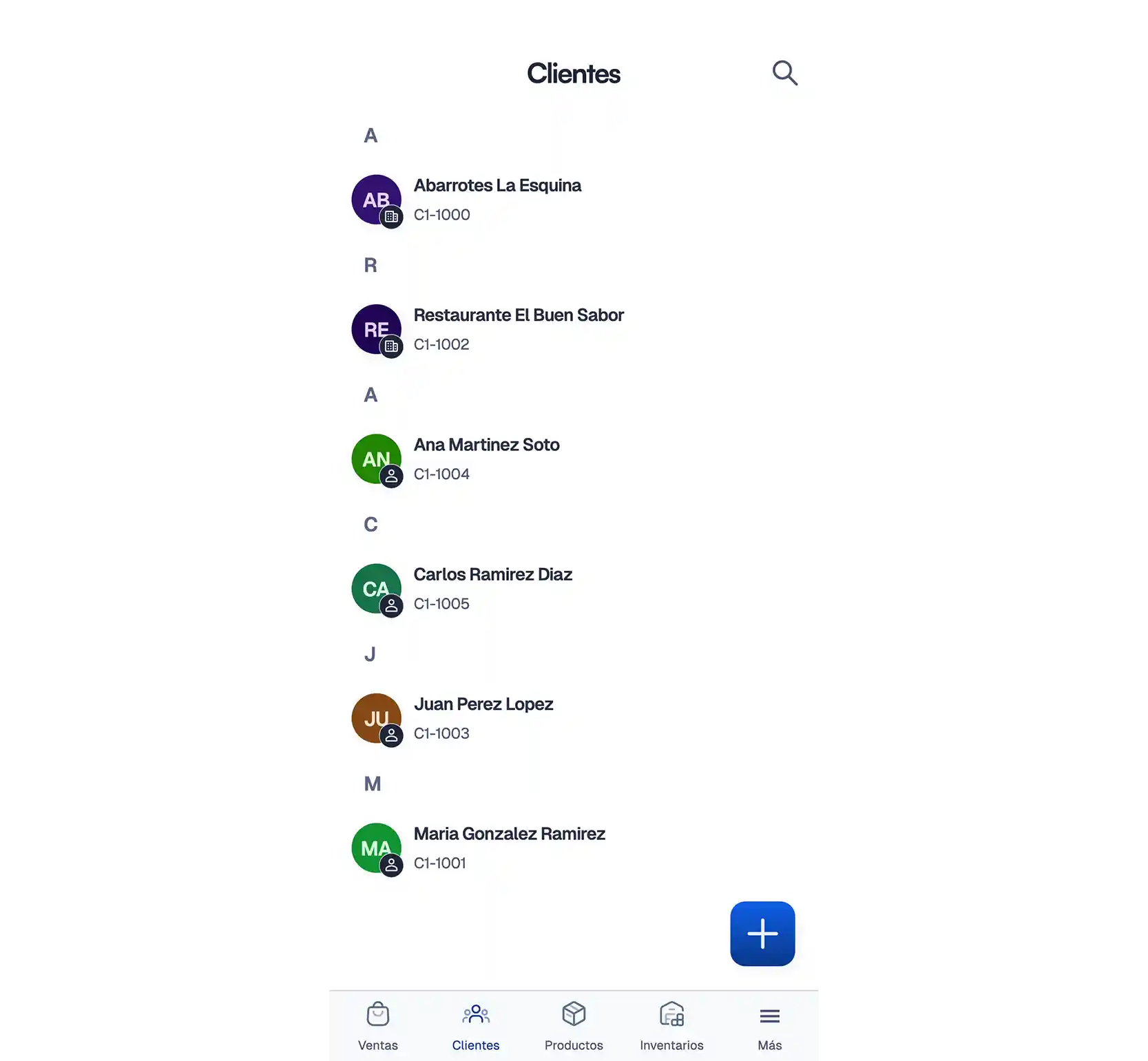
- Desde el menú inferior abre el módulo Clientes
- Selecciona el botón "+"
- Captura los datos:
- Nombre (obligatorio)
- Teléfono, correo, dirección (opcionales)
- Para usar crédito, haz clic en el ícono de las monedas (esquina superior derecha) y configura el límite autorizado
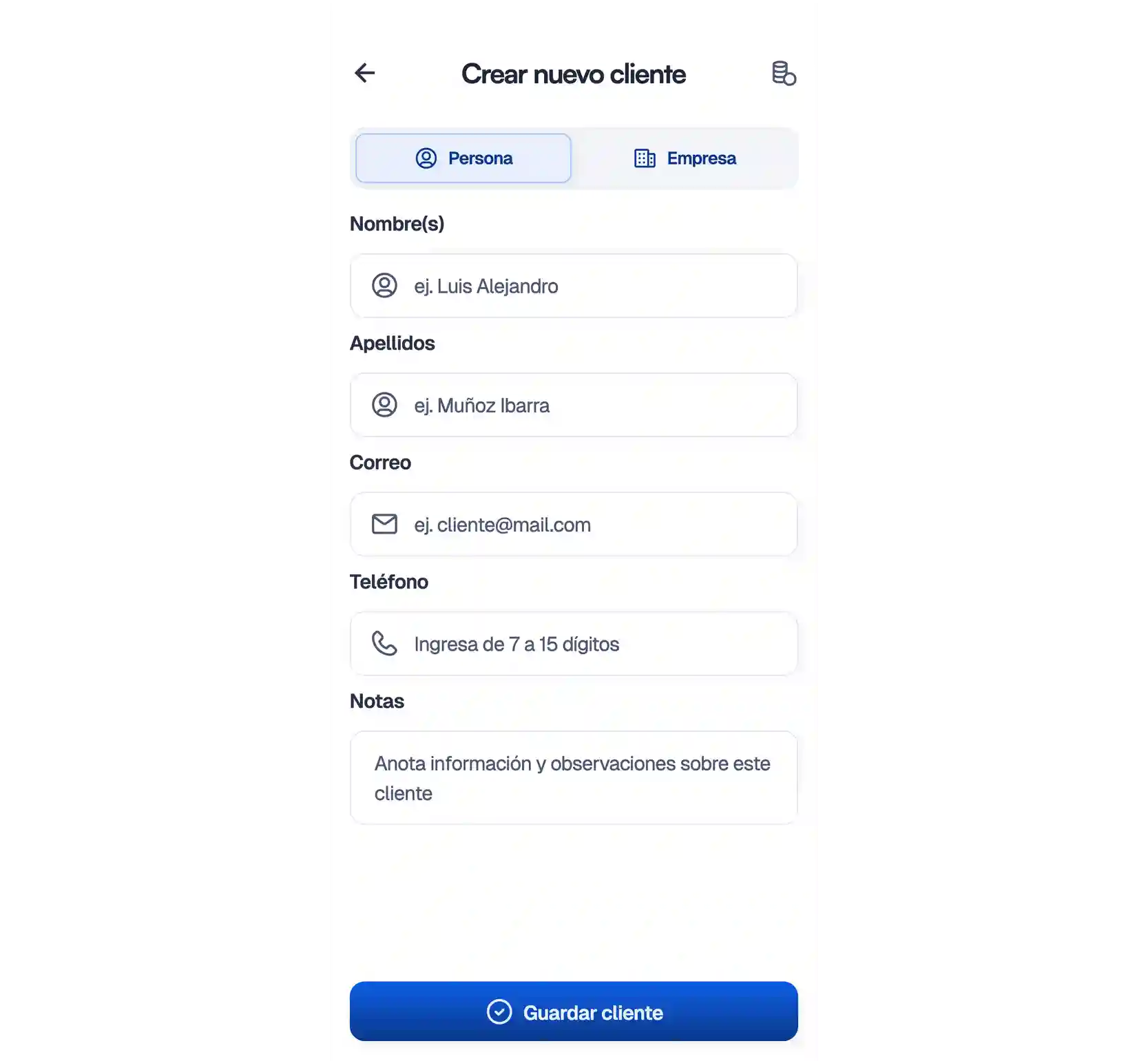
- Para guardar los cambios, selecciona Guardar cliente
Cómo actualizar la información de un cliente
- Selecciona Clientes en el menú inferior
- Busca y selecciona el cliente que deseas modificar
- Selecciona el icono de Editar ✏️ en la ficha del cliente
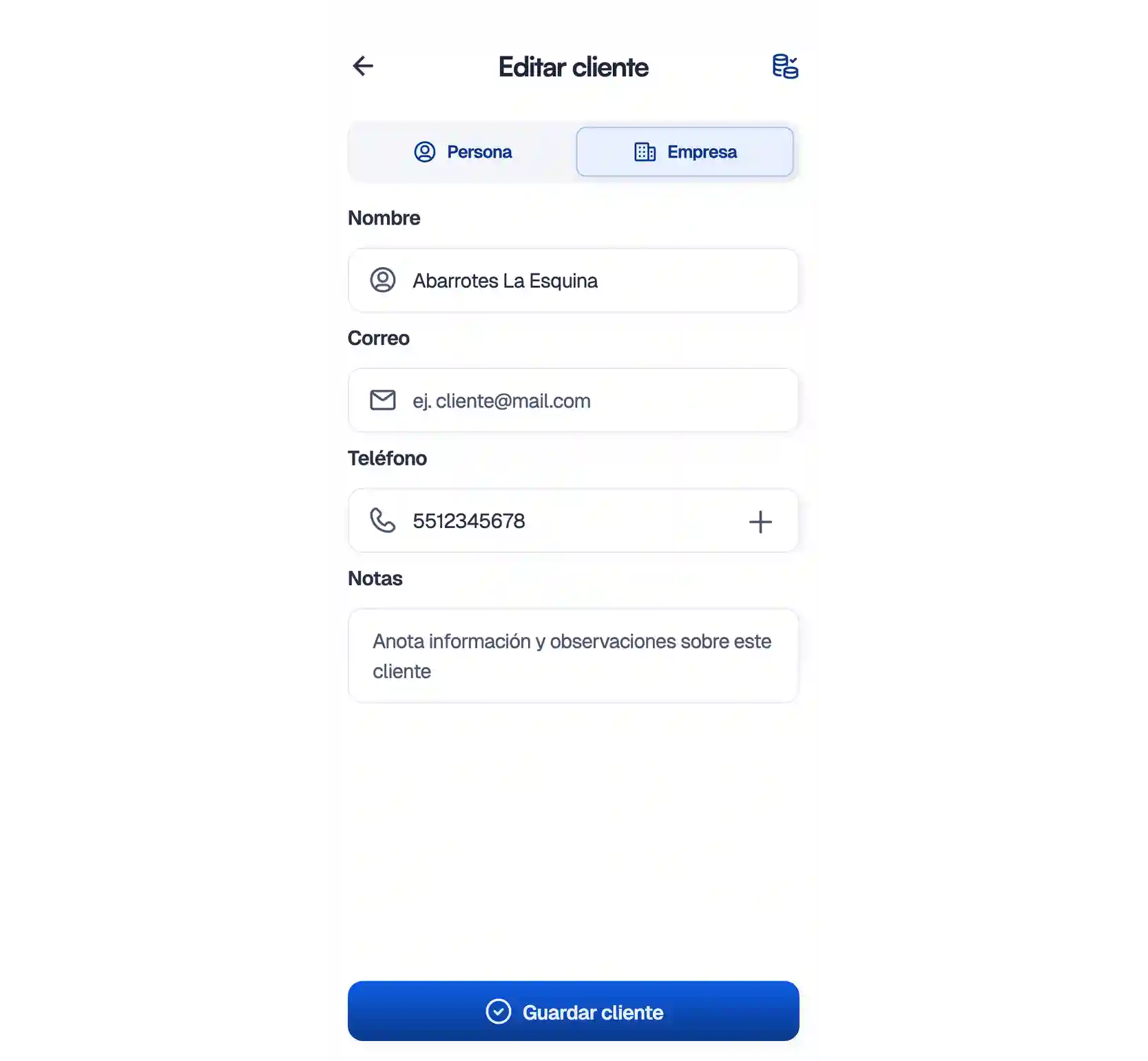
- Modifica los datos que necesites:
- Nombre(s)
- Apellidos
- Correo
- Teléfono
- Selecciona Guardar cliente
Cómo eliminar un cliente
Eliminar un cliente sin saldo pendiente
- Abre el módulo Clientes desde la barra inferior
- Busca y selecciona el cliente que deseas eliminar
- Selecciona el botón de tres puntos ubicado en la esquina superior derecha
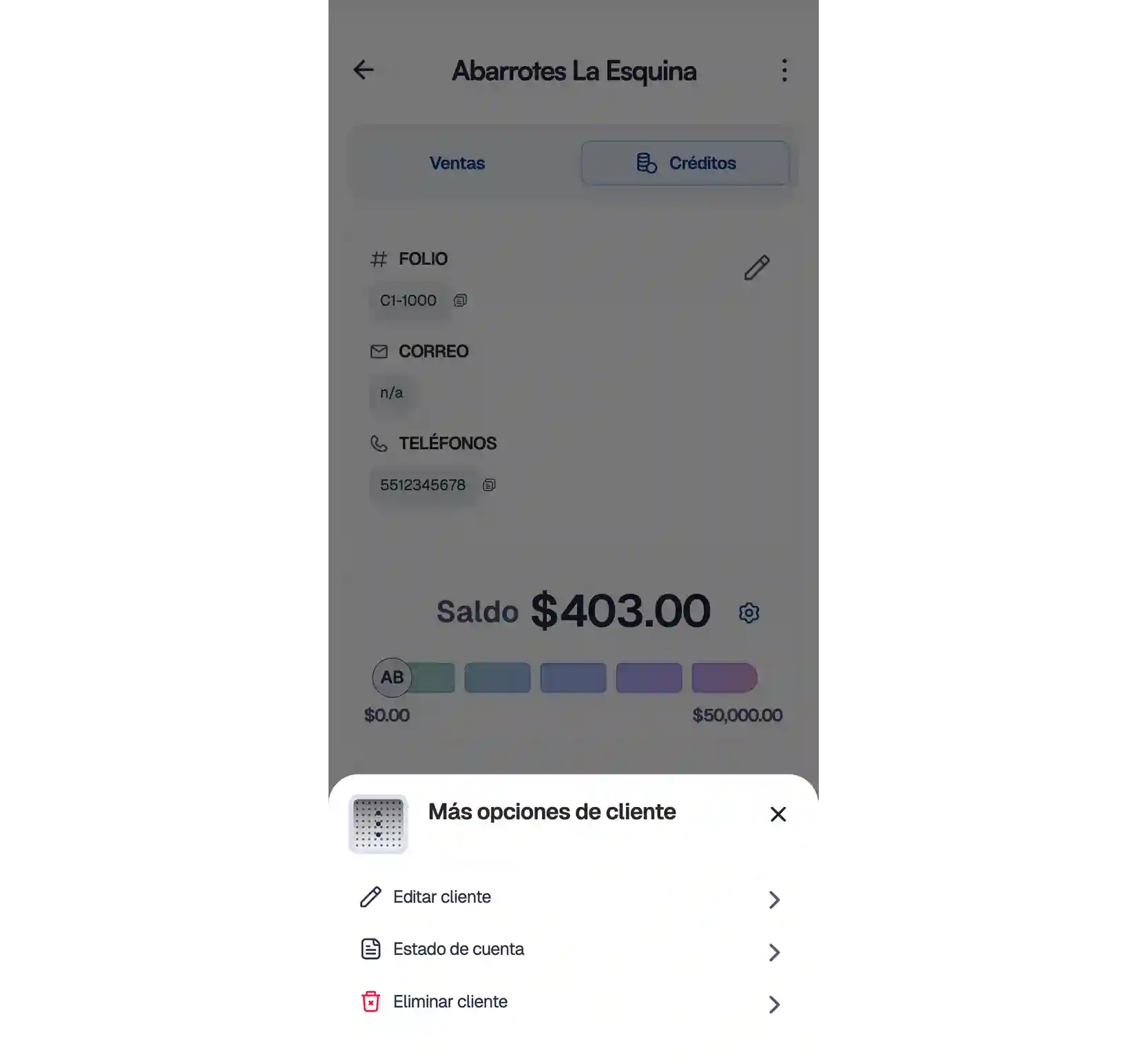
- Selecciona la opción Eliminar cliente
- Selecciona Eliminar para confirmar
Eliminar un cliente con saldo pendiente
- Abre el módulo Clientes desde la barra inferior y busca al cliente que deseas eliminar (consulta la sección anterior si necesitas el detalle)
- Selecciona la pestaña Créditos
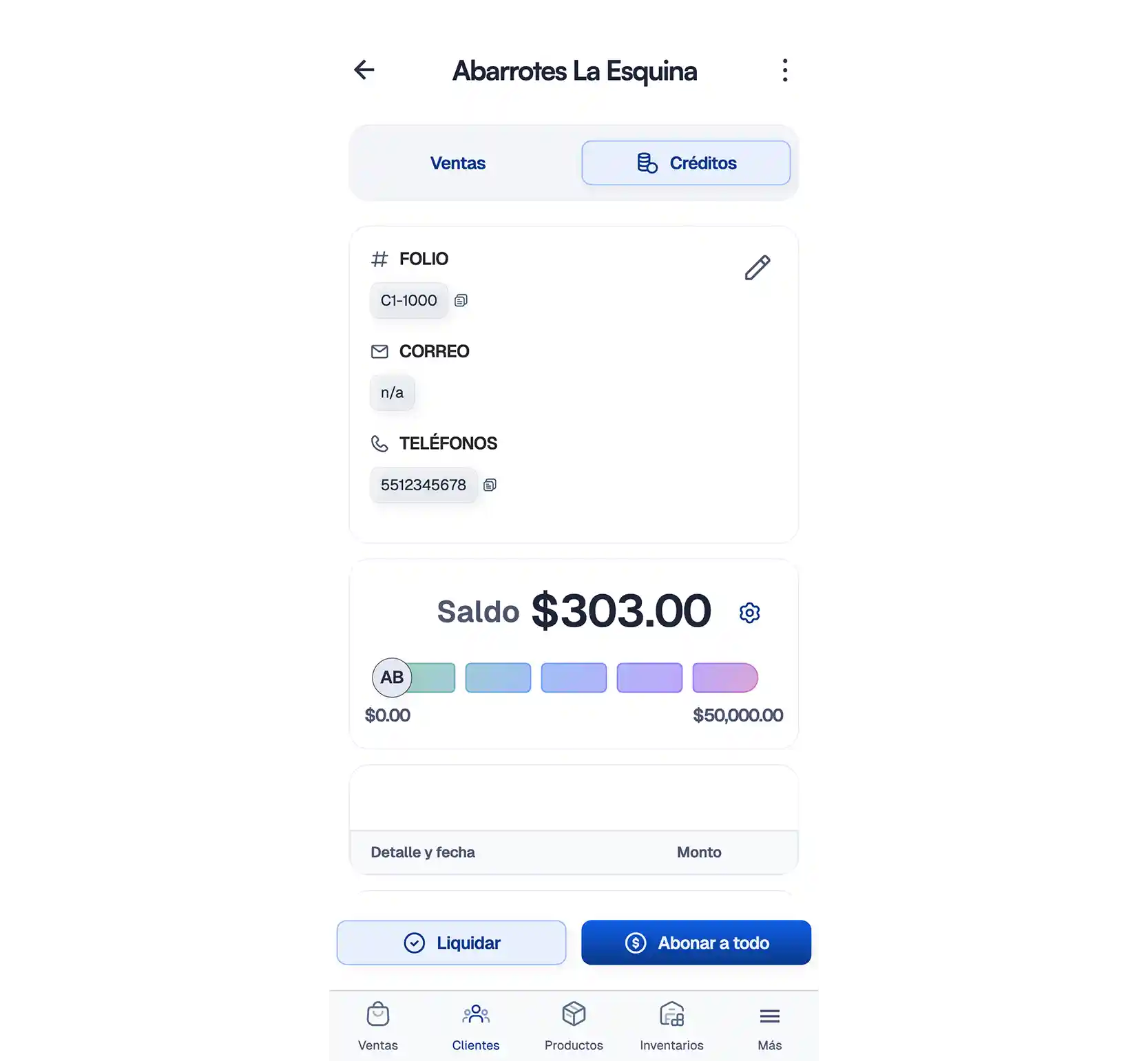
- Selecciona Liquidar o Abonar a todo
- Selecciona Liquidar todo el crédito
- Selecciona Continuar
- Ingresa el monto del saldo pendiente y la forma de pago
- Selecciona Liquidar
- Verifica que el saldo del cliente sea $0.00
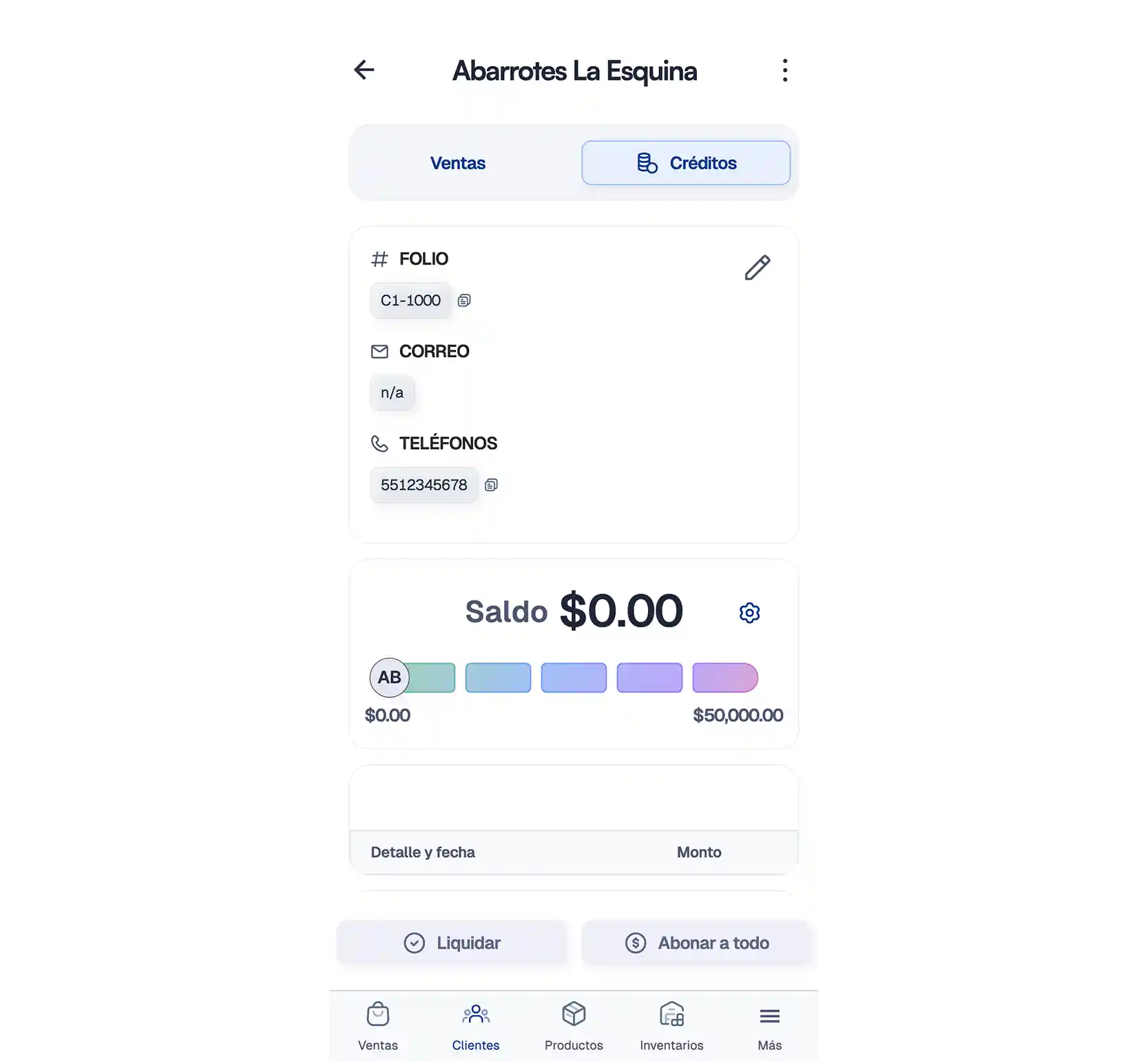
- Elimina el cliente siguiendo los pasos de la sección anterior (tres puntos > Eliminar cliente > confirmar)
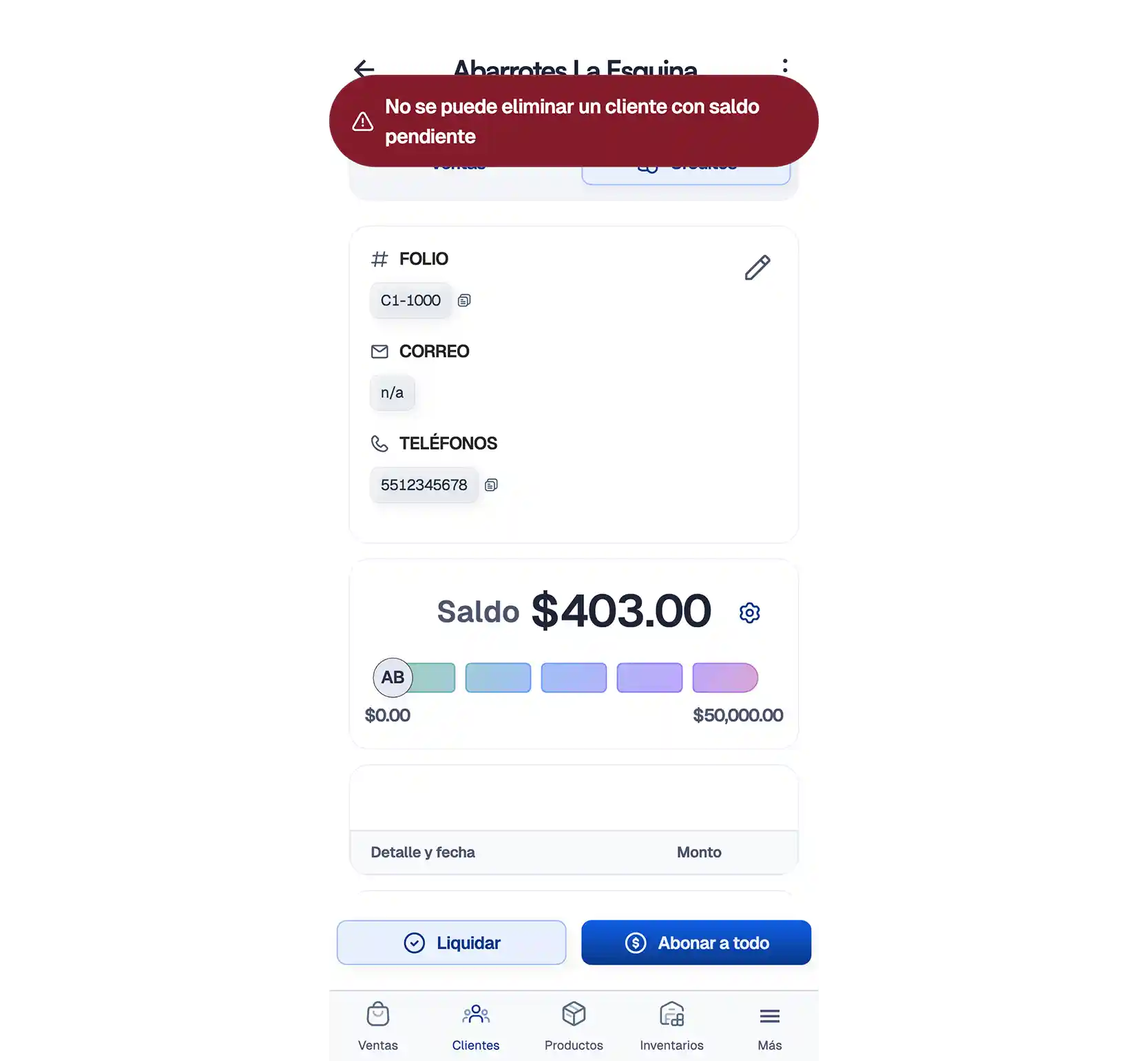
Nota: Si el cliente tiene saldo pendiente, eleventa mostrará el mensaje No se puede eliminar un cliente con saldo pendiente. Antes debes liquidar el crédito del cliente.
Última Actualización 06/10/2026