Aviso: Este artículo de ayuda es exclusivo para eleventa 6
Conoce los reportes y sus gráficas
Conoce la pantalla de reportes de eleventa 6: consulta el rendimiento de tu negocio y aprende a leer las gráficas y tendencias para detectar patrones y tomar mejores decisiones.
- Cuenta con ventas registradas en eleventa para visualizar información en los reportes
- Identifica el período que deseas consultar
- Si utilizas varios dispositivos o usuarios, identifica cuáles deseas incluir en el reporte
Contenido
- Conoce la pantalla de reportes
- Visualiza los reportes de tu negocio
- Cómo interpretar las gráficas y tendencias
Conoce la pantalla de reportes
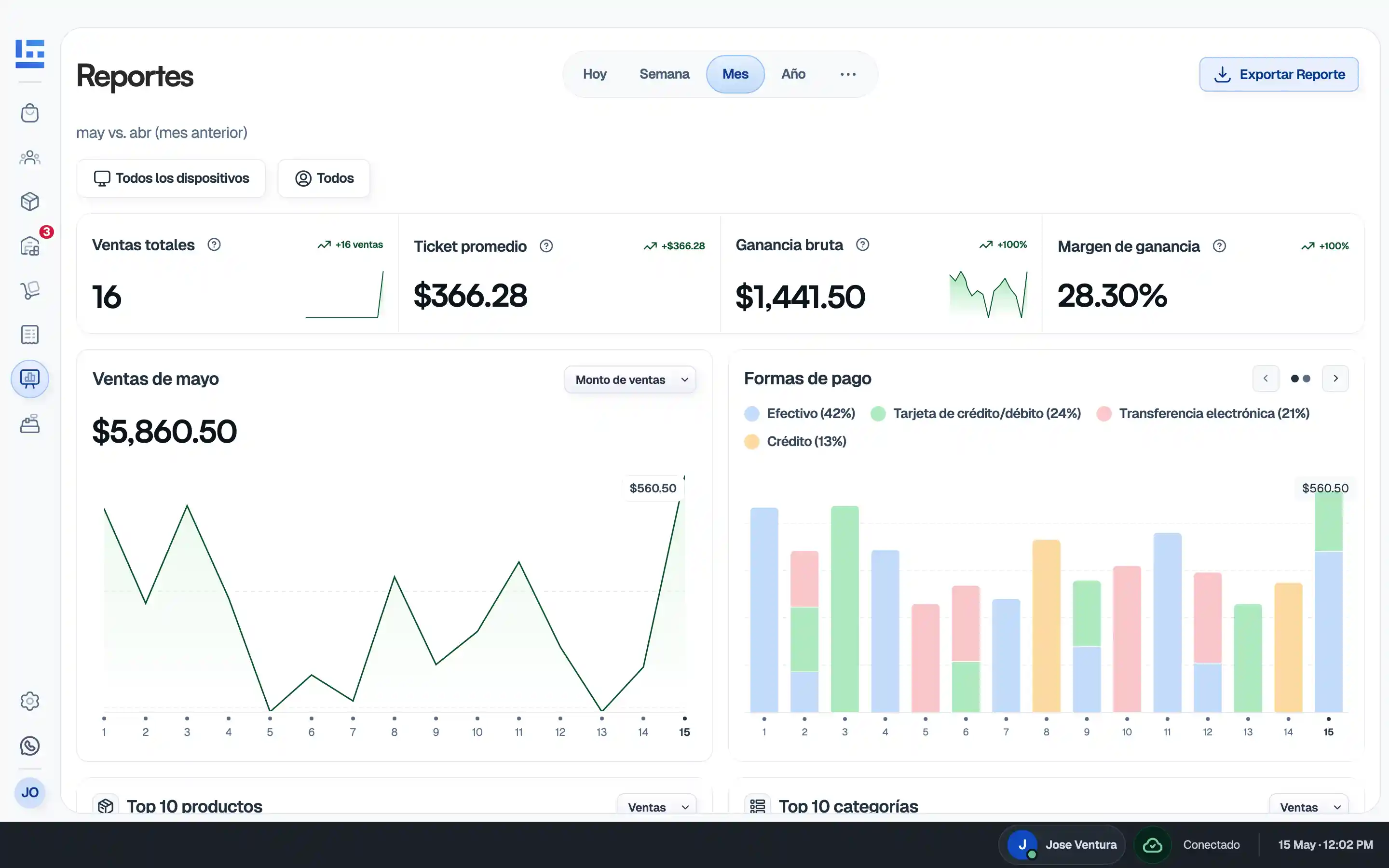
Desde el menú lateral, haz clic en Reportes. En esta pantalla podrás consultar información sobre las ventas y movimientos de tu negocio durante el período que selecciones.
- Período: consulta la información de hoy, la semana, el mes, el año o selecciona otro rango disponible
- Filtros: muestra la información de todos los dispositivos y usuarios, o selecciona únicamente los que deseas consultar
- Indicadores principales: consulta las ventas totales, el ticket promedio, la ganancia bruta y el margen de ganancia
- Ventas y formas de pago: visualiza gráficamente el comportamiento de tus ventas y cómo fueron pagadas
- Rankings: identifica tus productos, categorías y clientes con mayor actividad, así como los pagos de créditos recibidos
- Movimientos del negocio: consulta las entradas y salidas de efectivo, compras e impuestos registrados durante el período seleccionado
- Exportar reporte: descarga la información del reporte cuando esta opción esté disponible
Visualiza los reportes de tu negocio
- Desde el menú lateral, haz clic en Reportes
- Al abrirse la pantalla de reportes, elige el período que deseas consultar:
- Hoy
- Semana
- Mes
- Año
- Si lo necesitas, utiliza el selector de fecha para consultar un período específico
- Si quieres ver la información de todos tus equipos, selecciona el filtro Todos los dispositivos
- Consulta los indicadores principales del reporte:
- Ventas totales
- Ticket promedio
- Ganancia bruta
- Margen de ganancia
- Revisa las gráficas y el desglose de información, como Ventas top 10 de artículos y Formas de pago
- Si deseas obtener una copia del reporte, haz clic en Exportar reporte, en la parte superior derecha
Cómo interpretar las gráficas y tendencias
Tipos de gráfica que verás
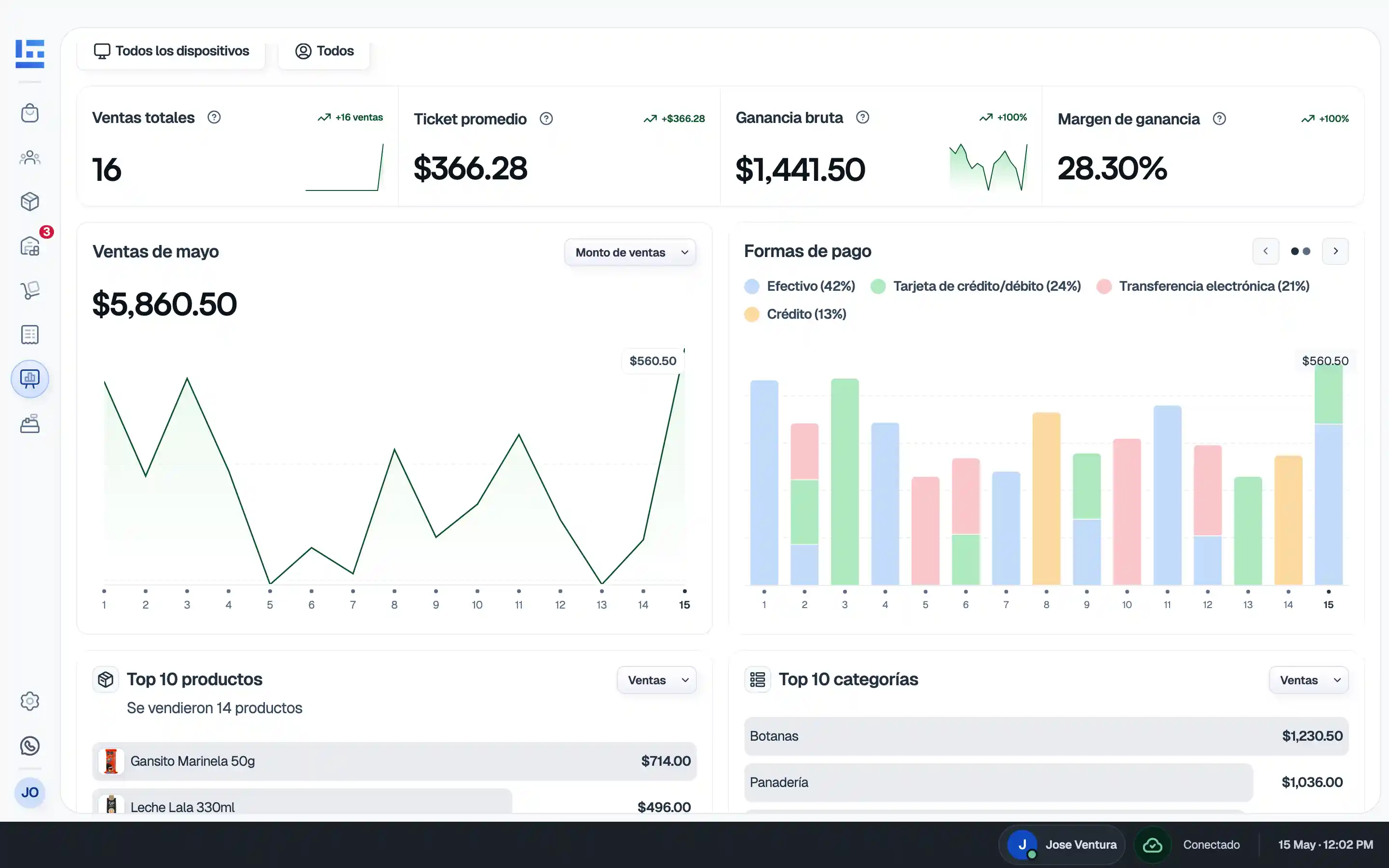
- Líneas: evolución a lo largo del tiempo (ventas por día, margen por mes)
- Barras: comparación entre categorías (productos más vendidos, cajeros más activos)
Cómo leerlas
- Picos: días con ventas inusualmente altas. Identifica si fue por una promoción, un día festivo o un evento
- Valles: días con ventas bajas. Pueden ser días normales de poca demanda o señal de un problema (cierre temprano, falla técnica)
- Tendencia: dirección general del periodo. Si sube, tu negocio está creciendo; si baja, conviene revisar qué está pasando
Contenido
- Conoce la pantalla de reportes
- Visualiza los reportes de tu negocio
- Cómo interpretar las gráficas y tendencias
Conoce la pantalla de reportes
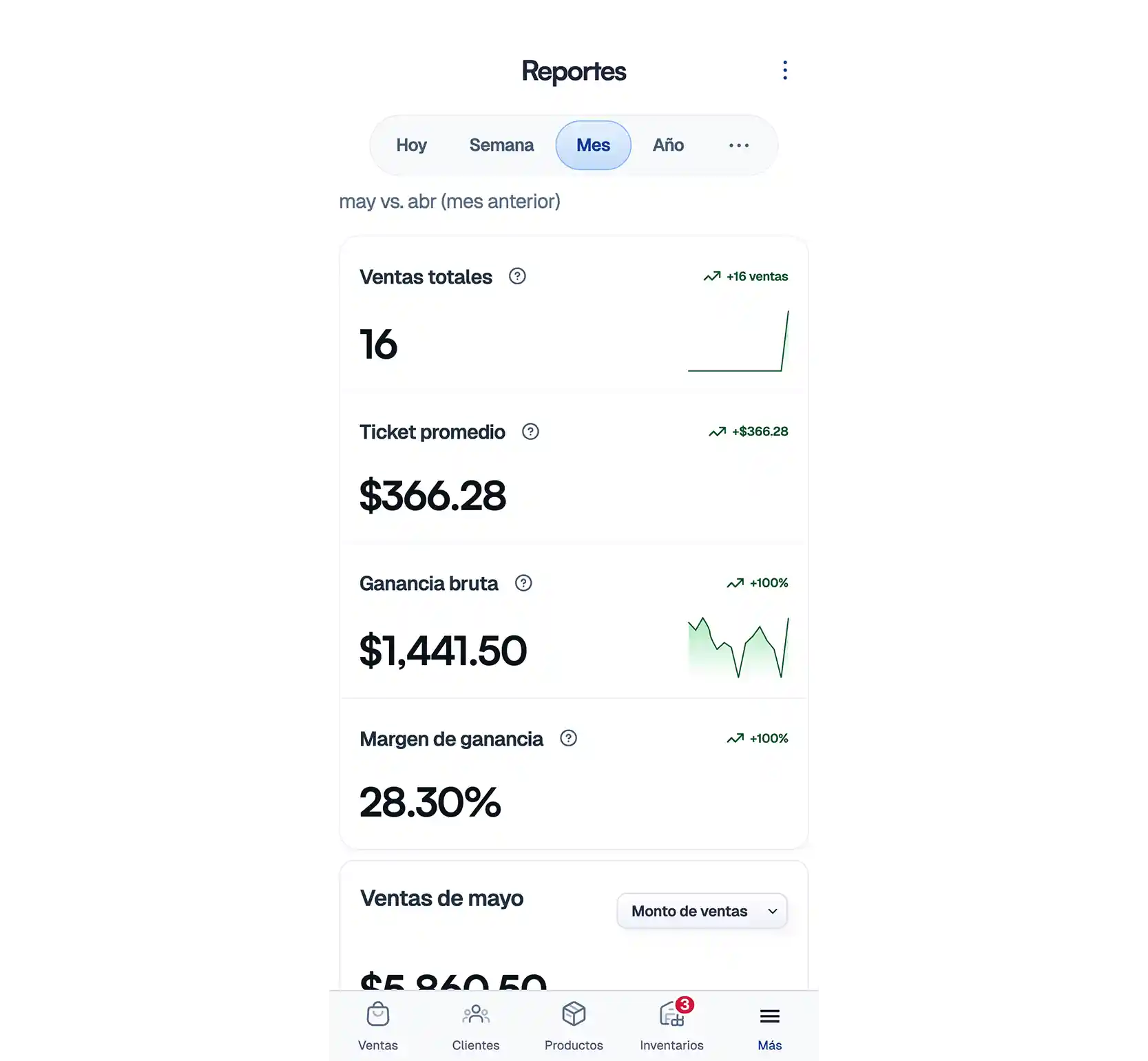
Desde el menú inferior, toca ≡ Más y luego Reportes. En esta pantalla podrás consultar información sobre las ventas y movimientos de tu negocio durante el período que selecciones.
- Período: consulta la información de hoy, la semana, el mes, el año o selecciona otro rango disponible
- ⋮ Filtros: Muestra la información de todos los dispositivos y usuarios, o selecciona únicamente los que deseas consultar
- Indicadores principales: consulta las ventas totales, el ticket promedio, la ganancia bruta y el margen de ganancia
- Ventas y formas de pago: visualiza gráficamente el comportamiento de tus ventas y cómo fueron pagadas
- Rankings: identifica tus productos, categorías y clientes con mayor actividad, así como los pagos de créditos recibidos
- Movimientos del negocio: consulta las entradas y salidas de efectivo, compras e impuestos registrados durante el período seleccionado
- ⋮ Exportar reporte: descarga la información del reporte cuando esta opción esté disponible
Visualiza los reportes de tu negocio
- Toca ≡ Más en el menú inferior
- Selecciona Reportes
- En la pantalla Reportes, elige el periodo que deseas consultar:
- Hoy
- Semana
- Mes
- Año
- Revisa la información del reporte:
- Ventas totales
- Ticket promedio
- Ganancia bruta
- Margen de ganancia
- Ventas del periodo
- Para consultar un rango específico, toca el botón ... junto a los periodos y elige las fechas en el calendario
- Para ver más opciones, toca el ícono ⋮ en la parte superior derecha
- En Más opciones de reportes, puedes elegir:
- Filtrar por dispositivo
- Filtrar por usuario
- Exportar PDF
- Exportar Excel
Cómo interpretar las gráficas y tendencias
Tipos de gráfica que verás
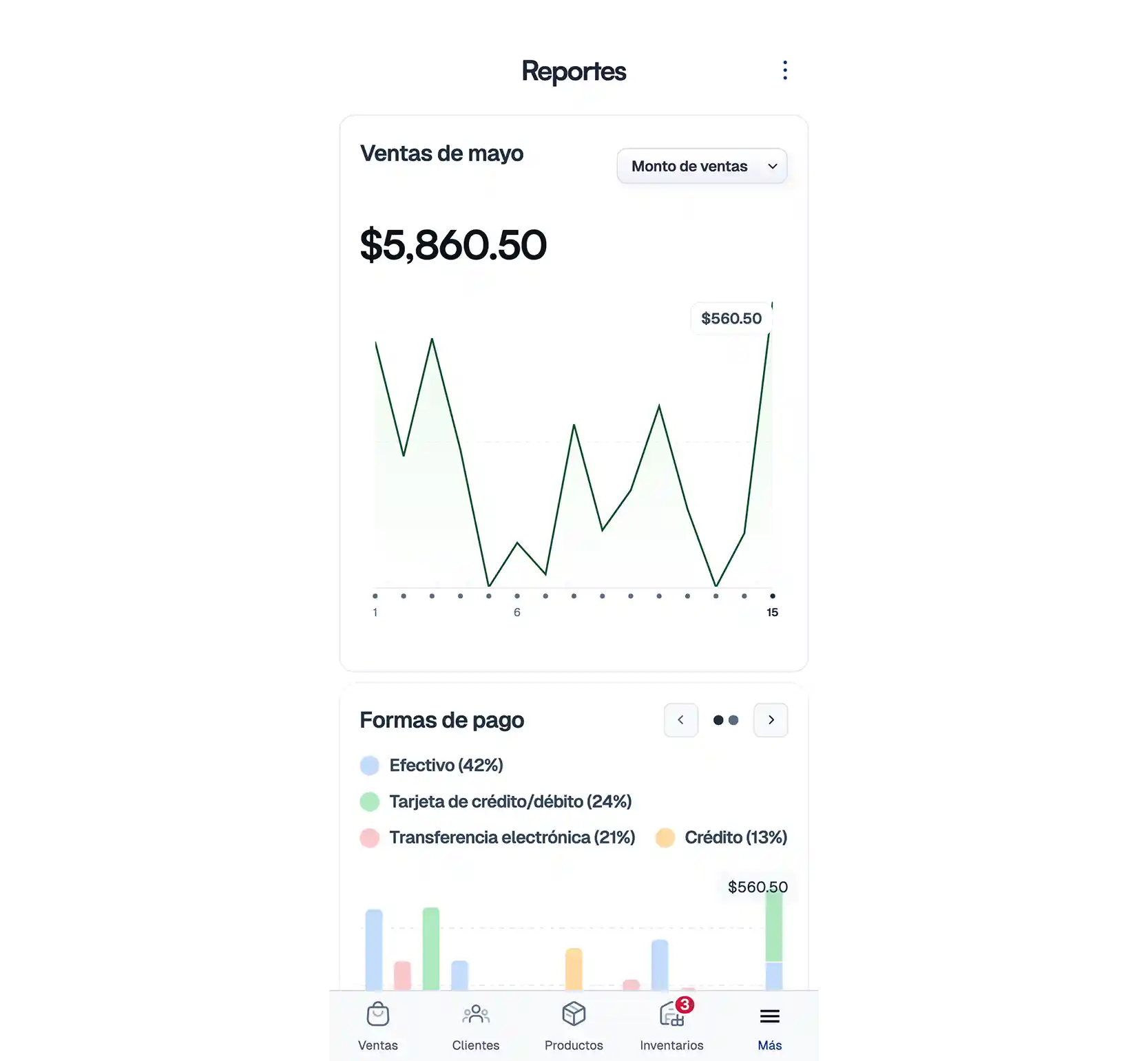
- Líneas: evolución a lo largo del tiempo (ventas por día, margen por mes)
- Barras: comparación entre categorías (productos más vendidos, cajeros más activos)
Cómo leerlas
- Picos: días con ventas inusualmente altas. Identifica si fue por una promoción, un día festivo o un evento
- Valles: días con ventas bajas. Pueden ser días normales de poca demanda o señal de un problema (cierre temprano, falla técnica)
- Tendencia: dirección general del periodo. Si sube, tu negocio está creciendo; si baja, conviene revisar qué está pasando
Última Actualización 28/09/2026