Aviso: este artículo de ayuda es exclusivo para eleventa 6
Conoce la pantalla y realiza una venta
Conoce las áreas principales de la pantalla de ventas de eleventa y aprende a realizar una venta completa, desde la selección de productos hasta el cobro, para operar de forma rápida y eficiente.
- Inicia sesión en eleventa y cuenta con permisos para realizar ventas
- Da de alta un nuevo producto
- Agrega existencia de productos en tu inventario para asegurar disponibilidad al momento de vender
Contenido
Conoce la pantalla de ventas
La pantalla de ventas es el corazón de eleventa: es la primera pantalla que ves al iniciar sesión y desde aquí realizas la mayoría de las operaciones diarias de tu negocio.
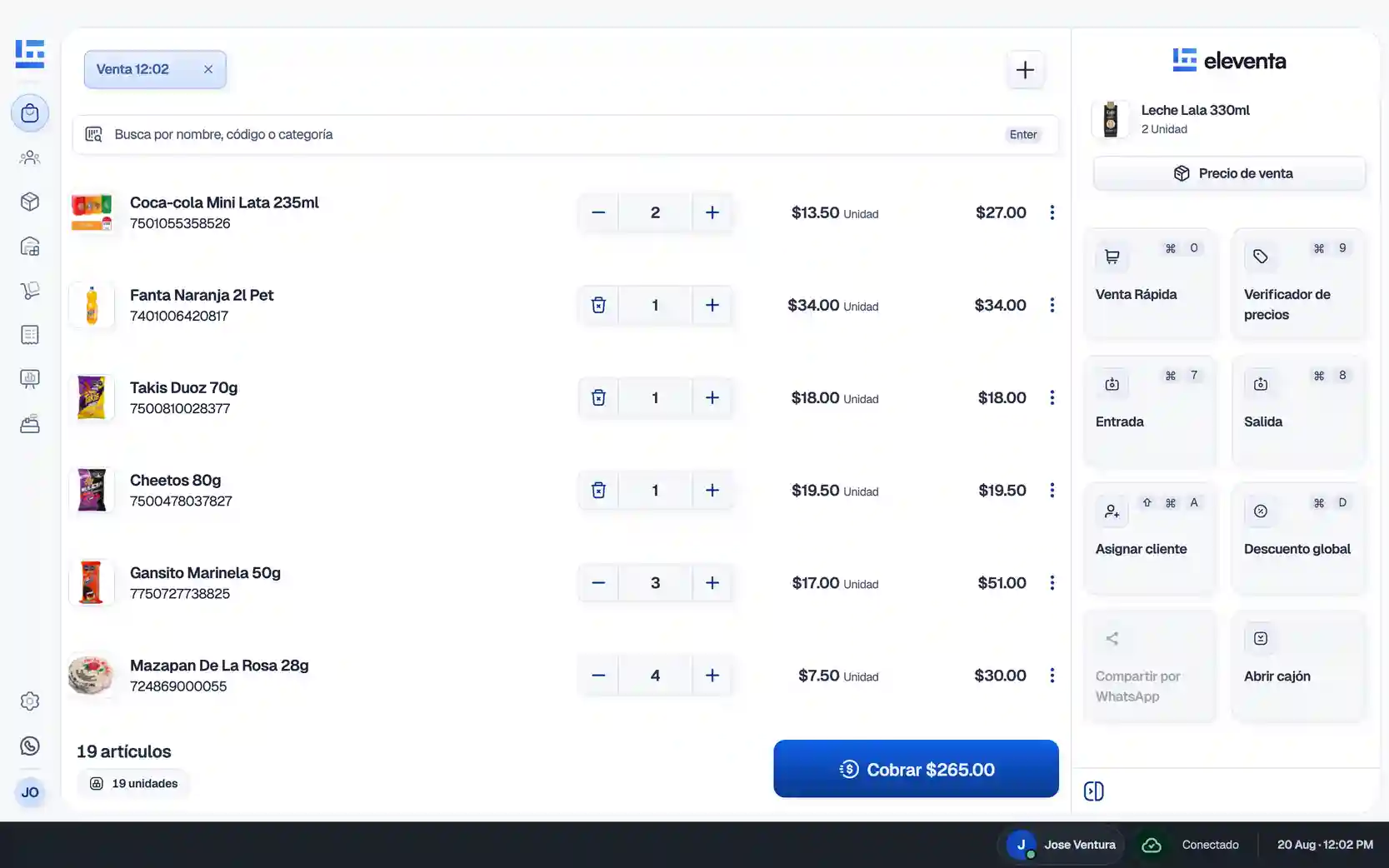
Áreas principales de la pantalla
Buscador de productos
- Identifica el Buscador de productos en la parte superior de la pantalla
- Busca productos de diferentes formas:
- Por nombre
- Por código
- Por categoría
- Escanea productos utilizando un lector de código de barras
- Selecciona el producto para agregarlo automáticamente a la venta
Productos en la venta
- Revisa los productos en la venta ubicados al centro de la pantalla
- Visualiza los productos agregados a la venta actual
- Consulta información de cada artículo:
- Cantidad
- Precio
- Importe
- Modifica cantidades o elimina productos cuando sea necesario
Resumen y total
- Consulta el panel de Resumen y total
- Verifica la información de la venta:
- Subtotal
- Descuentos aplicados
- Impuestos
- Total a cobrar
- Revisa el cambio antes de finalizar la venta
Accesos rápidos
- Utiliza los botones de acceso rápido para agilizar tus ventas:
- Venta rápida
- Asignar cliente
- Descuento
- Abrir cajón
- Verificador de precios
Funciones rápidas disponibles
Asignar cliente
- Haz clic en Asignar cliente
- Busca un cliente registrado
- Selecciona el cliente para relacionarlo con la venta actual
Verificador de precios
- Haz clic en Verificador de precios
- Escanea o busca un producto
- Consulta rápidamente el precio, la existencia y la información del producto
Entrada de efectivo
- Haz clic en Entrada de efectivo
- Ingresa el monto correspondiente
- Añade una descripción o motivo
- Guarda el movimiento
Salida de efectivo
- Haz clic en Salida de efectivo
- Ingresa el monto correspondiente
- Añade una descripción o motivo
- Guarda el movimiento
Aplicar descuentos
- Haz clic en Descuento
- Selecciona el tipo de descuento
- Ingresa el porcentaje o monto
- Confirma el descuento para actualizar el total de la venta
Realiza una venta
- Ingresa a Ventas desde el menú principal del lado izquierdo, o simplemente inicia sesión, ya que es la pantalla que se abre por defecto
- Busca el producto que quieras vender usando el Buscador de productos (por nombre, código o categoría) o escaneándolo con un lector de código de barras, y selecciónalo para agregarlo a la pantalla de ventas. Agrega tantos productos como desees
- Revisa los productos para confirmar cantidades, precios e importes; modifica o elimina productos si es necesario
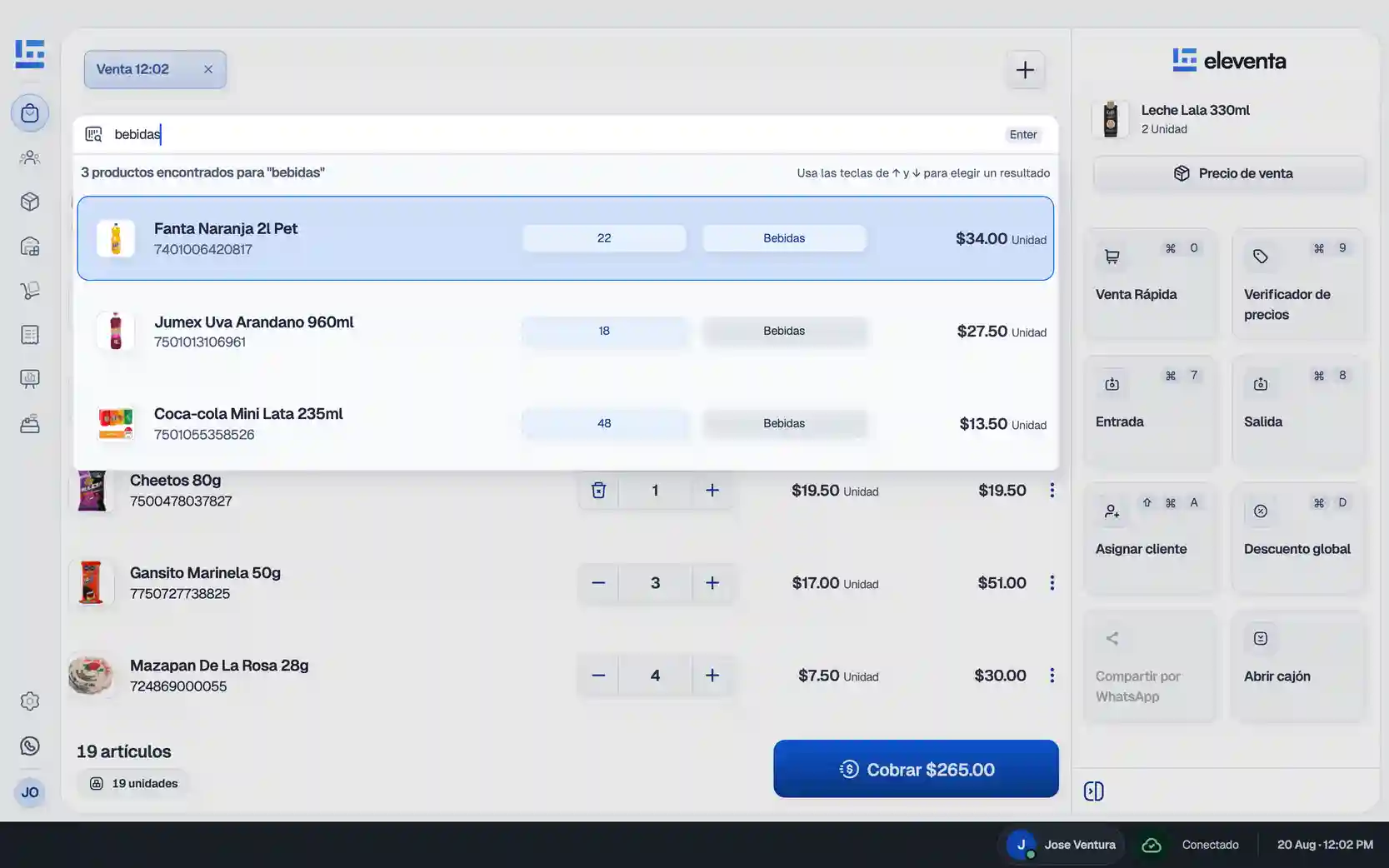
Productos en la venta - Consulta el panel de Resumen y total para verificar el subtotal, descuentos, impuestos y el total a cobrar
- Haz clic en el botón azul Cobrar, ubicado en la parte inferior, donde se muestra el monto total de la venta
- Selecciona la forma de pago e ingresa el monto o la referencia correspondiente
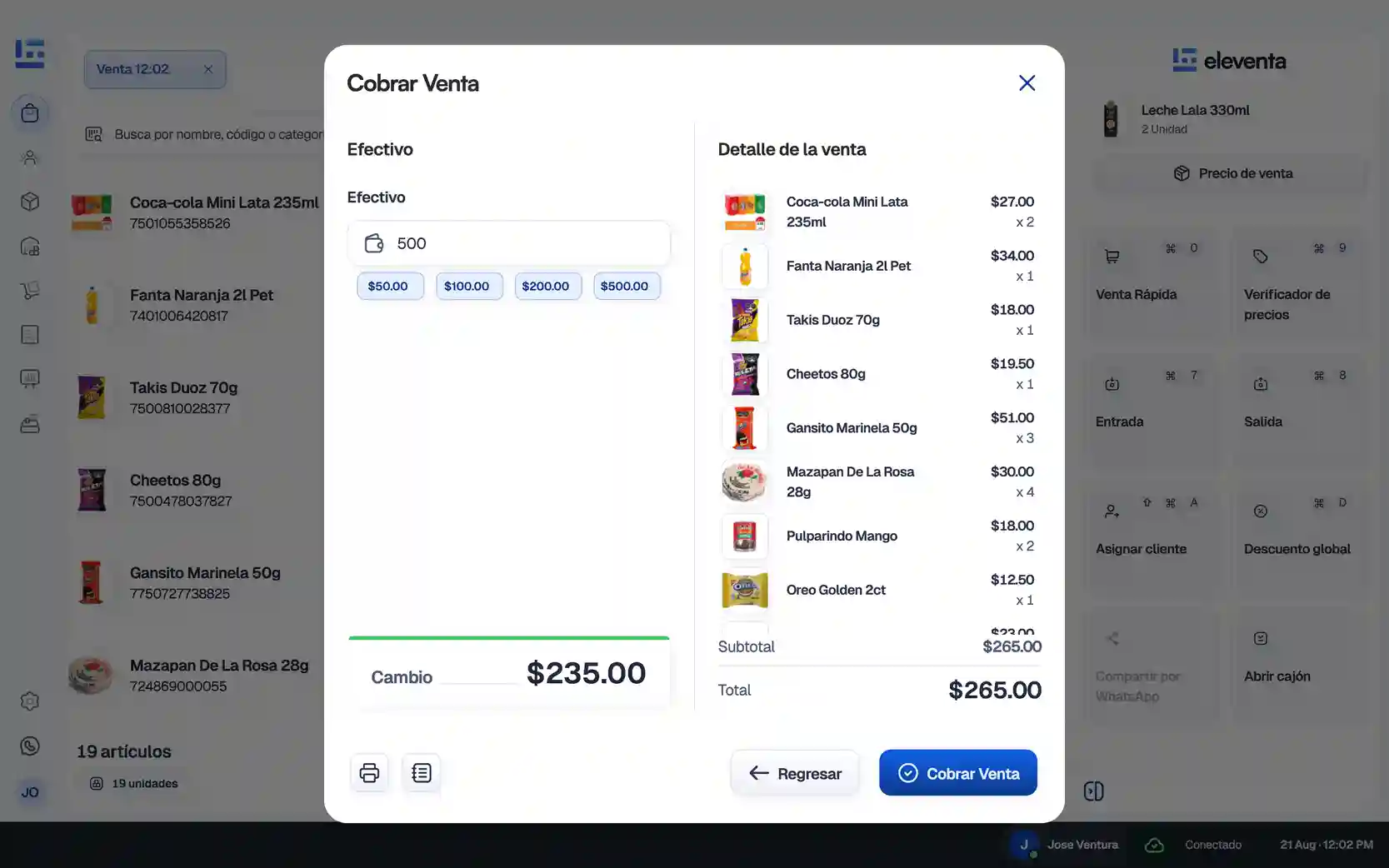
Cobrar Venta - Finaliza tu venta haciendo clic en Cobrar venta
Contenido
Conoce la pantalla de ventas
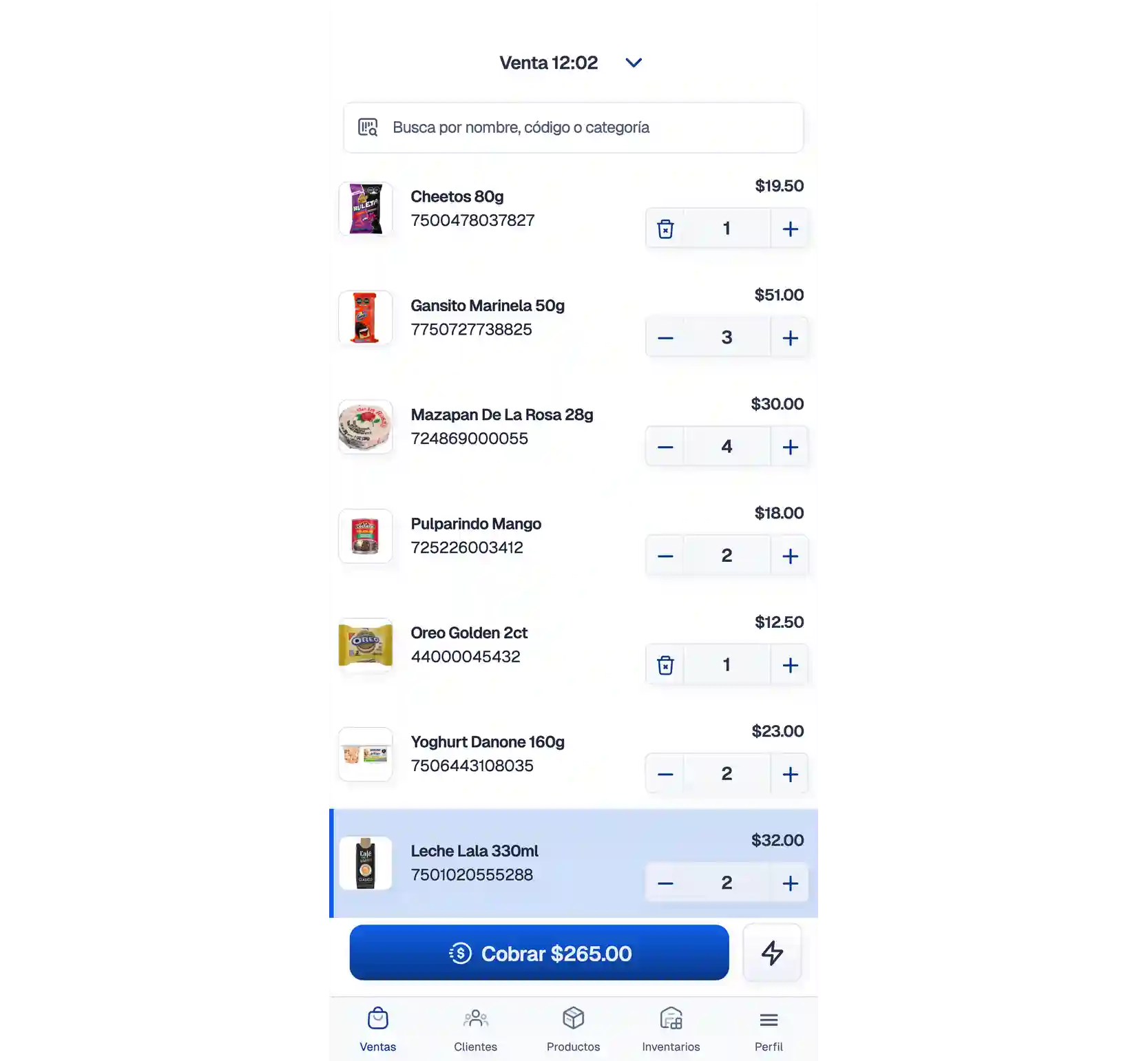
Áreas principales de la pantalla
Buscador de productos
- Identifica el Buscador de productos en la parte superior de la pantalla
- Busca productos:
- Por nombre
- Por código
- Escaneando códigos de barras con la cámara del dispositivo
- Selecciona el producto para agregarlo automáticamente a la venta
Escanear códigos de barras
- Selecciona el icono de Escáner
- Apunta la cámara al código de barras del producto
- Espera a que el producto se agregue automáticamente a la venta
Productos en la venta
- Revisa los artículos agregados en la pantalla principal
- Consulta la cantidad de productos agregados
- Verifica el importe total actualizado en la parte inferior
Accesos rápidos ⚡️
- Selecciona una opción del menú inferior de accesos rápidos
- Utiliza funciones como:
- Venta rápida
- Entrada de efectivo
- Salida de efectivo
- Descuento
- Asignar cliente
Funciones rápidas disponibles
Venta rápida
- Selecciona Venta rápida
- Ingresa:
- Descripción
- Precio de venta
- Cantidad
- Selecciona Agregar a venta
Entrada de efectivo
- Selecciona Entrada
- Ingresa el monto correspondiente
- Añade una descripción
- Guarda el movimiento
Salida de efectivo
- Selecciona Salida
- Ingresa el monto correspondiente
- Añade una descripción
- Guarda el movimiento
Realiza una venta
- Ingresa a Ventas desde las opciones del menú
- Introduce el nombre o código de un producto en Busca por nombre, código de barras o categoría, o escanea un producto usando la cámara, y agrega tantos productos como desees
- Revisa los productos agregados y verifica el importe total actualizado
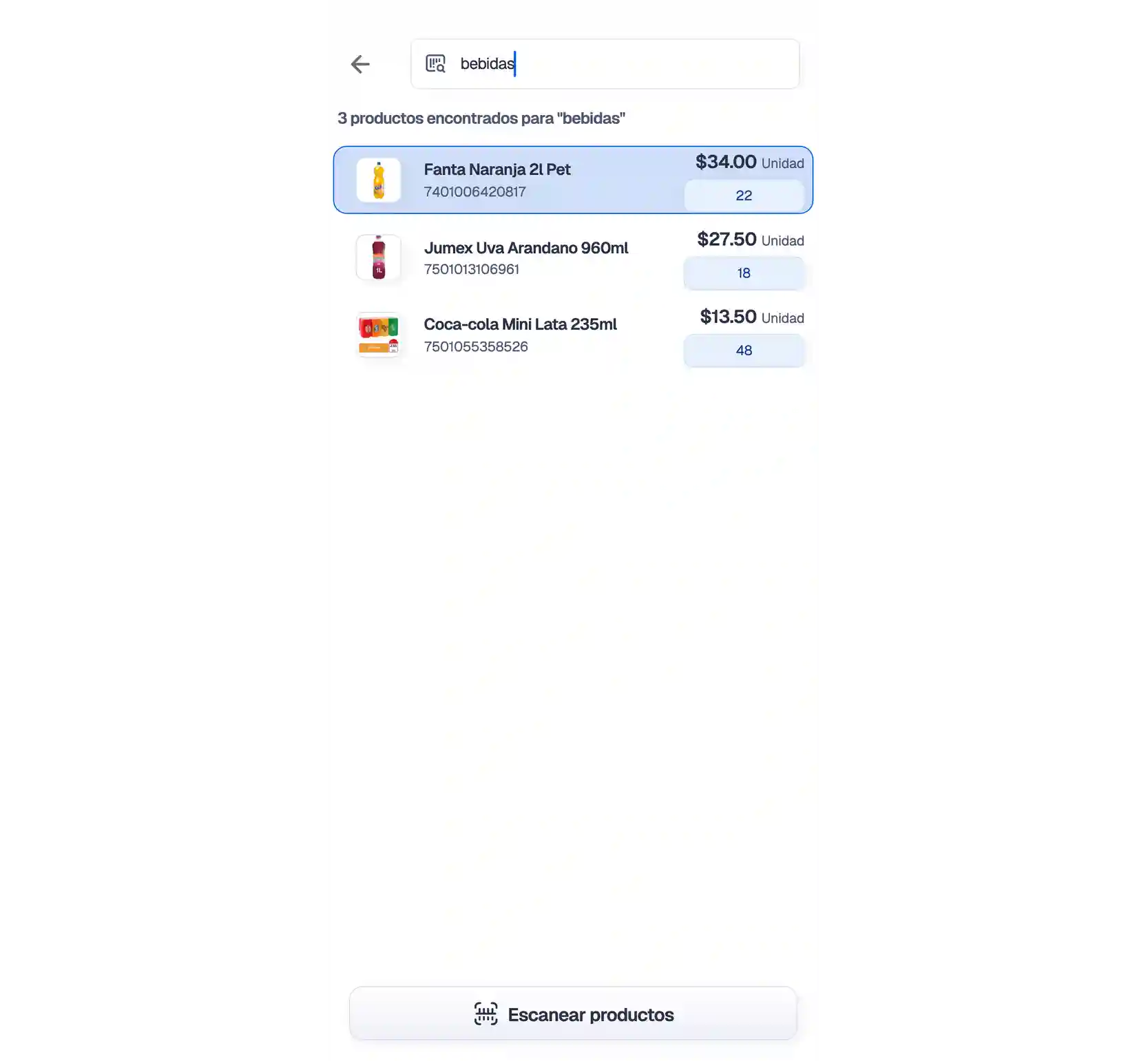
Productos en la venta - Selecciona el botón azul Cobrar, ubicado en la parte inferior, donde se muestra el monto total
- Selecciona la forma de pago e ingresa el monto o la referencia correspondiente
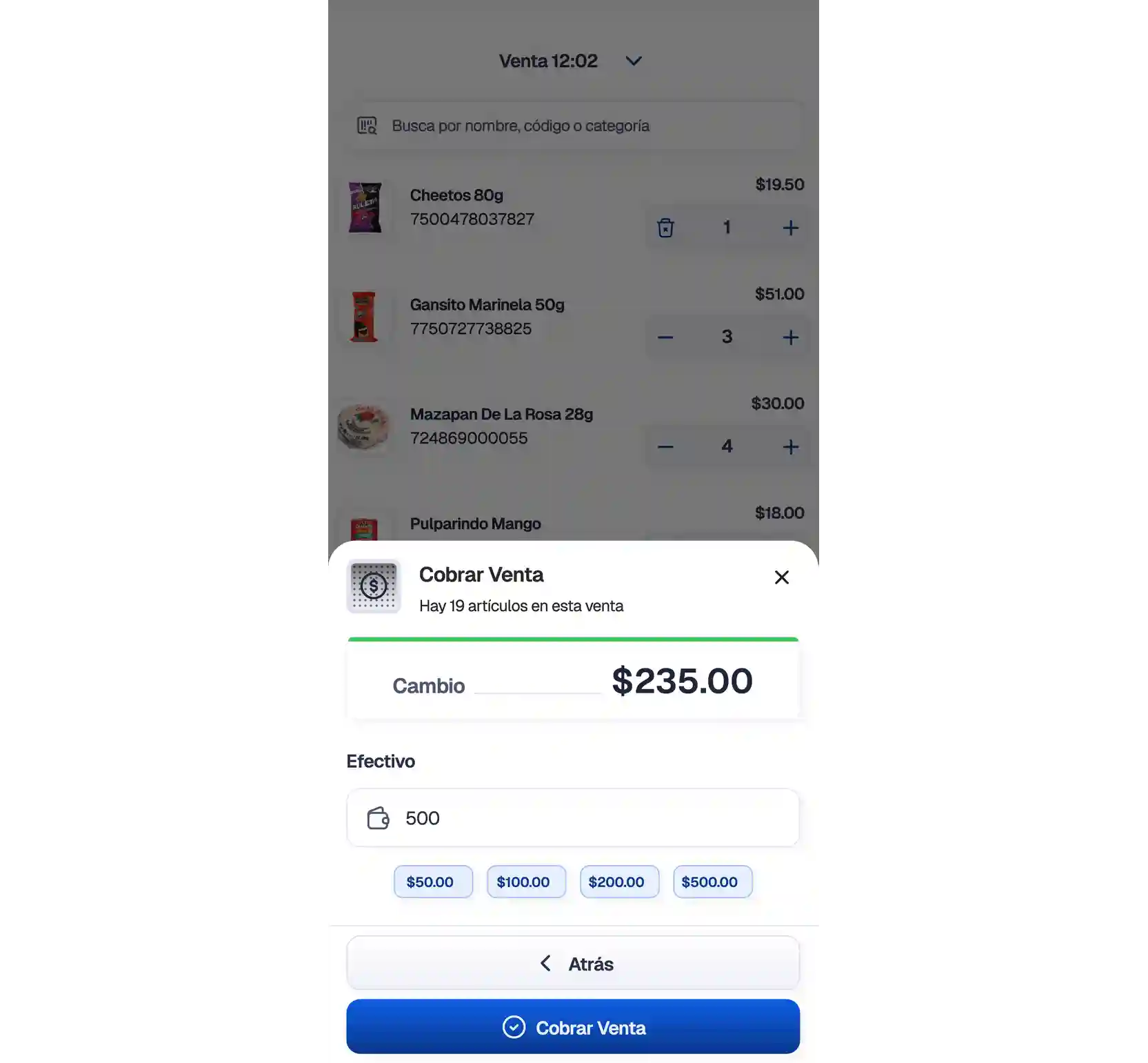
Cobrar Venta - Finaliza tu venta seleccionando Cobrar venta
Contenido
Conoce la pantalla de ventas
La pantalla de ventas es el corazón de eleventa: es la primera pantalla que ves al iniciar sesión y desde aquí realizas la mayoría de las operaciones diarias de tu negocio.
Áreas principales de la pantalla
Buscador de productos
- Identifica el Buscador de productos en la parte superior de la pantalla
- Busca productos de diferentes formas:
- Por nombre
- Por código
- Por categoría
- Escanea productos utilizando un lector de código de barras
- Toca el producto para agregarlo automáticamente a la venta
Productos en la venta
- Revisa los productos en la venta ubicados al centro de la pantalla
- Visualiza los productos agregados a la venta actual
- Consulta información de cada artículo:
- Cantidad
- Precio
- Importe
- Modifica cantidades o elimina productos cuando sea necesario
Resumen y total
- Consulta el resumen de la venta en la parte inferior de la pantalla
- Verifica la información de la venta:
- Subtotal
- Descuentos aplicados
- Impuestos
- Total a cobrar
- Revisa el cambio antes de finalizar la venta
Accesos rápidos
- Utiliza los botones de acceso rápido ubicados en el panel derecho para agilizar tus ventas:
- Venta Rápida
- Asignar cliente
- Descuento global
- Verificador de precios
- Entrada
- Salida
- Compartir por WhatsApp
Funciones rápidas disponibles
Asignar cliente
- Toca Asignar cliente
- Busca un cliente registrado
- Selecciona el cliente para relacionarlo con la venta actual
Verificador de precios
- Toca Verificador de precios
- Escanea o busca un producto
- Consulta rápidamente el precio, la existencia y la información del producto
Entrada de efectivo
- Toca Entrada
- Ingresa el monto correspondiente
- Añade una descripción o motivo
- Guarda el movimiento
Salida de efectivo
- Toca Salida
- Ingresa el monto correspondiente
- Añade una descripción o motivo
- Guarda el movimiento
Aplicar descuentos
- Toca Descuento global
- Selecciona el tipo de descuento
- Ingresa el porcentaje o monto
- Confirma el descuento para actualizar el total de la venta
Realiza una venta
- Ingresa a Ventas desde el menú lateral izquierdo o simplemente inicia sesión, ya que es la pantalla que se abre por defecto
- Busca el producto que quieras vender utilizando el Buscador de productos (por nombre, código o categoría) o escaneándolo con un lector de código de barras. Toca el producto para agregarlo a la venta. Agrega tantos productos como desees
- Revisa los productos para confirmar cantidades, precios e importes; modifica o elimina productos si es necesario
- Consulta el resumen de la venta para verificar el subtotal, descuentos, impuestos y el total a cobrar
- Toca el botón azul Cobrar, ubicado en la parte inferior de la pantalla, donde se muestra el monto total de la venta
- Selecciona la forma de pago en la ventana de cobro e ingresa el monto o la referencia correspondiente
- Finaliza tu venta tocando Cobrar Venta
Última Actualización 21/10/2026