Inicio > Transacciones > Cancela una venta

Cancela una venta

Aprende a cancelar en eleventa 6 una venta que ya cobraste, siempre que pertenezca al corte actual. Al cancelarla, los artículos regresan a tu inventario, el monto se descuenta del corte y la venta queda marcada como cancelada en Transacciones, para que siempre tengas un registro claro de lo que pasó.

Aviso: Este artículo de ayuda es exclusivo para eleventa 6

Advertencia: Solo puedes cancelar ventas del corte actual
    Cancela una venta

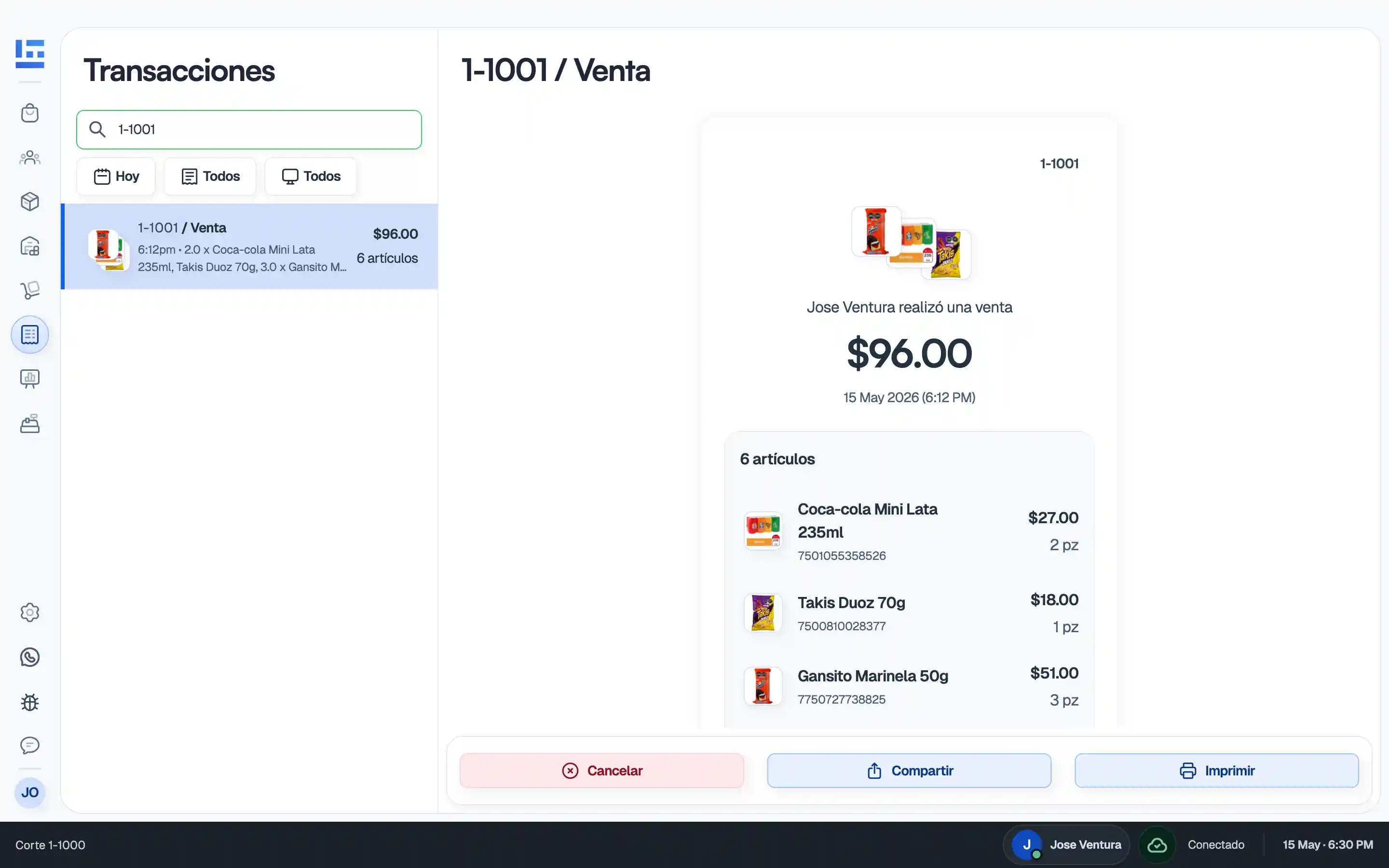
    1. Desde el menú lateral, ingresa a Transacciones
    2. Busca la venta escribiendo el folio o el monto en el buscador
    3. Selecciona la transacción
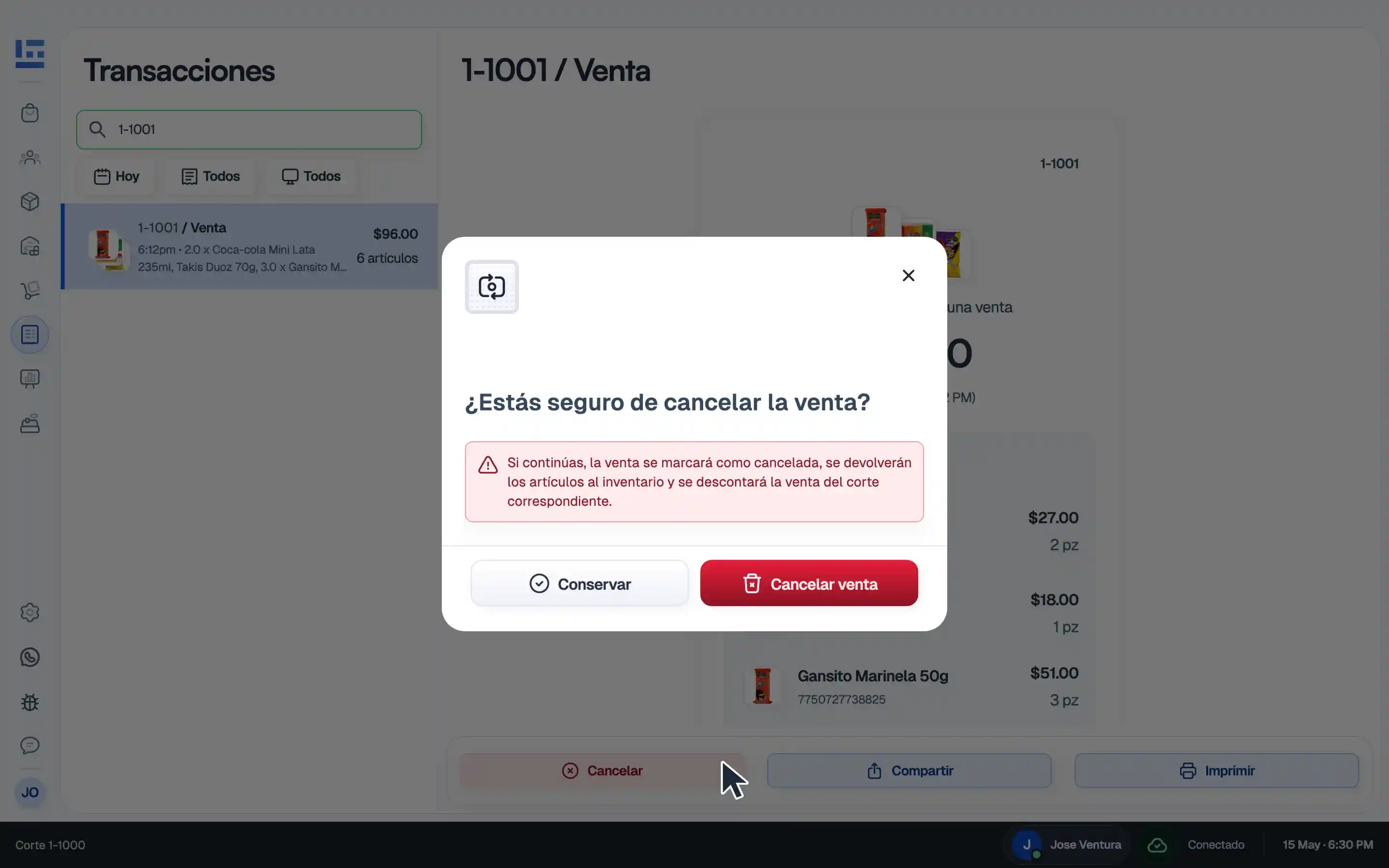
    4. En el detalle de la transacción, del lado derecho, haz clic en Cancelar, en la parte inferiordetalle-transaccion-cancelar
      Detalle de la transacción
    1. Haz clic en Cancelar venta para confirmarconfirmacion-cancelar-operacion-eleventa6
      ¿Estás seguro de cancelar la venta?

    Cancela una venta

    1. Desde el menú inferior, toca ≡ Más
    2. Toca Transacciones
    3. Utiliza los filtros de la parte superior para localizar la venta:
      • Selecciona el rango de fecha correspondiente: Hoy, Semana, Mes o Personalizado
      • En el filtro Todos, elige Ventas
      • Si es necesario, elige el dispositivo donde se hizo la venta
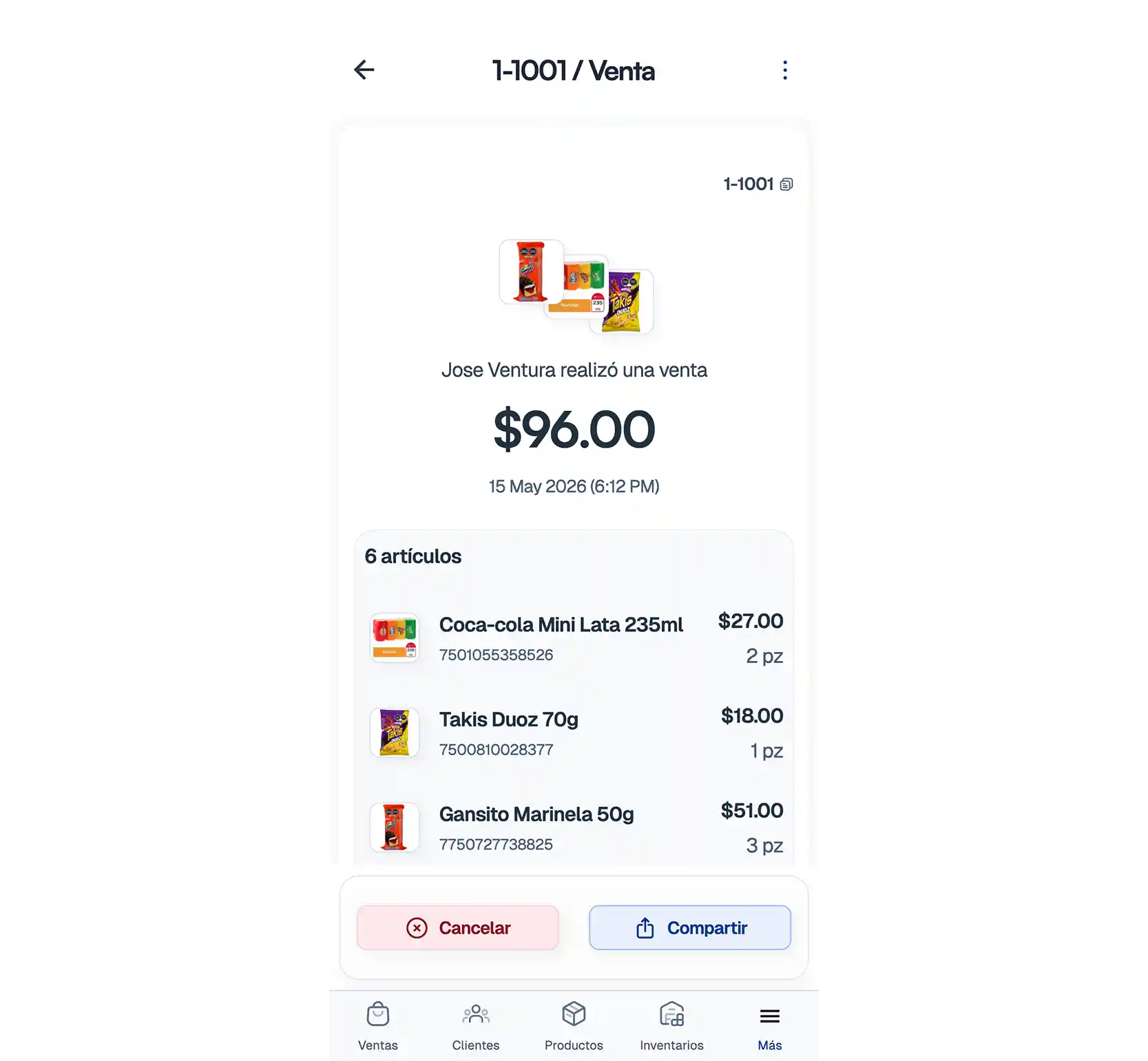
    1. Cuando encuentres la venta, tócala para ver su detalledetalle-transaccion-cancelar
      Detalle de la transacción
    2. En la parte inferior de la pantalla, toca Cancelar
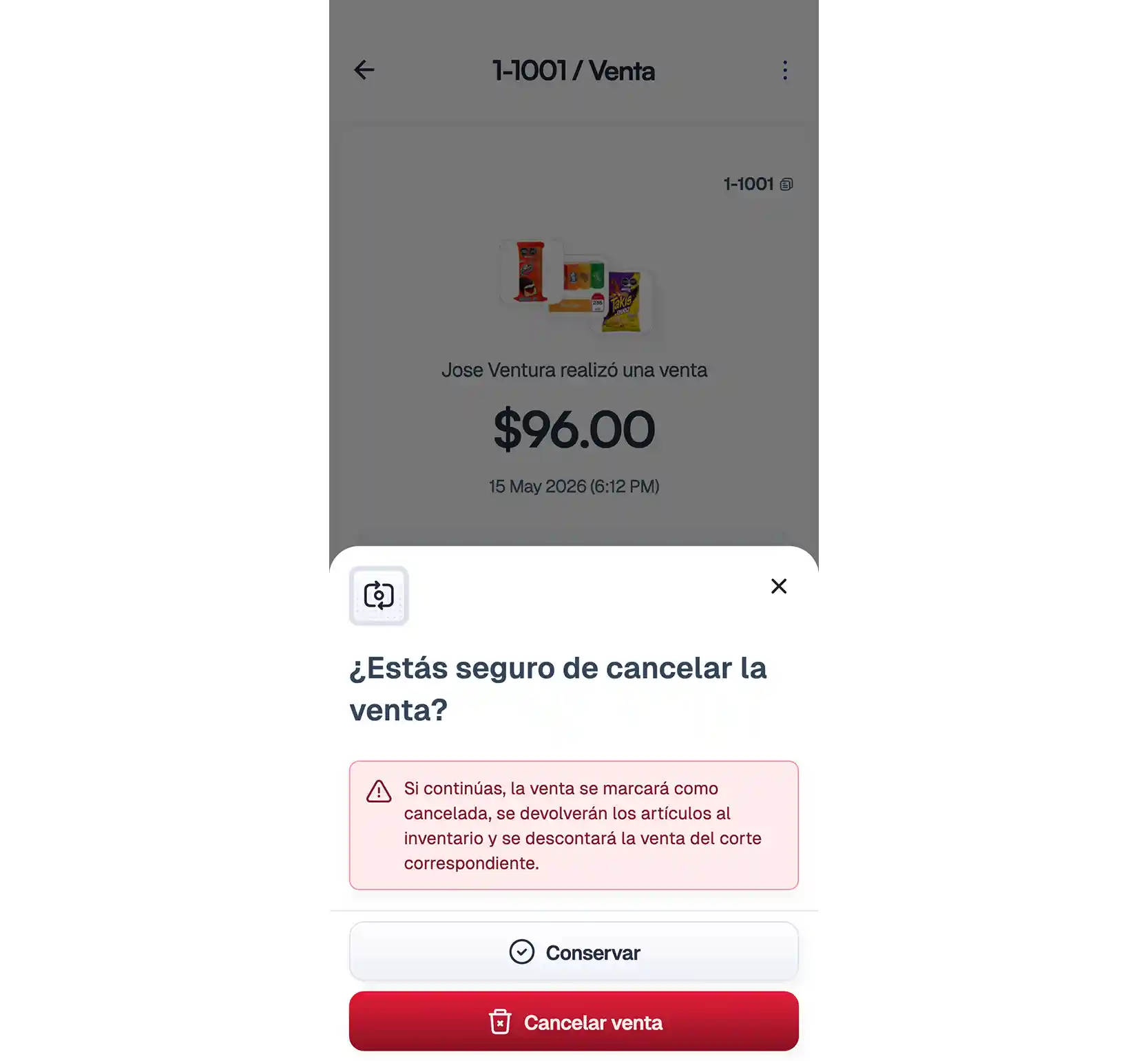
    3. En la ventana de confirmación, revisa la información y toca Cancelar ventaconfirmacion-cancelar-operacion-eleventa6
      ¿Estás seguro de cancelar la venta?
    4. Verifica que aparezca la etiqueta que indica que la venta fue cancelada