Aviso: este artículo de ayuda es exclusivo para eleventa 6
Asigna un cliente y cobra una venta a crédito
Asigna un cliente a la venta y cóbrale a crédito en eleventa 6. Aquí también resuelves el mensaje "No tiene crédito suficiente" cuando el saldo no alcanza.
Contenido
- Cómo asignar un cliente a una venta
- Cómo realizar un cobro a crédito
- Cómo solucionar el mensaje "No tiene crédito suficiente" al cobrar una venta
Cómo asignar un cliente a una venta
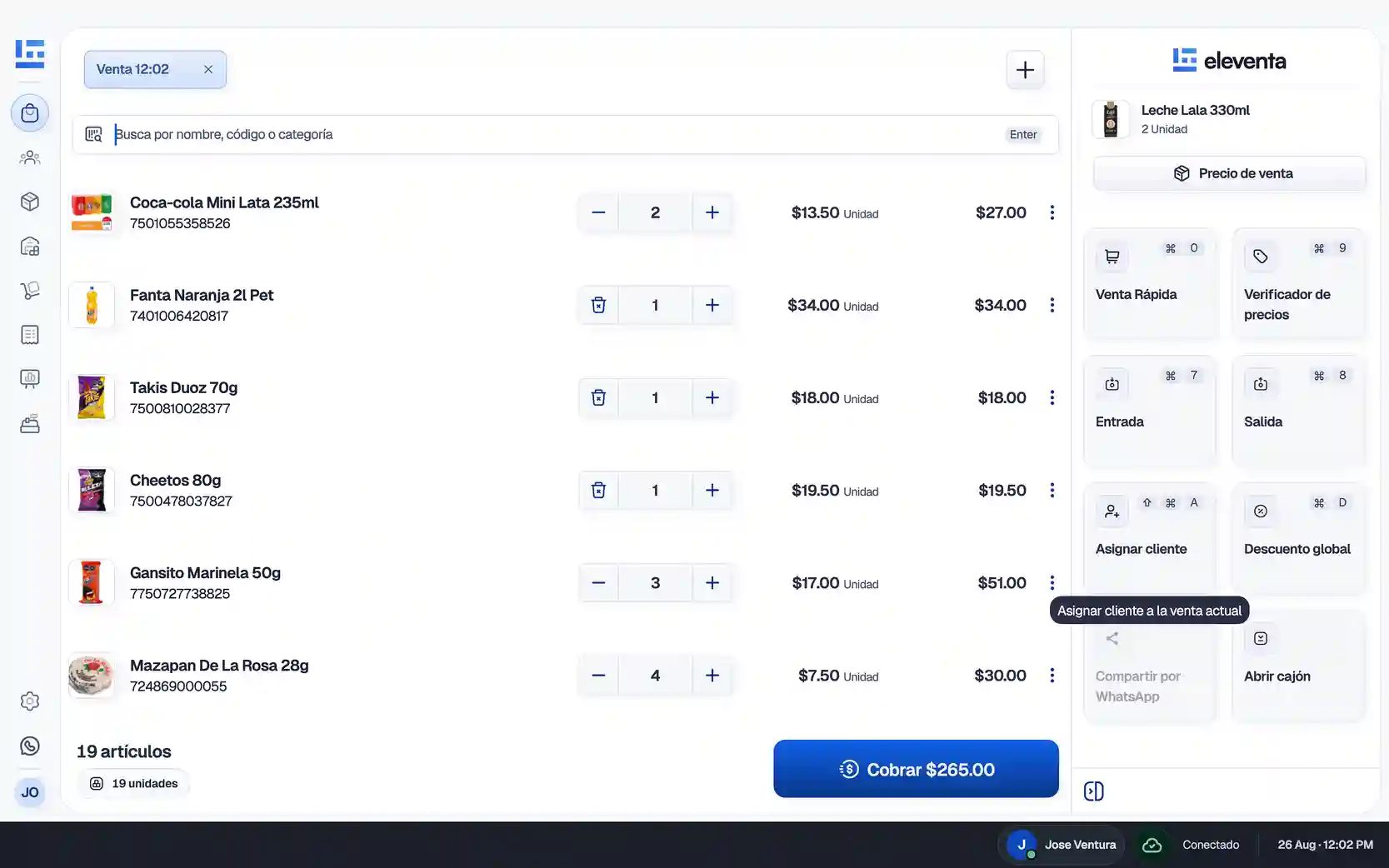
- Haz clic en Asignar cliente desde los accesos rápidos de la venta
-
En la ventana Asignar cliente a la venta actual, ingresa en el campo de búsqueda:
- El nombre del cliente
- El teléfono del cliente
- Selecciona el cliente que corresponda de la lista de resultados
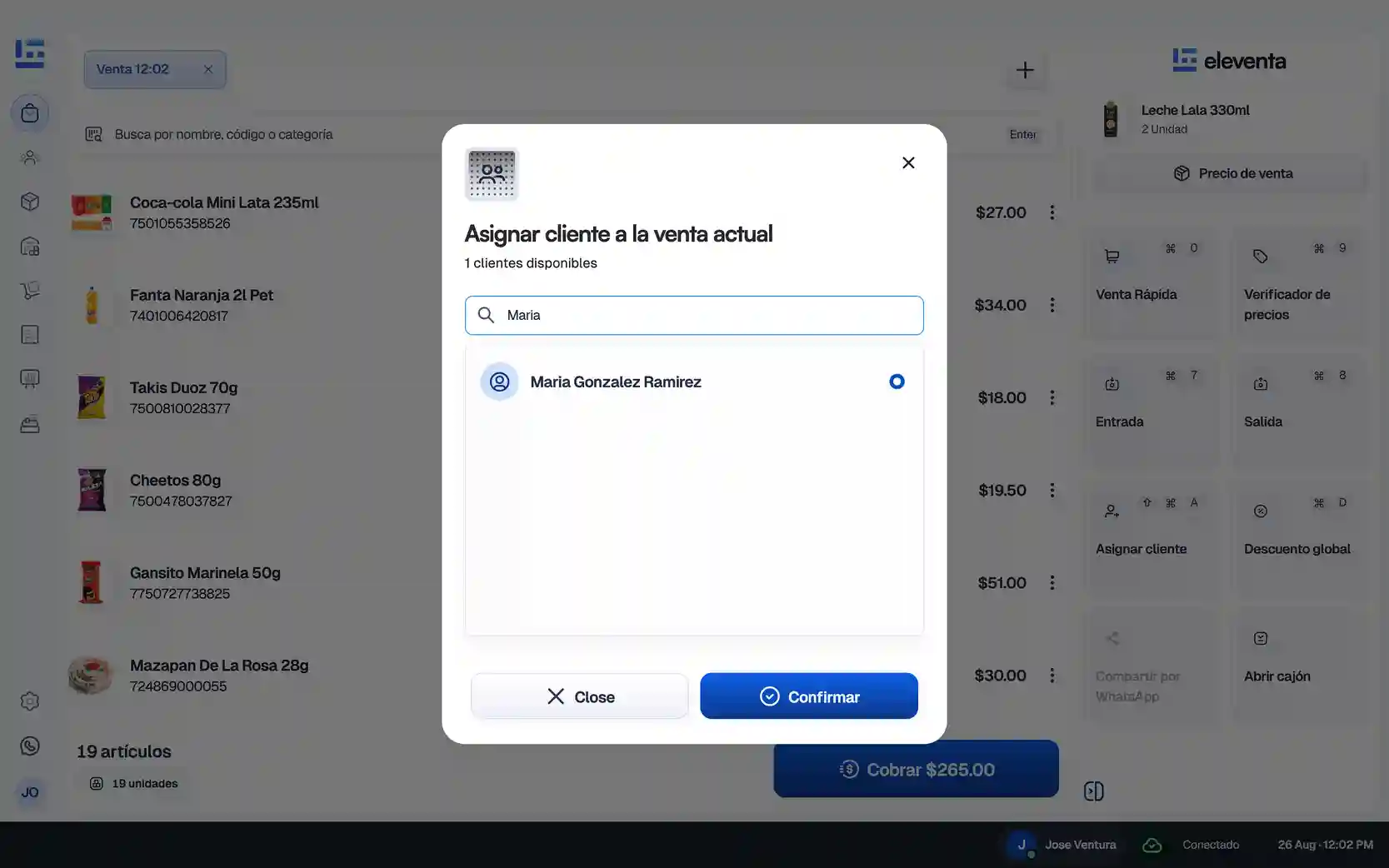
- Haz clic en Confirmar
- Continúa con la venta normalmente
Nota: Si el cliente tiene crédito autorizado, eleventa mostrará el saldo disponible en tiempo real.
Cómo realizar un cobro a crédito
- Ingresa a la sección Ventas y agrega los productos que deseas vender
- Asigna el cliente a la venta (consulta la sección anterior si necesitas el detalle) y verifica que su nombre aparezca debajo de Asignar cliente
- Haz clic en Cobrar
- Selecciona la forma de pago Crédito de cliente
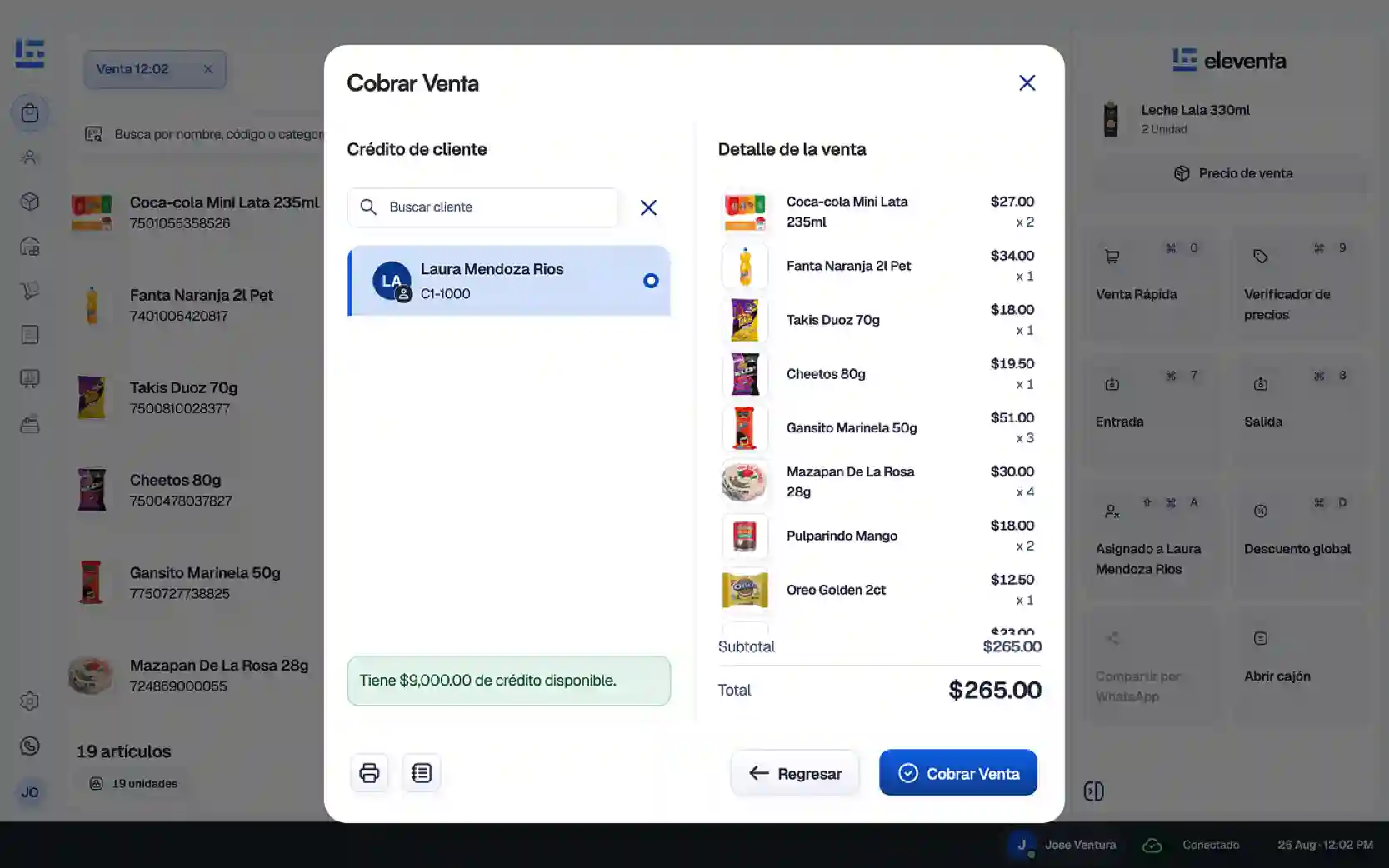
- Revisa el crédito disponible del cliente
- Haz clic en Confirmar
- Verifica que el importe de la venta quede registrado como saldo pendiente del cliente
Cómo solucionar el mensaje "No tiene crédito suficiente" al cobrar una venta
Si al intentar cobrar una venta a crédito aparece el mensaje "No tiene crédito suficiente", puedes aumentar el crédito autorizado del cliente para completar la venta.
- Haz clic en Cobrar
- Selecciona la forma de pago Crédito
- Verifica el mensaje "No tiene crédito suficiente"
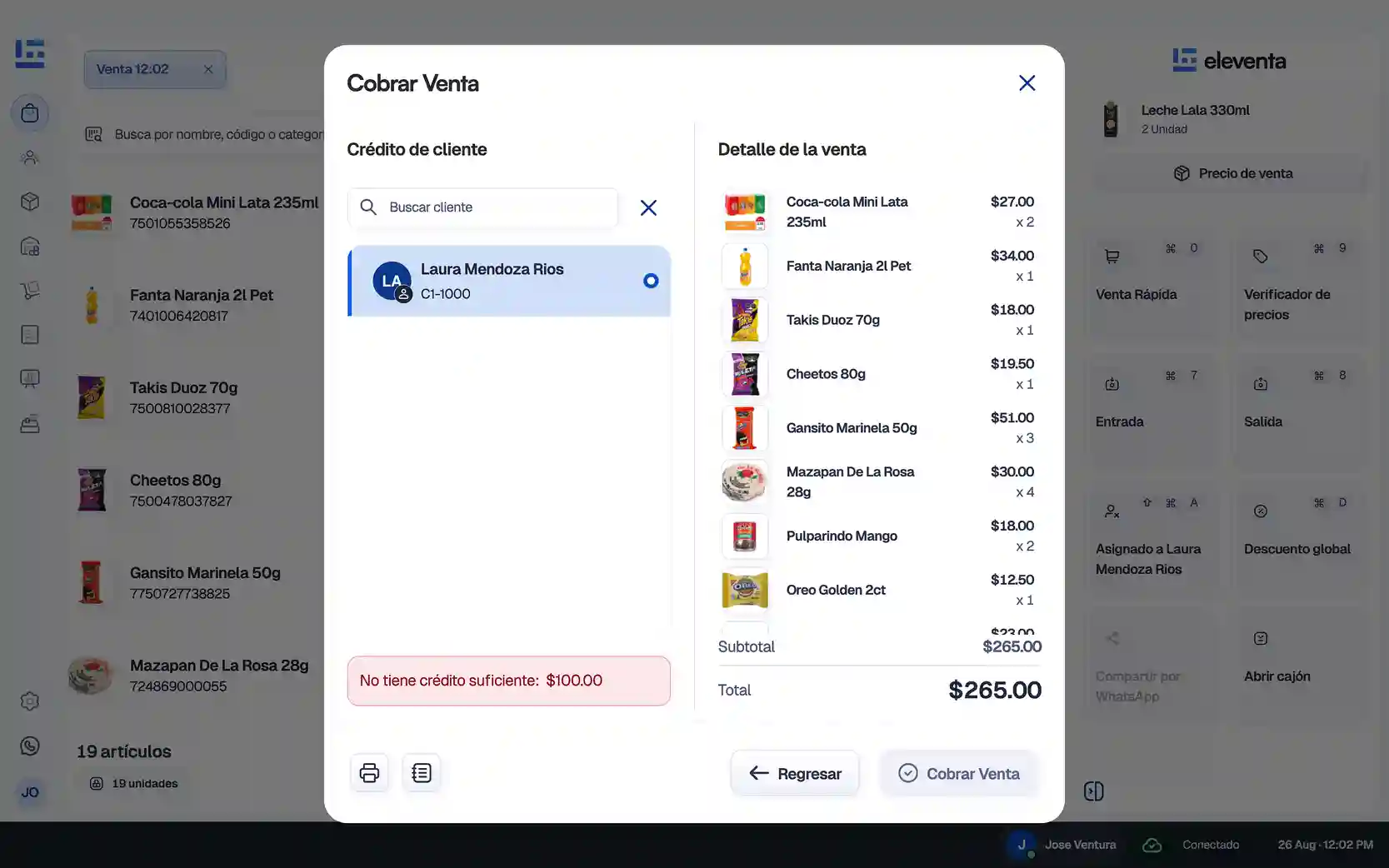
- Cierra la ventana Cobrar Venta
- Selecciona Clientes en el panel lateral
- Busca y selecciona al cliente correspondiente
-
Verifica los valores de:
- Crédito autorizado
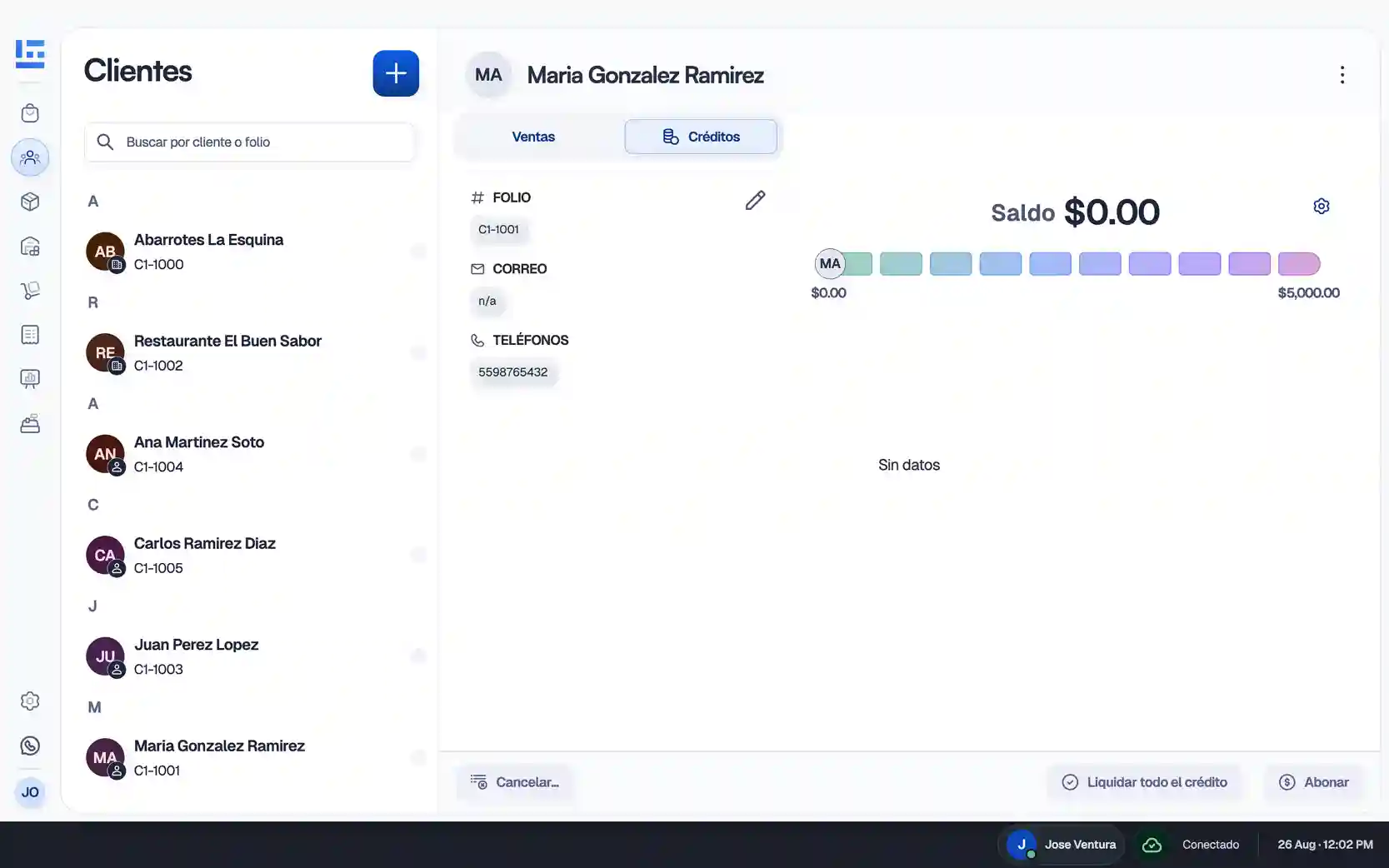
- Haz clic en el lápiz para asignar un nuevo límite de crédito
- Ingresa el nuevo monto de crédito autorizado para el cliente
- Haz clic en Guardar cliente
- Regresa a la venta
- Haz clic nuevamente en Cobrar
- Selecciona la forma de pago Crédito
- Finaliza el cobro de la venta
Otras opciones para completar la venta
Si no deseas aumentar el crédito autorizado del cliente, puedes:
- Cobrar con Efectivo
- Cobrar con Transferencia
- Cobrar con Tarjeta de débito
- Cobrar con Tarjeta de crédito
- Utilizar Cobro mixto para combinar crédito con otra forma de pago
Contenido
- Cómo asignar un cliente a una venta
- Cómo realizar un cobro a crédito
- Cómo solucionar el mensaje "No tiene crédito suficiente" al cobrar una venta
Cómo asignar un cliente a una venta
- Selecciona Asignar cliente desde los accesos rápidos de la venta ⚡️
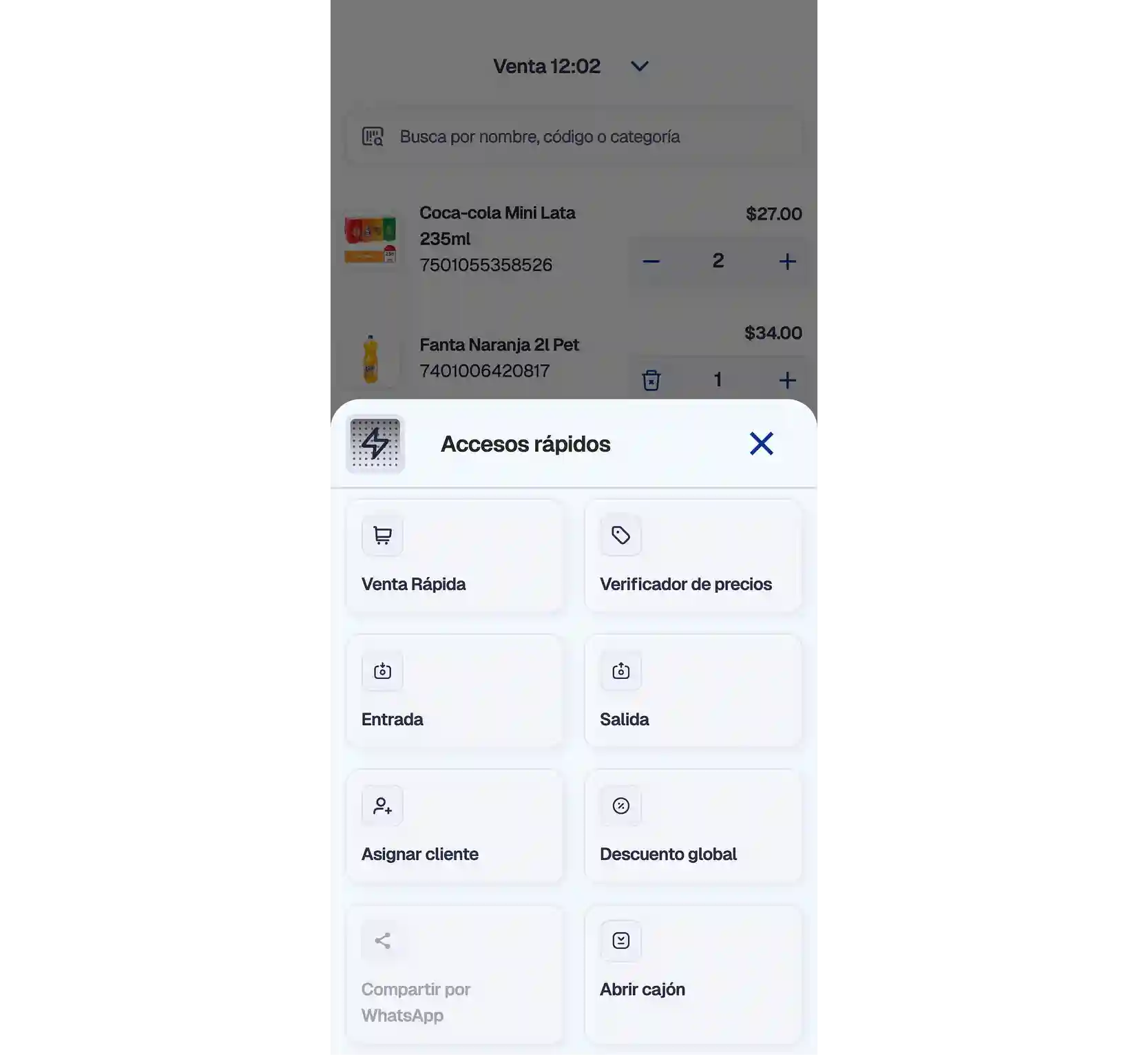
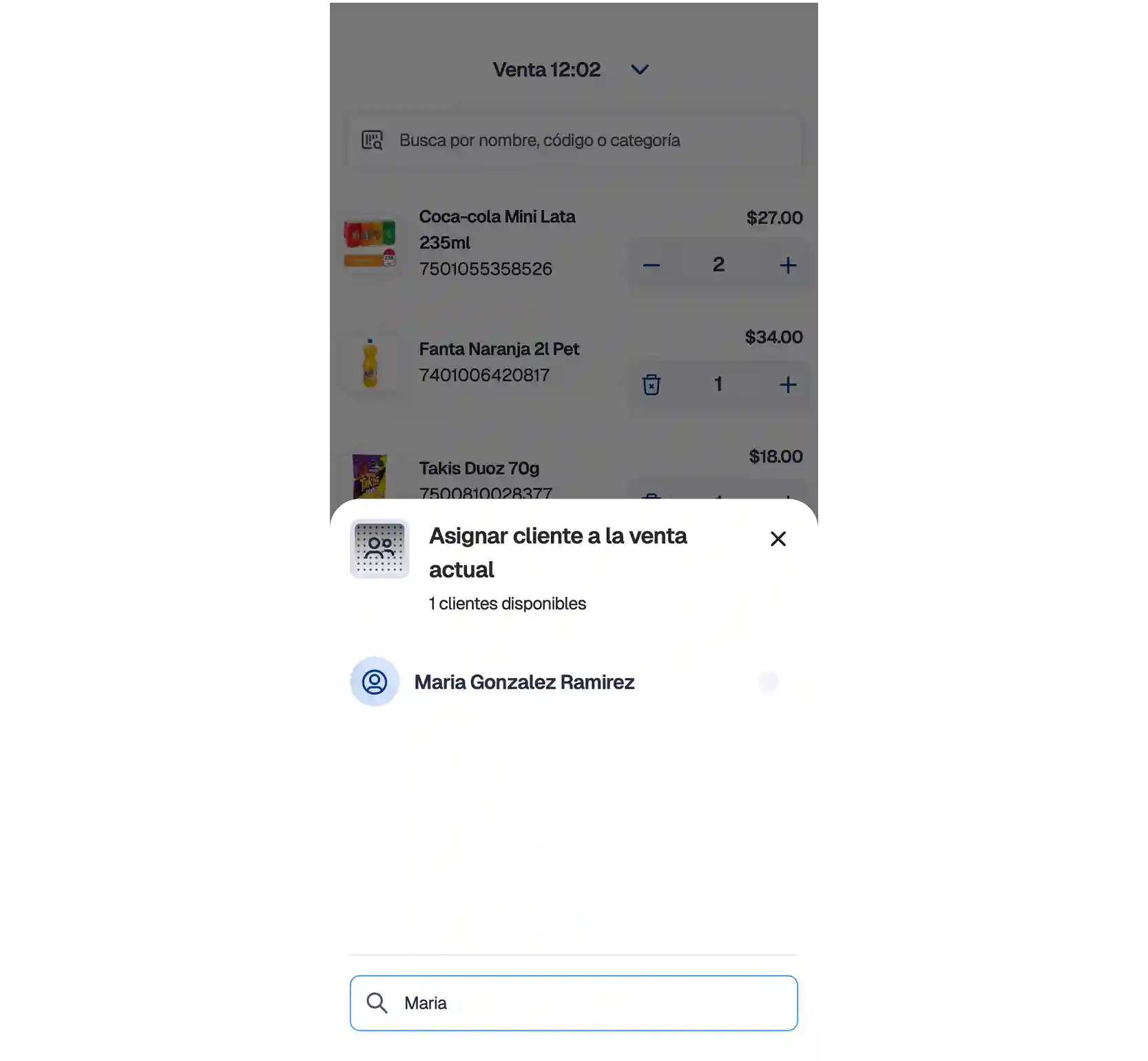
- En la ventana Asignar cliente, selecciona el campo Busca un cliente
- Ingresa el nombre o teléfono del cliente
- Selecciona el cliente que corresponda de la lista de resultados
- Continúa con la venta normalmente
Cómo realizar un cobro a crédito
- Ingresa a la sección Ventas y agrega los productos que deseas vender
- Asigna el cliente a la venta (consulta la sección anterior si necesitas el detalle)
- Selecciona Cobrar
- Selecciona la forma de pago Crédito de cliente
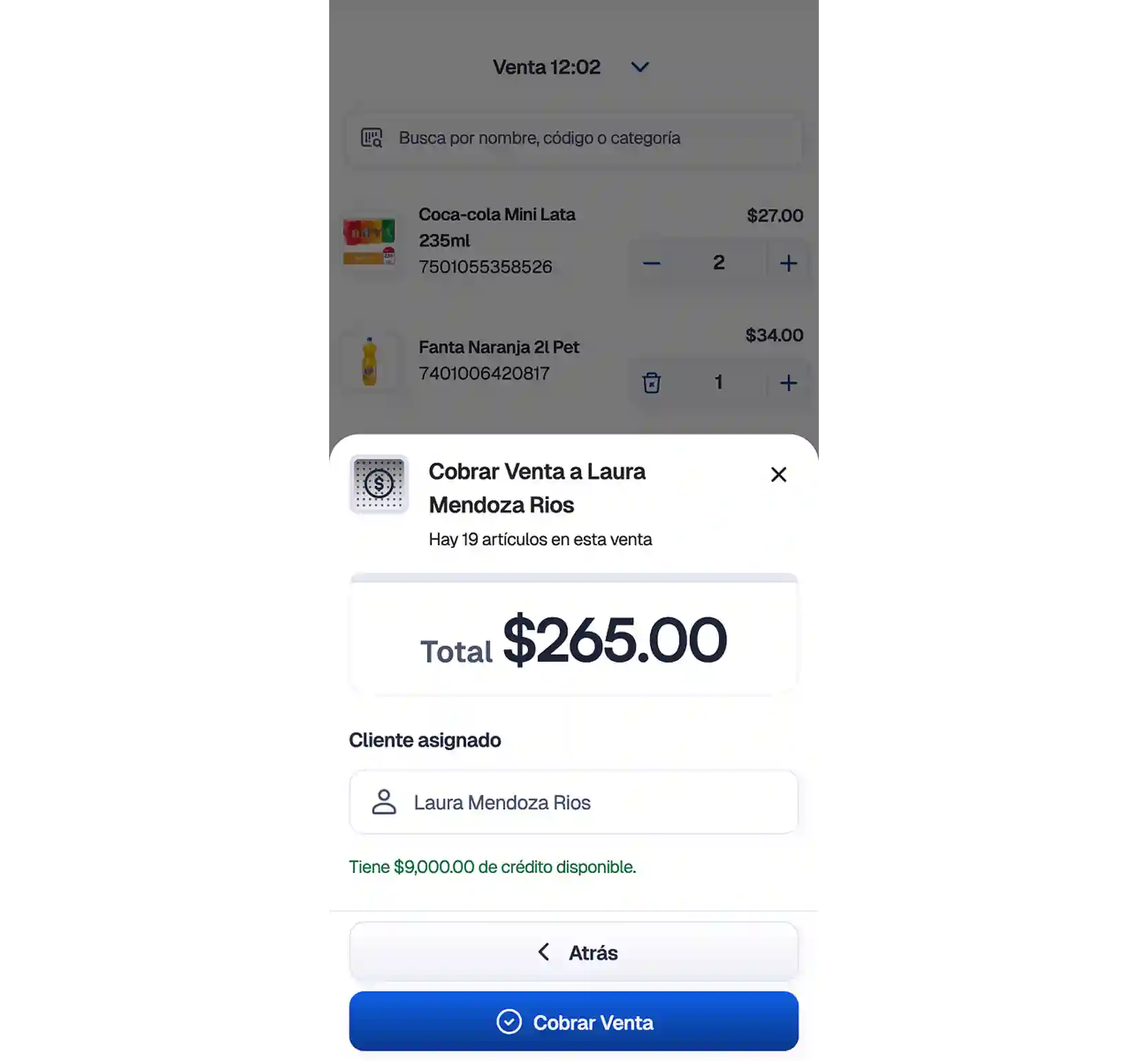
- Verifica el cliente asignado y el crédito disponible mostrado en pantalla
- Selecciona Cobrar Venta
- Verifica que el importe de la venta quede registrado como saldo pendiente del cliente
Cómo solucionar el mensaje "No tiene crédito suficiente" al cobrar una venta
Si al intentar cobrar una venta a crédito aparece el mensaje No tiene crédito suficiente, puedes aumentar el crédito autorizado del cliente.
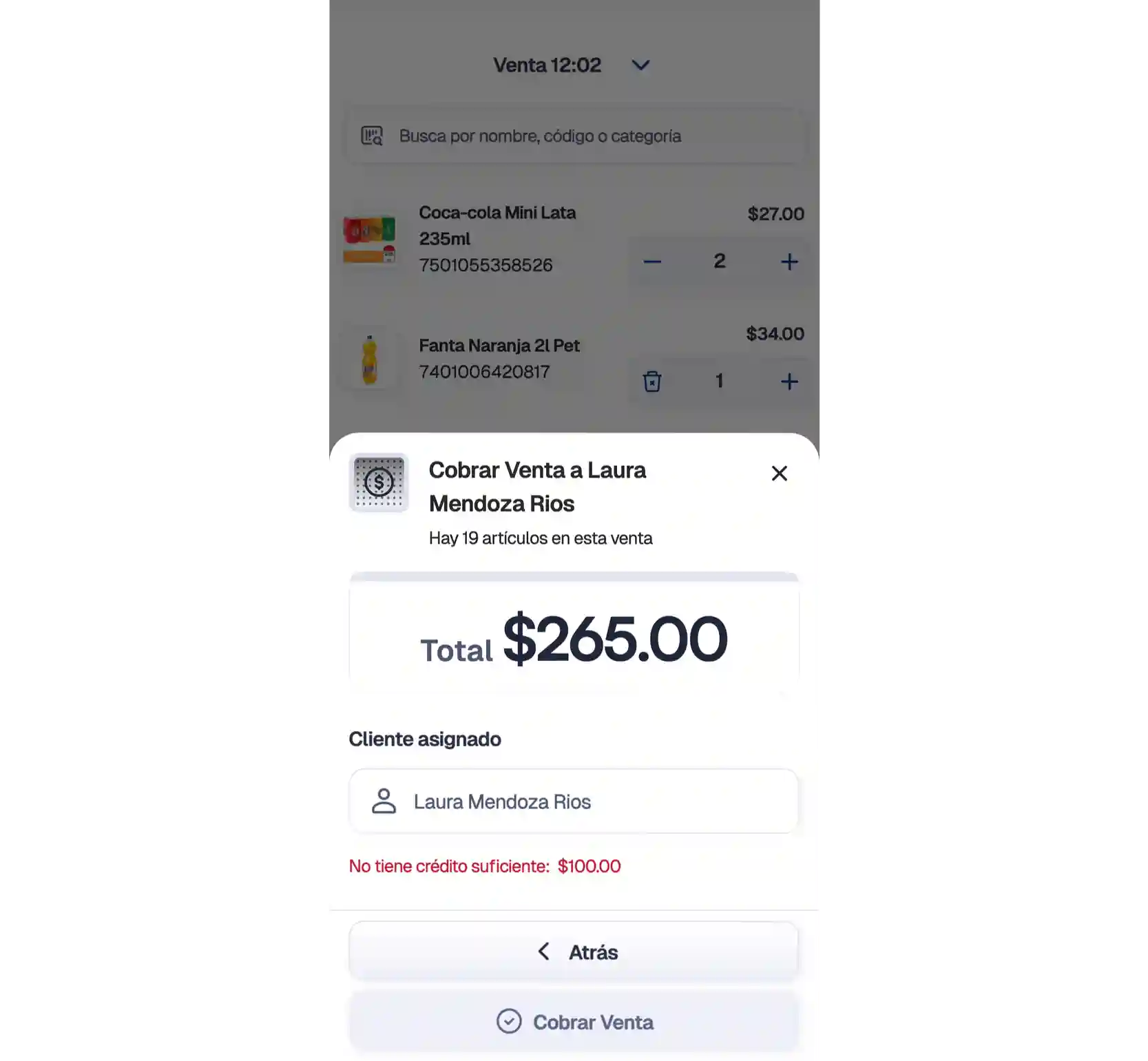
- Selecciona Cobrar Venta
- Selecciona la forma de pago Crédito de cliente
- Verifica el mensaje de crédito insuficiente
- Cierra la ventana del mensaje
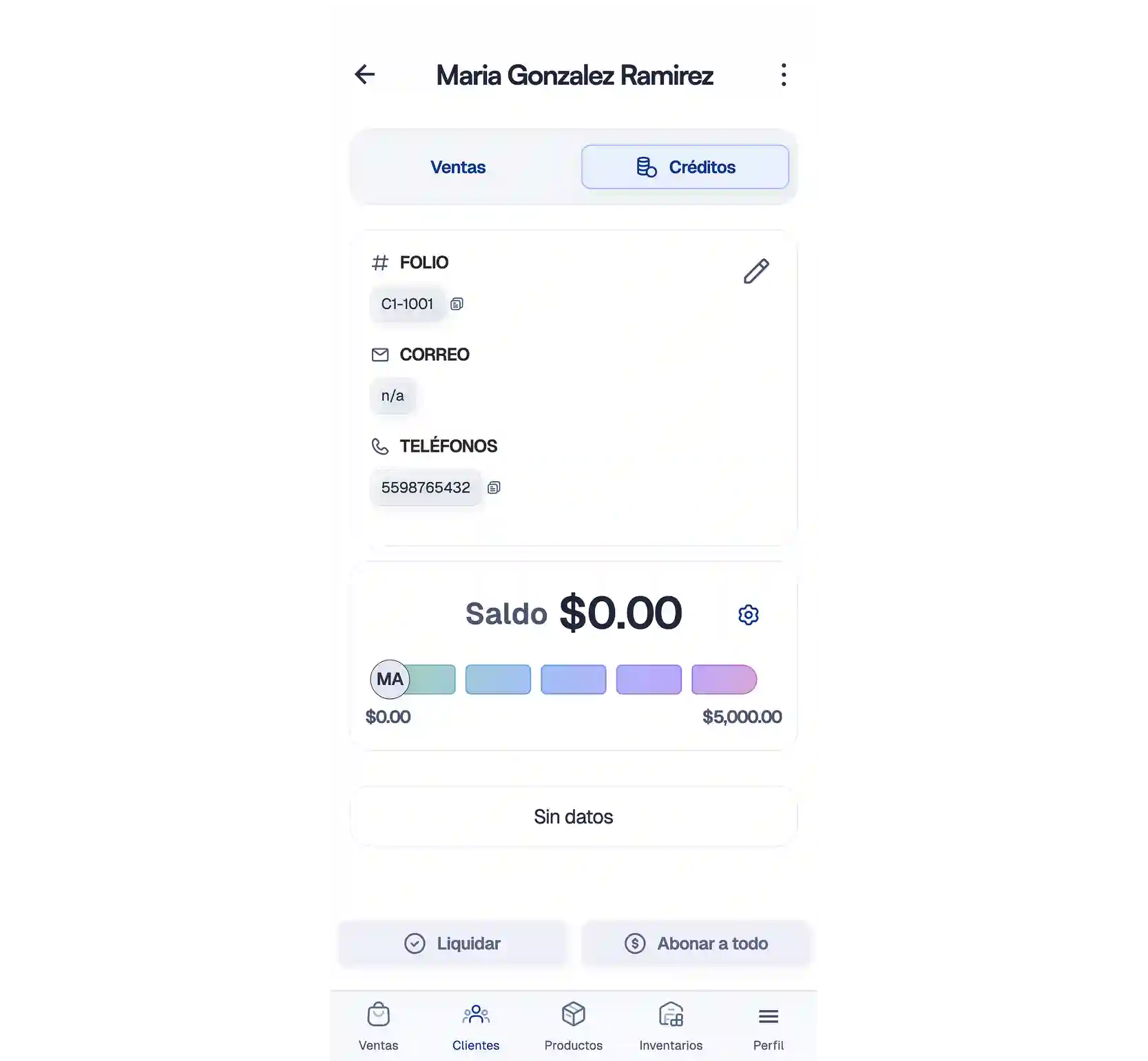
- Selecciona Clientes en el menú inferior
- Selecciona el cliente correspondiente
- Selecciona la pestaña Créditos
- Selecciona el icono de lápiz para editar el cliente
- Selecciona la opción de Autorizar crédito ubicado en la esquina superior derecha
- En la ventana Opciones de crédito, modifica el valor de Límite de crédito
- Selecciona Confirmar
- Selecciona Guardar cambios
- Regresa a la venta
- Selecciona nuevamente Cobrar Venta
- Selecciona Crédito de clientes
- Verifica que el crédito disponible sea suficiente para completar la venta
- Selecciona Cobrar Venta
Otras opciones para completar la venta
Si no deseas aumentar el crédito autorizado del cliente, puedes:
- Cobrar con Efectivo
- Cobrar con Transferencia
- Cobrar con Tarjeta de débito
- Cobrar con Tarjeta de crédito
- Utilizar Cobro mixto para combinar crédito con otra forma de pago
Contenido
- Cómo asignar un cliente a una venta
- Cómo realizar un cobro a crédito
- Cómo solucionar el mensaje "No tiene crédito suficiente" al cobrar una venta
Cómo asignar un cliente a una venta
- En la pantalla de Ventas, selecciona Asignar cliente desde los accesos rápidos ⚡️
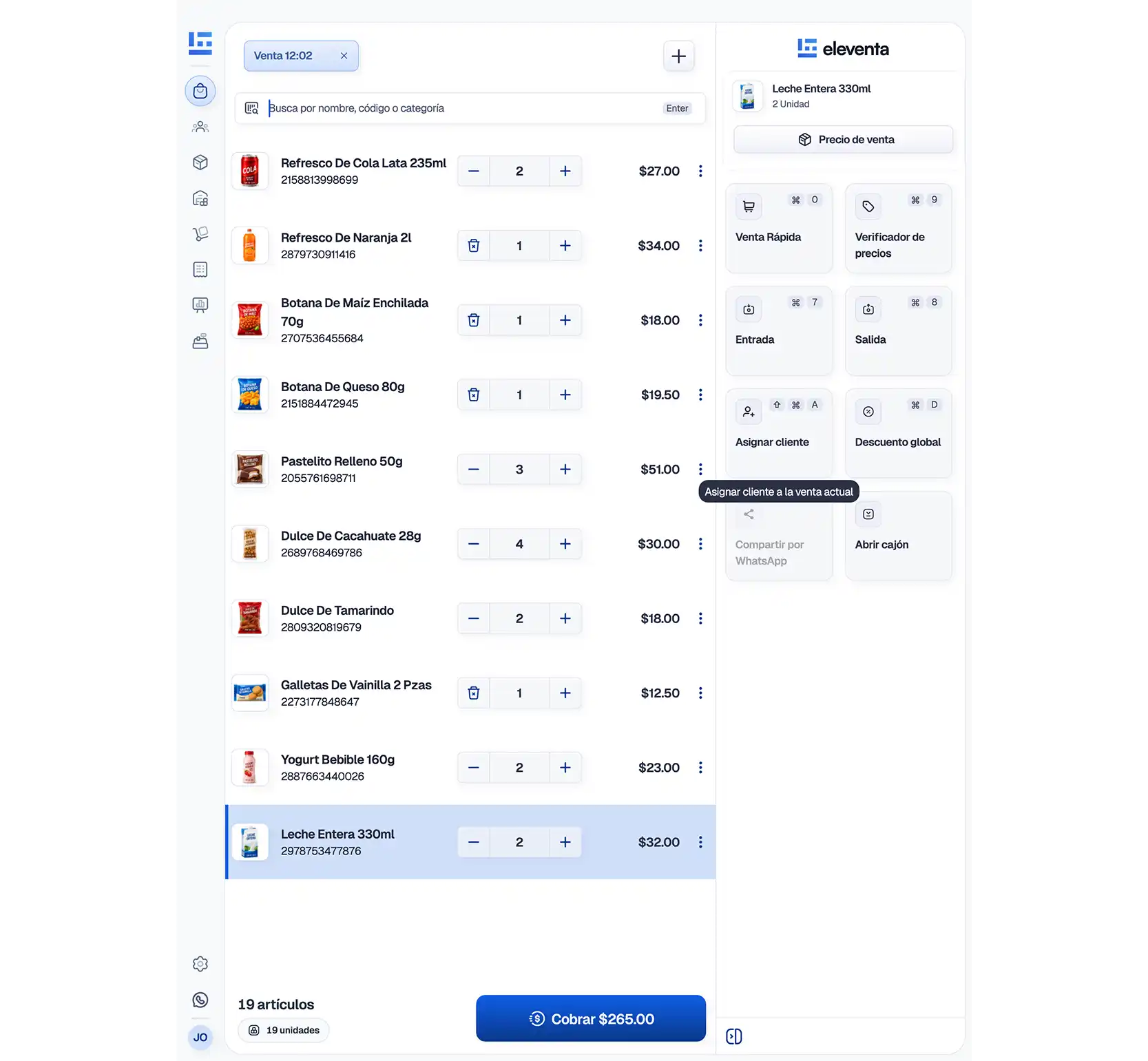
- En la ventana Asignar cliente a la venta actual, selecciona el campo de búsqueda
- Ingresa el nombre del cliente
- Selecciona el cliente que corresponda de la lista de resultados
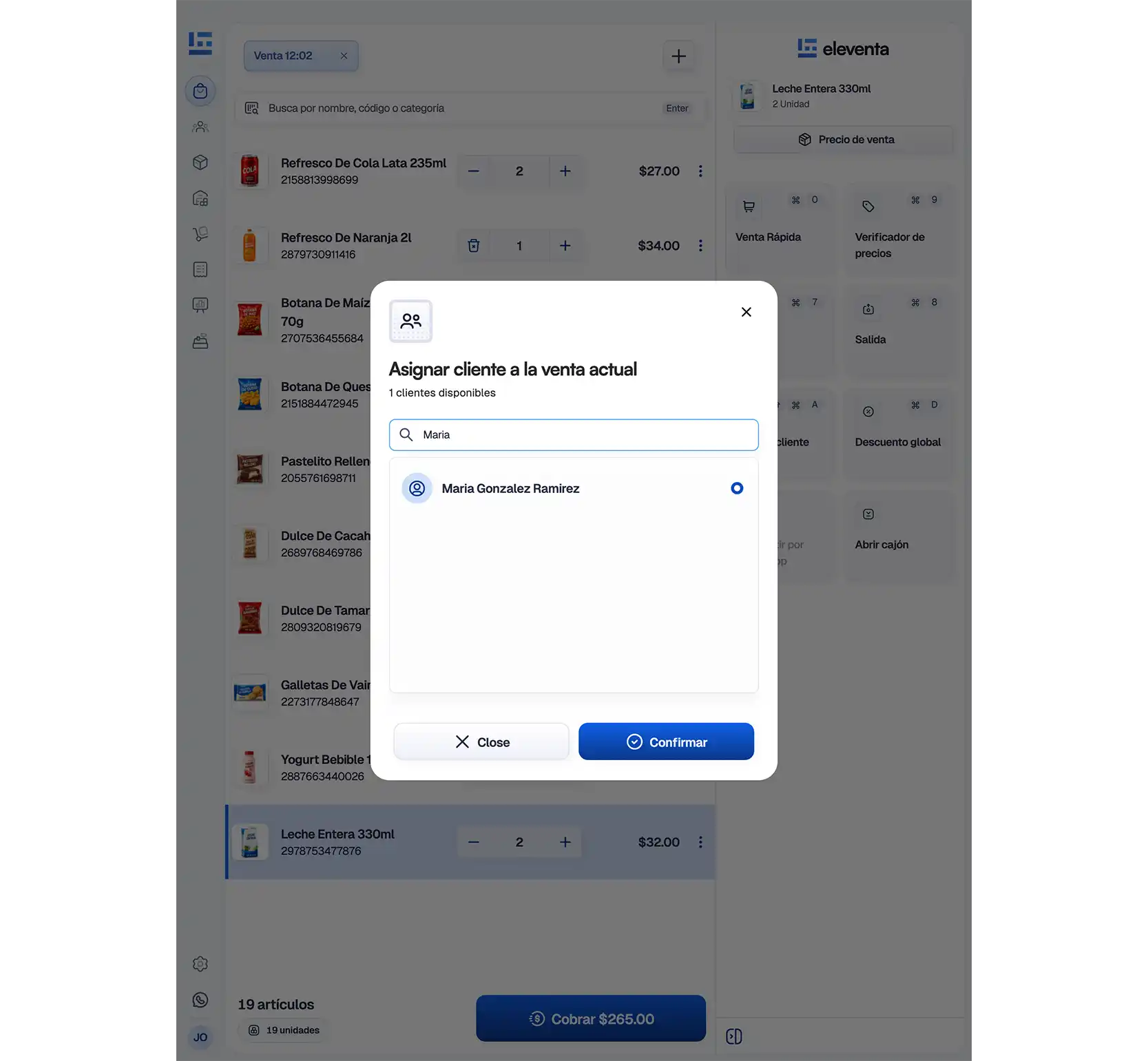
- Selecciona Confirmar para asignarlo a la venta
- Continúa con la venta normalmente
Cómo realizar un cobro a crédito
- Ingresa a la sección Ventas y agrega los productos que deseas vender
- Asigna un cliente a la venta siguiendo los pasos de la sección anterior
- Selecciona Cobrar para abrir la ventana Cobrar Venta
- Selecciona la forma de pago Crédito de cliente
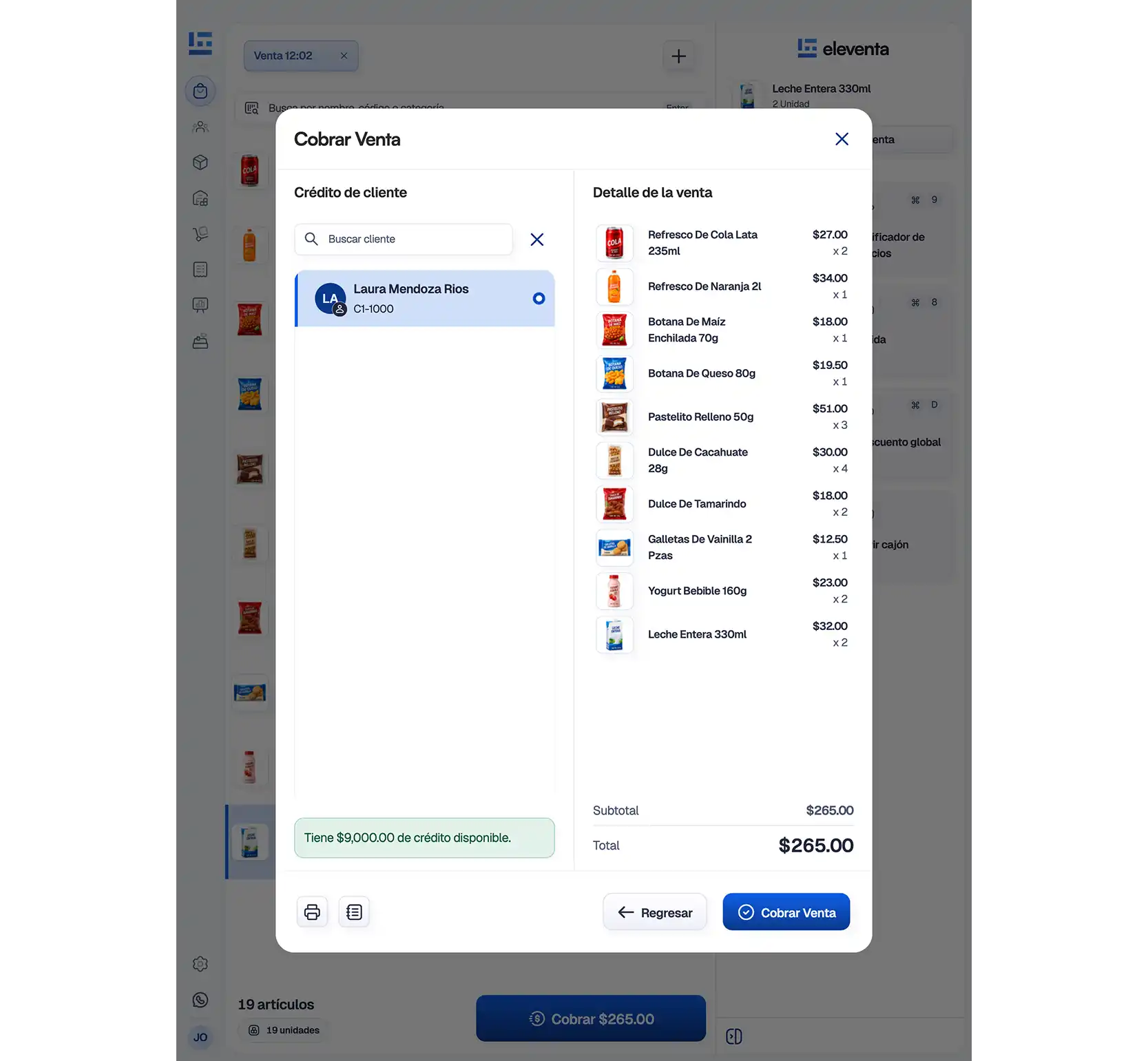
Crédito de cliente
- En el campo Buscar cliente, ingresa el nombre del cliente
- Selecciona el cliente que corresponda de la lista de resultados
- Verifica el crédito disponible que aparece en la parte inferior de la ventana
- Si el crédito disponible es suficiente, selecciona Cobrar Venta para completar la operación
Cómo solucionar el mensaje "No tiene crédito suficiente" al cobrar una venta
Si al intentar cobrar una venta a crédito aparece el mensaje No tiene crédito suficiente, puedes aumentar el límite de crédito autorizado del cliente.
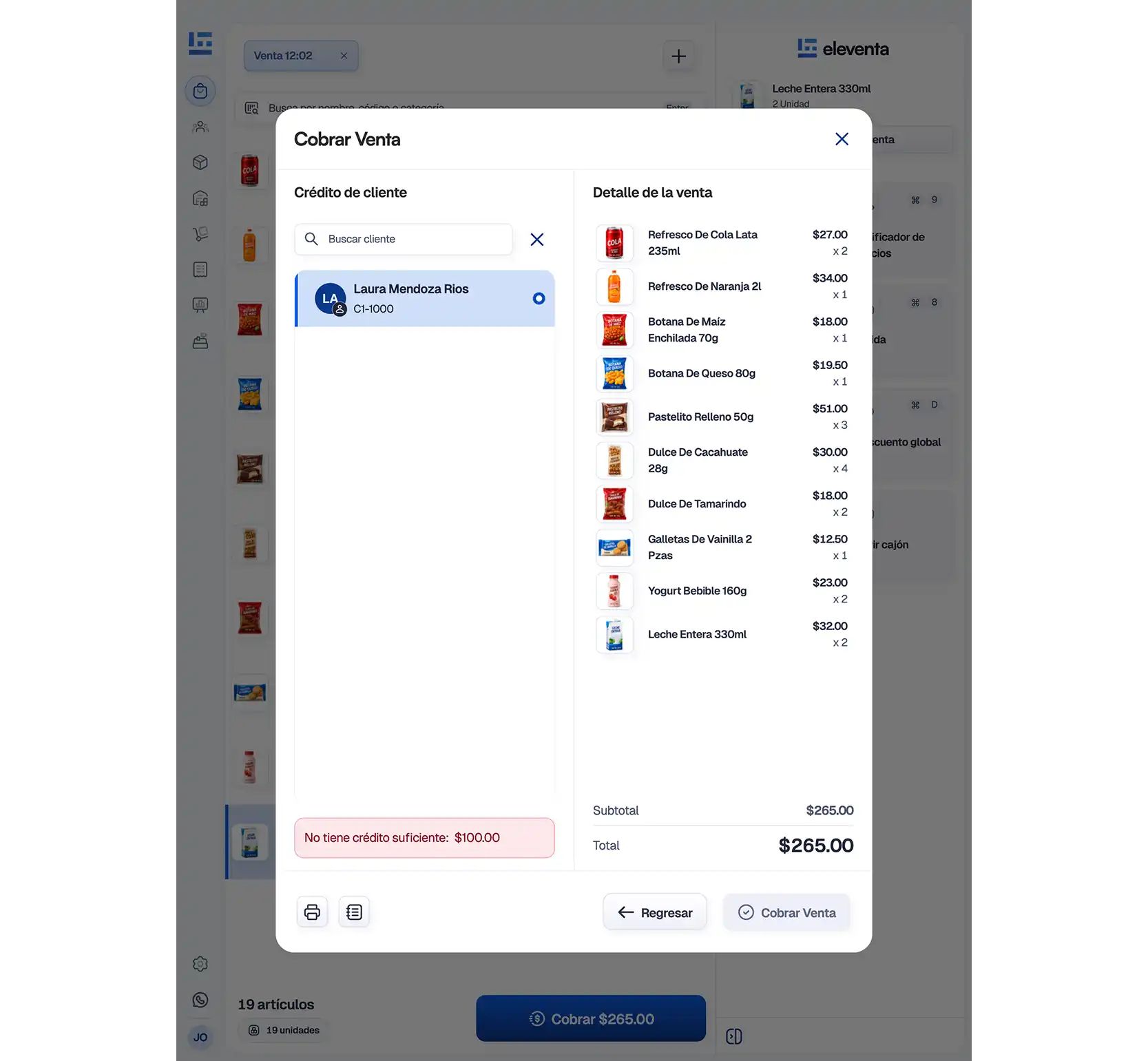
- En la pantalla de Ventas, selecciona Cobrar
- Selecciona la forma de pago Crédito de cliente
- Busca y selecciona el cliente correspondiente
- Verifica el mensaje No tiene crédito suficiente que aparece en la parte inferior de la ventana
- Cierra la ventana de cobro
- Selecciona Clientes desde el menú lateral
- Busca y selecciona el cliente correspondiente
- Selecciona la pestaña Créditos
- Seleccions el icono de lápiz para editar sus datos
- En la ventana Editar cliente, localiza el apartado Limite de crédito
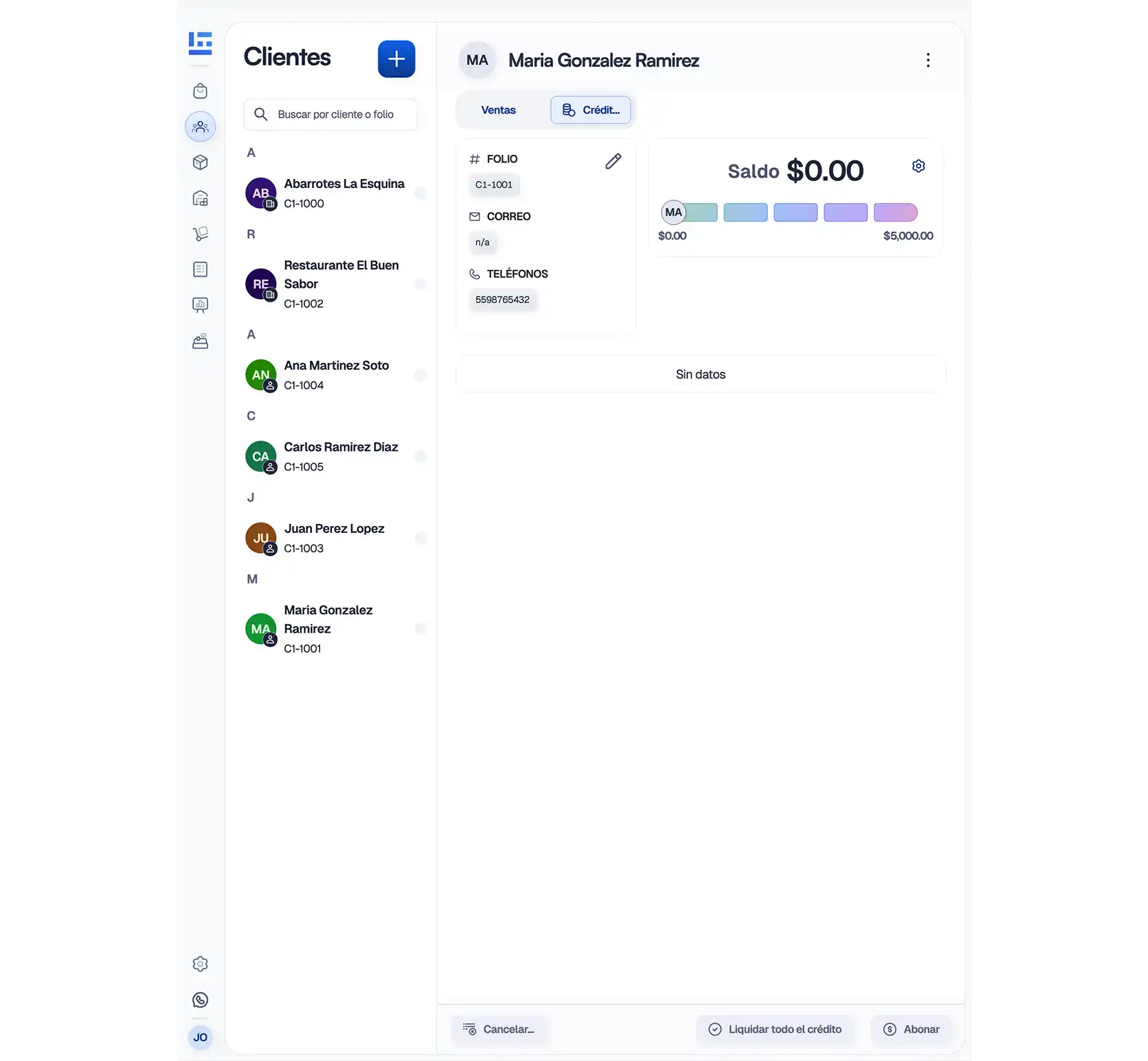
Crédito autorizado
- Verifica que la opción Autorizar crédito esté activada
- En el campo Límite de crédito, ingresa el nuevo importe que deseas autorizar
- Selecciona Guardar cliente para guardar los cambios
- Regresa a la sección Ventas
- Selecciona Cobrar nuevamente
- Selecciona Crédito de cliente
- Busca y selecciona el cliente correspondiente
- Verifica que el crédito disponible sea suficiente para cubrir el importe de la venta
- Selecciona Cobrar Venta para completar la operación
Otras opciones para completar la venta
Si no deseas aumentar el crédito autorizado del cliente, puedes utilizar alguna de las siguientes formas de pago:
- Efectivo
- Transferencia bancaria
- Tarjeta de crédito/débito
- Cobro mixto para combinar crédito con otra forma de pago, cuando esté disponible
Última Actualización 04/11/2026