Aviso: Este artículo de ayuda es exclusivo para eleventa 6
Administra tus ventas en progreso
Aprende a manejar varias ventas abiertas al mismo tiempo en eleventa 6, también conocidas como tickets pendientes: crea una venta nueva sin perder la actual, ponle nombre, cambia entre ventas y elimina las que ya no necesites.
- Ten abierta una venta con al menos un producto
- Para cambiar entre ventas, necesitas al menos dos ventas en progreso
- Si asignarás la venta a un cliente, ten su registro creado previamente
Contenido
- Ticket pendiente de venta
- Cómo cambiar entre ventas en progreso
- Cómo renombrar una venta en progreso
- Cómo eliminar una venta en progreso
Ticket pendiente de venta
- Selecciona el icono + ubicado en la parte superior de la pantalla
- Selecciona Asignar venta en la sección de Accesos rápidos
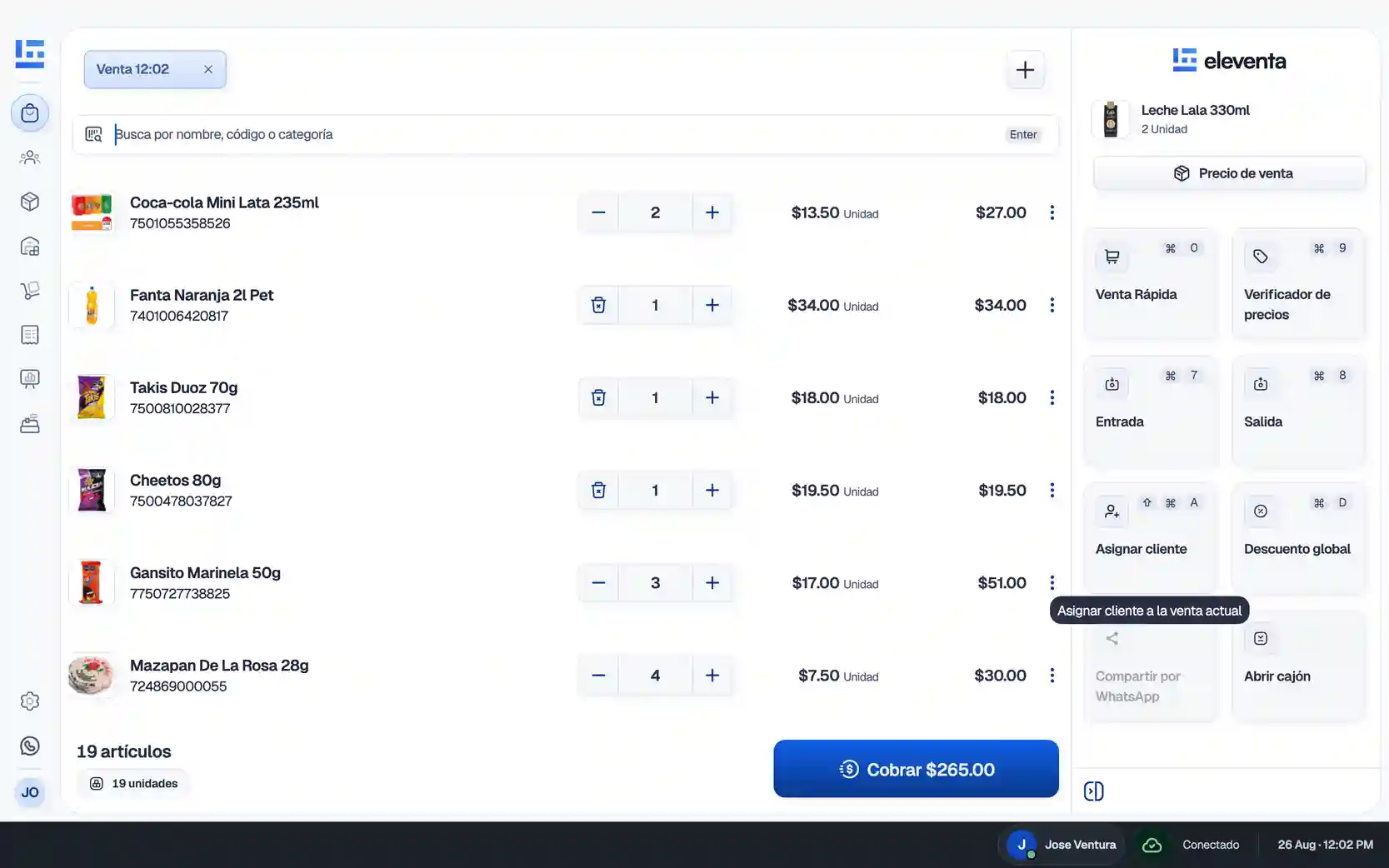
- Introduce un nombre para identificar la venta pendiente
- Haz clic en Continuar
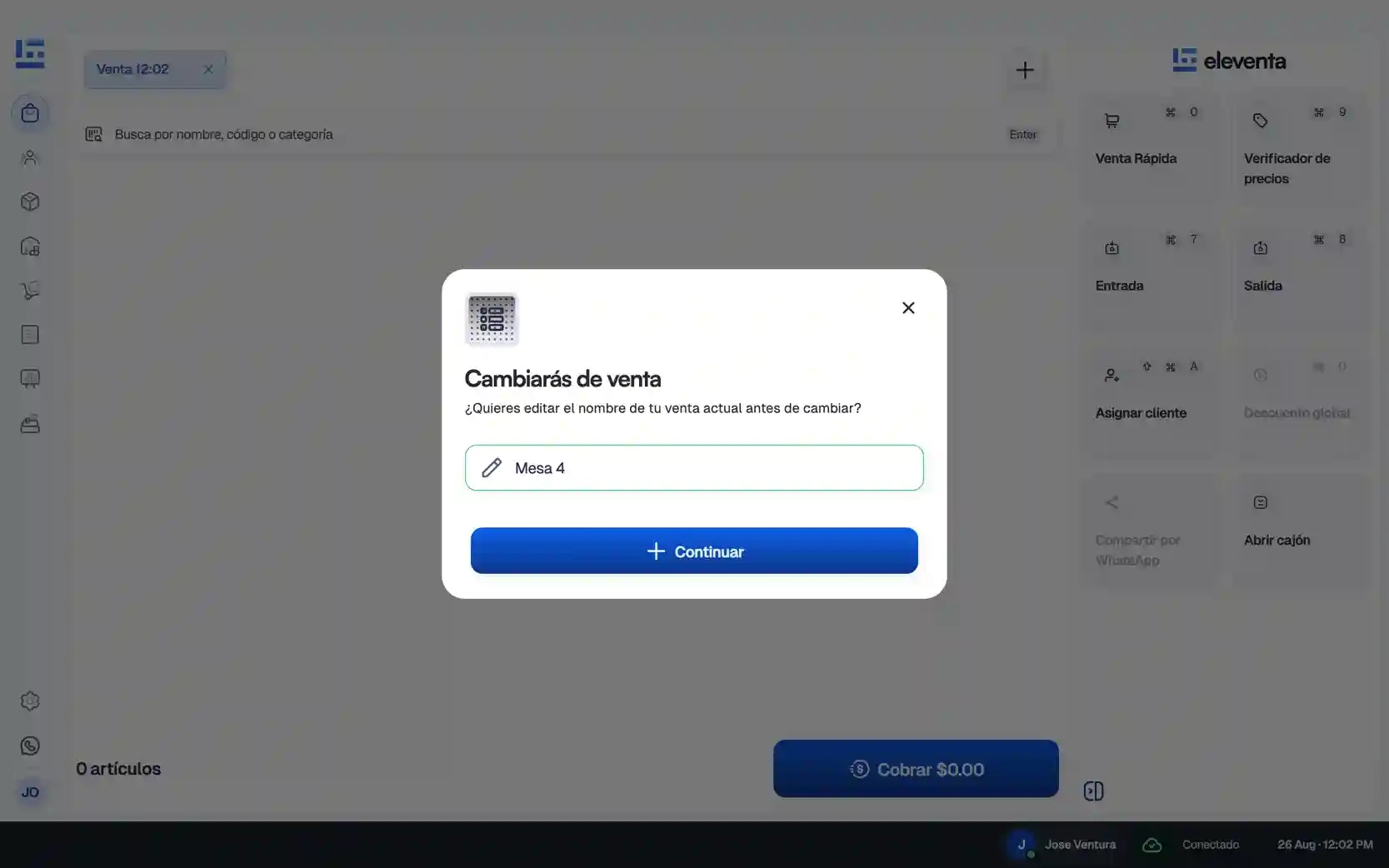
- Verifica que la venta aparezca identificada con el nombre capturado
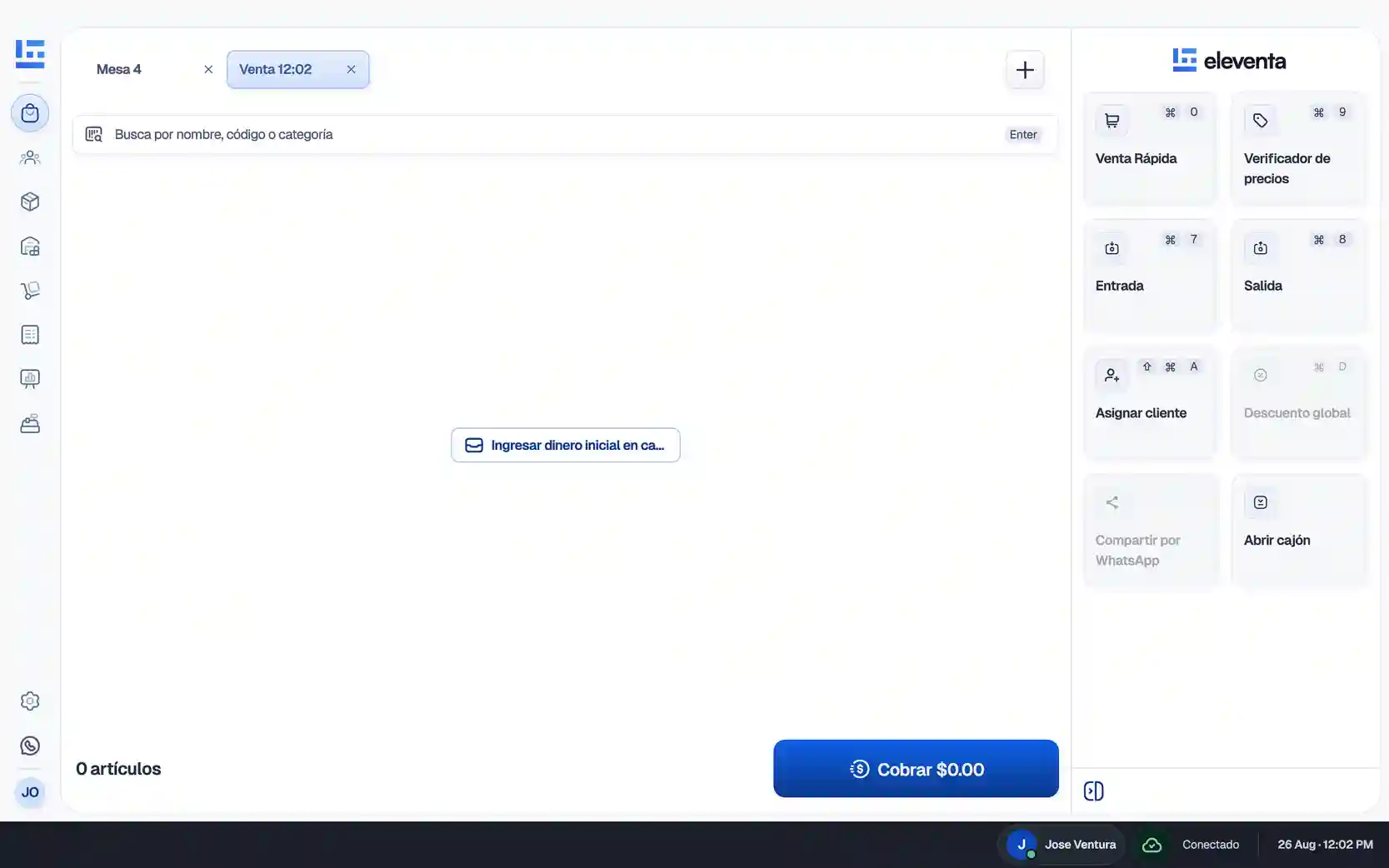
- Selecciona nuevamente el icono + e introduce un nombre para crear otra venta si lo necesitas
- Cambia entre las pestañas de venta para continuar trabajando con la venta que necesites (consulta la siguiente sección para el detalle)
Cómo cambiar entre ventas en progreso
- Haz clic en la pestaña de la venta que quieres abrir, o presiona F5 (Windows) / Cmd+5 (macOS) para ver todas tus ventas en progreso
- Selecciona la venta
- Si aparece Cambiarás de venta, puedes ponerle nombre a la venta actual. Después, haz clic en Continuar
- La venta que elegiste queda activa en el centro de la pantalla
Nota: cambiar de venta no borra ni modifica los artículos de ninguna venta.
Cómo renombrar una venta en progreso
- Ubica las pestañas de Ventas en progreso en la parte superior de la pantalla
- Haz clic sobre otra venta abierta para cambiar de venta (por ejemplo, si estás trabajando en Venta 14:32, selecciona otra pestaña como María)
- Espera a que aparezca la ventana Cambiarás de venta
- Haz clic dentro del campo de nombre de la venta
- Elimina el nombre actual si deseas reemplazarlo por completo
- Introduce el nuevo nombre que identificará la venta:
- Pedido María
- Mesa 4
- Haz clic en Continuar
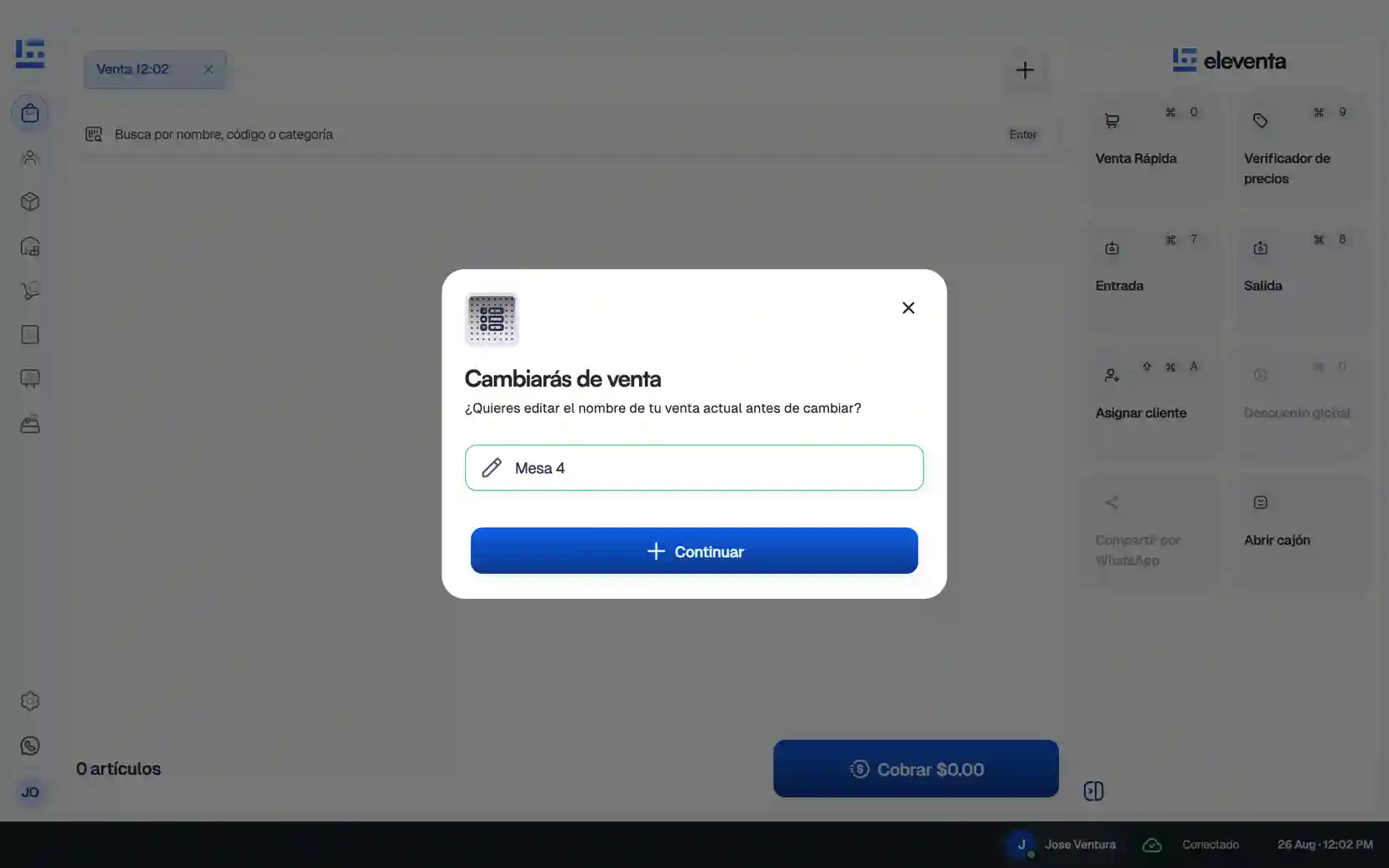
- Verifica que el nuevo nombre aparezca en la pestaña de la venta para identificarla fácilmente en futuras operaciones
Nota: También puedes crear una nueva venta mediante el botón + ubicado junto a las pestañas de ventas en progreso.
Nota: El nombre de la venta solo es visible para el cajero y no aparece impreso en el ticket.
Cómo eliminar una venta en progreso
- En las pestañas de ventas en progreso, ubica la venta que quieres eliminar
- Haz clic en la X junto a su nombre de la venta
- Confirma que deseas eliminar la venta y todos los productos agregados
- Haz clic en Eliminar para confirmar
Contenido
- Ticket pendiente de venta
- Cómo cambiar entre ventas en progreso
- Cómo renombrar una venta en progreso
- Cómo eliminar una venta en progreso
Ticket pendiente de venta
- Selecciona el nombre de la venta ubicado en la parte superior de la pantalla (por ejemplo, Venta 13:54)
- Selecciona Crear nueva venta en la parte inferior de la pantalla
- Introduce un nombre para identificar la venta pendiente
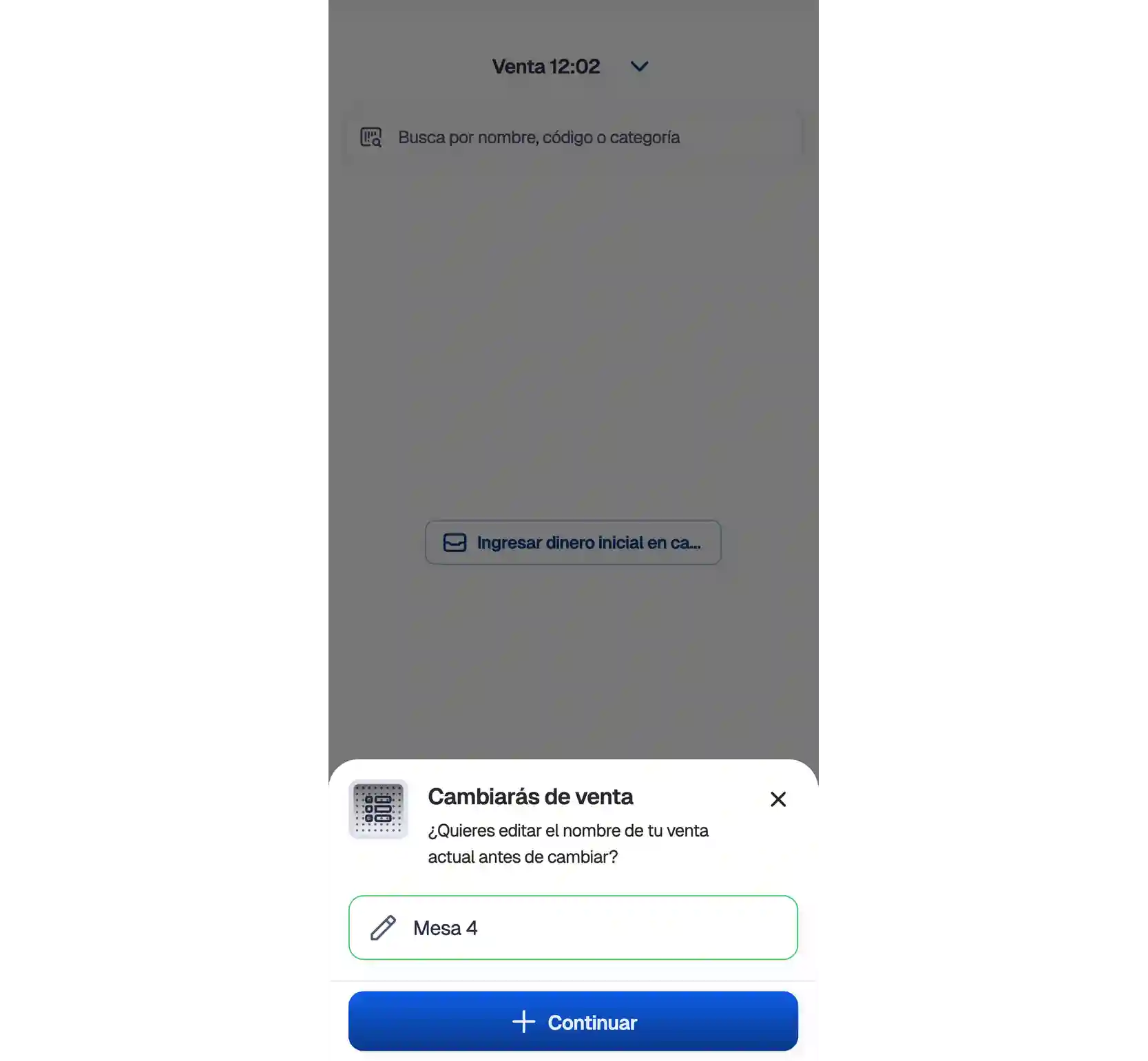
- Toca Continuar
- Revisa que el nombre aparezca arriba de la pantalla
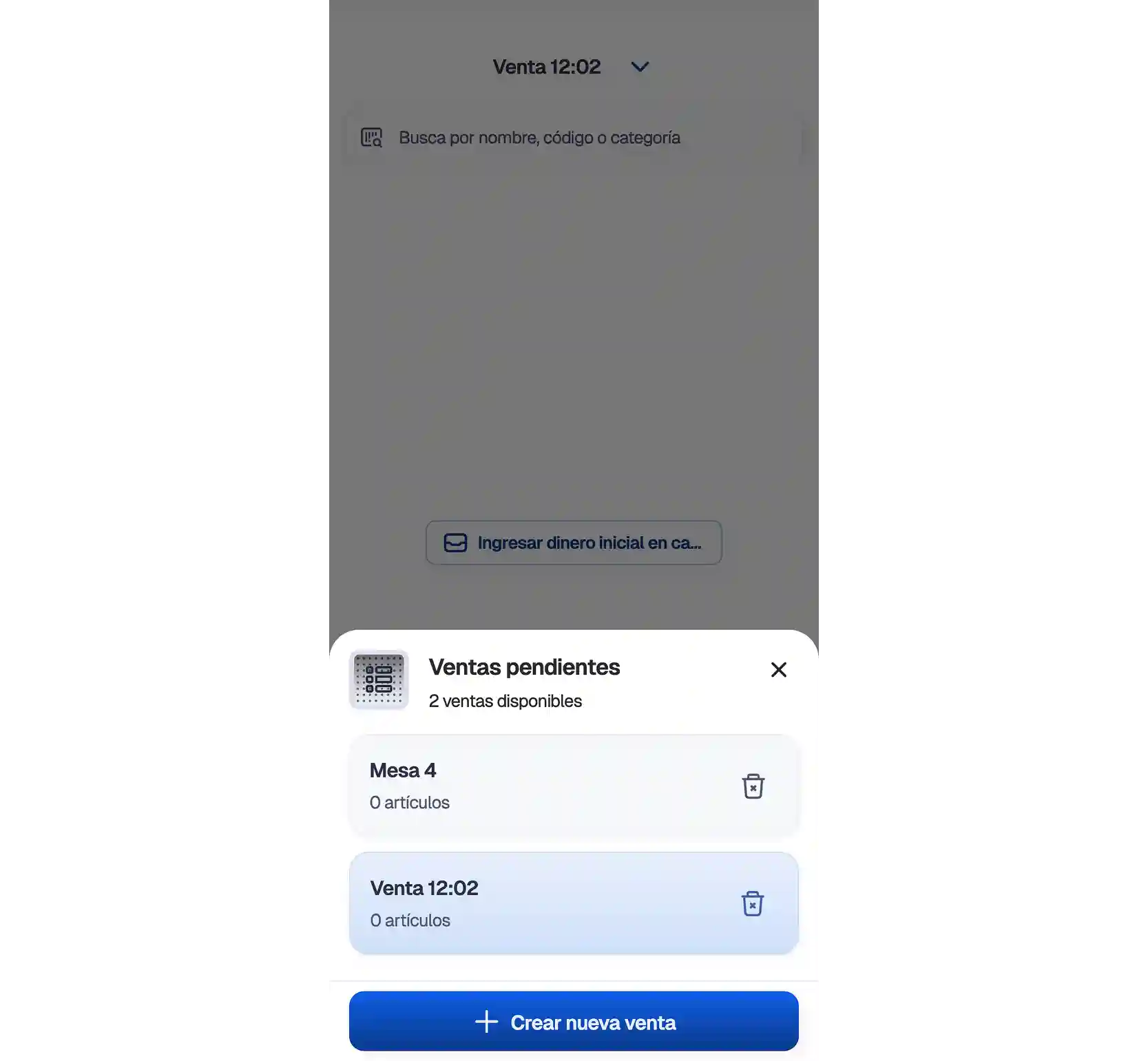
- Repite estos pasos para crear otra venta pendiente si lo necesitas
- Selecciona el nombre de la venta en la parte superior de la pantalla cuando necesites cambiar entre ventas (consulta la siguiente sección para el detalle)
Cómo cambiar entre ventas en progreso
- Selecciona la flecha hacia abajo que aparece junto al nombre de la venta y la hora
- Selecciona la venta a la que deseas cambiar
- Si aparece la ventana Cambiarás de venta, ingresa un nombre para la venta actual en el campo
- Selecciona Continuar
- Verifica que la venta seleccionada quede activa
Notas:
- Antes de cambiar de venta, eleventa puede solicitar un nombre para la venta actual
- Cambiar de venta no elimina ni modifica los artículos de las demás ventas
Cómo renombrar una venta en progreso
- Selecciona el nombre de la venta actual, ubicado en la parte superior de la pantalla
- Revisa el menú de Ventas pendientes
- Selecciona +
- Espera a que aparezca la ventana llamada Cambiarás de venta
- Introduce un nombre personalizado para identificar la venta actual:
- Pedido María
- Mesa 4
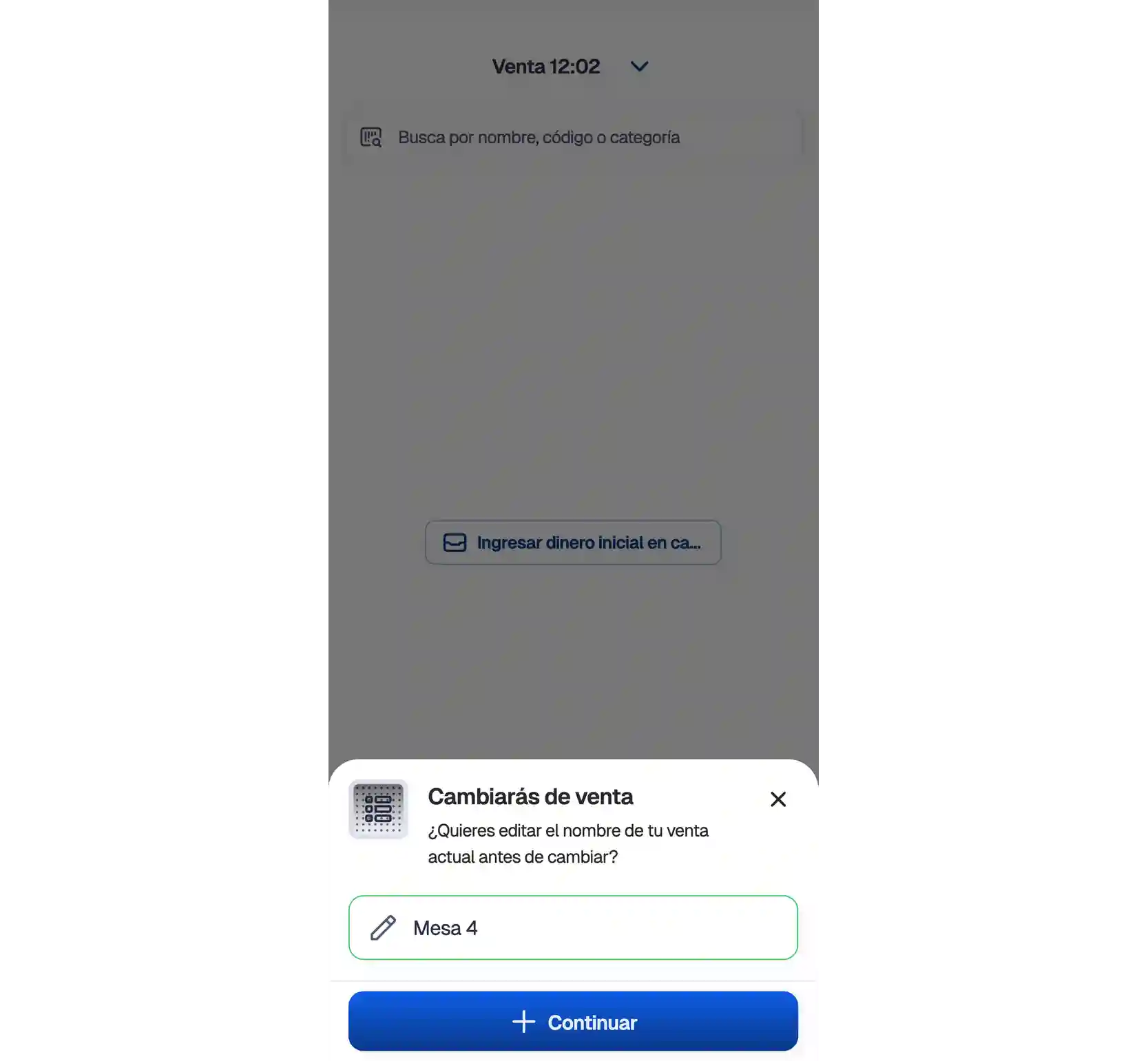
- Selecciona Continuar
- Verifica que la venta anterior aparezca con el nuevo nombre en Ventas pendientes
Nota: El nombre de la venta solo es visible para el cajero y no aparece impreso en el ticket.
Cómo eliminar una venta en progreso
- Selecciona el nombre de la venta en la parte superior de la pantalla
- Revisa la lista de Ventas pendientes
- Ubica la venta que deseas descartar
- Selecciona el ícono de basura que aparece junto a la venta
Última Actualización 05/10/2026