Aviso: Este artículo de ayuda es exclusivo para eleventa 6
Administra categorías de productos
Crea, edita y elimina las categorías con las que organizas tu catálogo en eleventa 6. Las categorías agrupan tus productos para que sea más fácil venderlos, buscarlos y consultarlos en tus reportes.
Contenido
Pasos para crear una categoría
- Desde el menú lateral, abre Configuración → Productos e inventario
- Dentro, selecciona la opción Administrar categorías ✏️
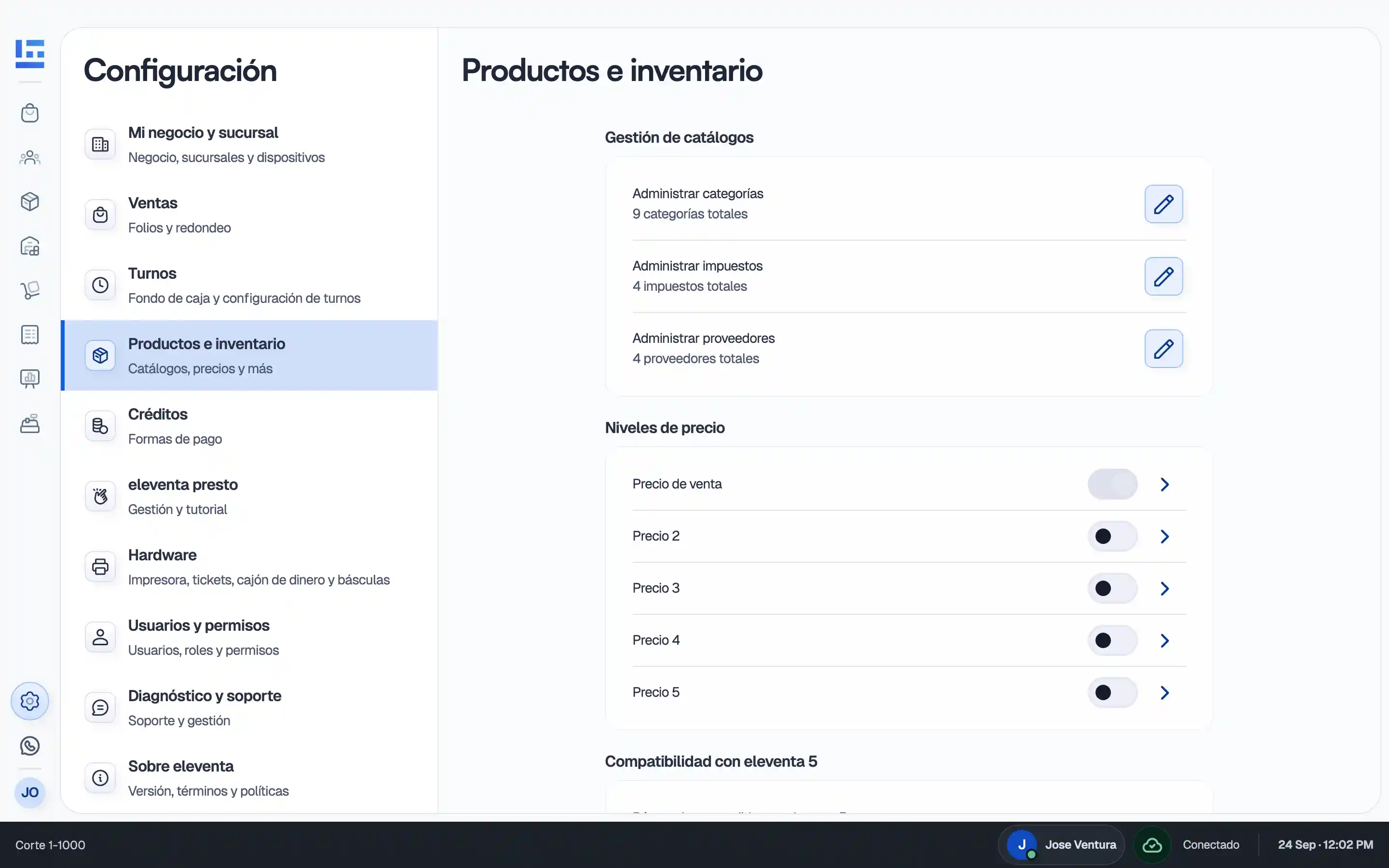
- Pulsa + para agregar una nueva categoría
- Captura el nombre
- Para guardar la nueva categoría, haz clic en Guardar
Pasos para editarla
- Desde el menú lateral, abre Configuración → Productos e inventario → Administrar categorías ✏️
- Selecciona una categoría para editarla
- Del lado derecho aparecerán sus datos, modifícalos
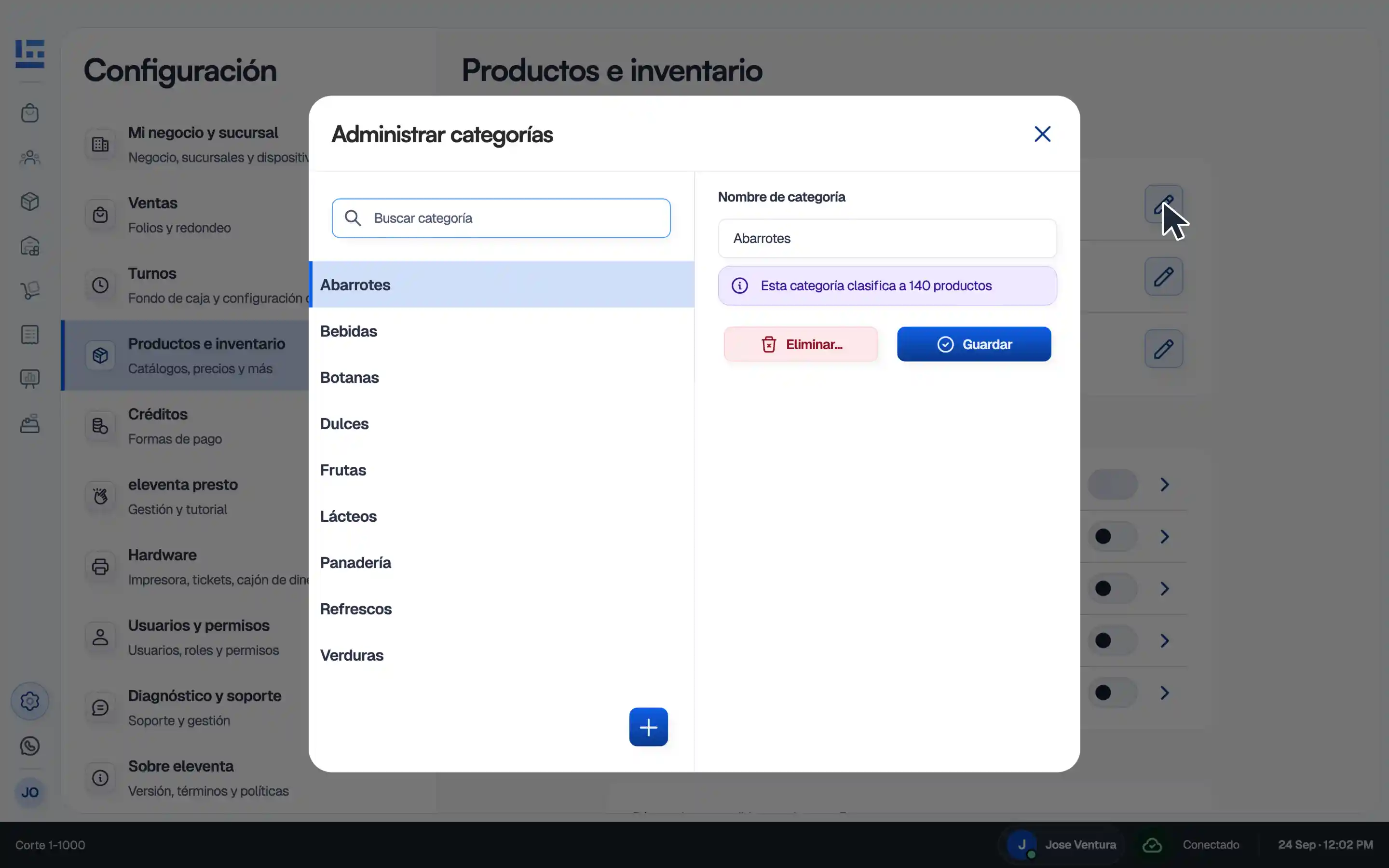
- Para guardar los cambios de la categoría, haz clic en Guardar
Pasos para eliminarla
- Desde el menú lateral, abre Configuración → Productos e inventario → Administrar categorías ✏️
- Selecciona una categoría para eliminarla
- Del lado derecho aparecerá el botón Eliminar
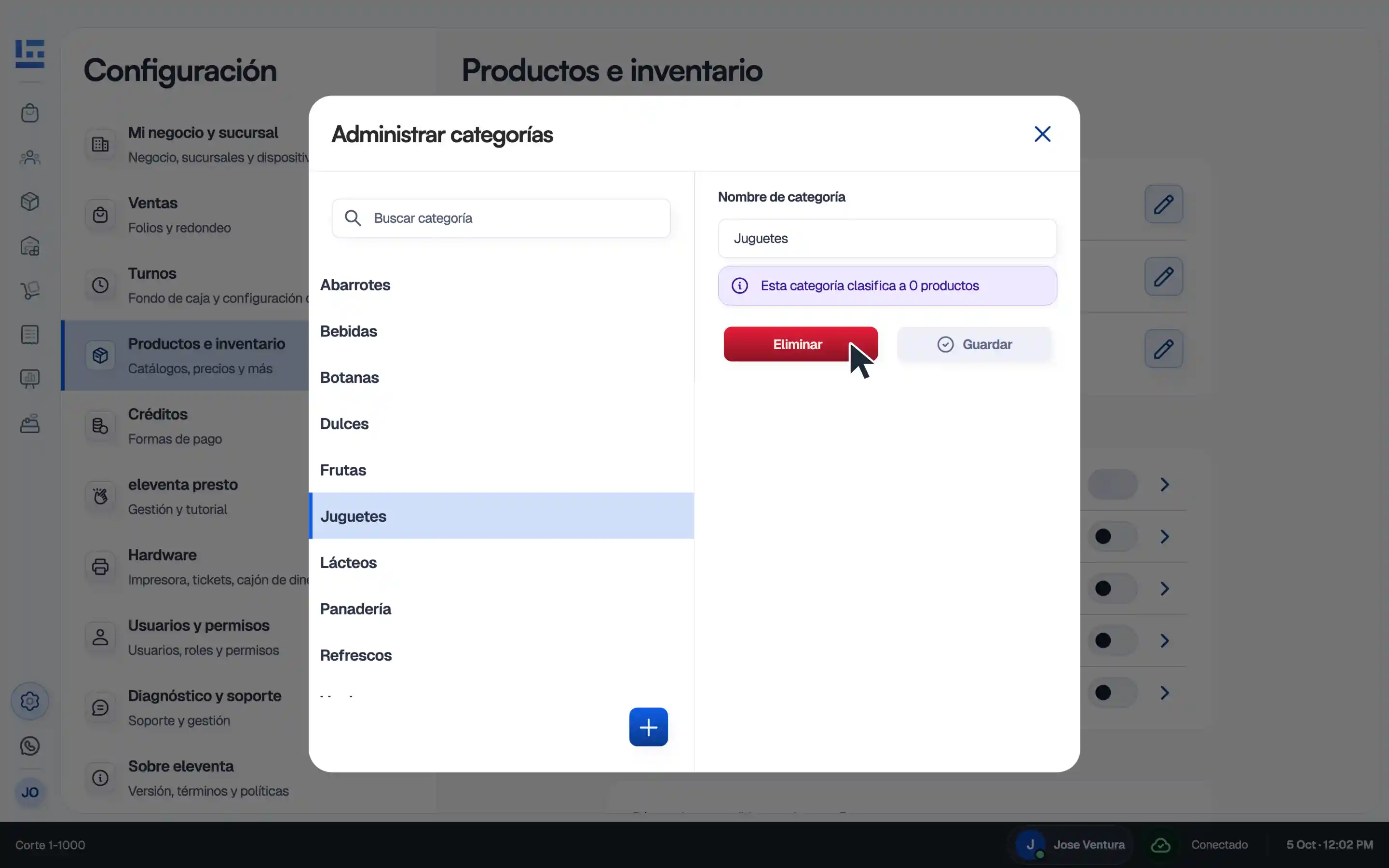
- Para eliminarla, haz clic en Eliminar (solo si no tiene productos asignados)
Contenido
Pasos para crear una categoría
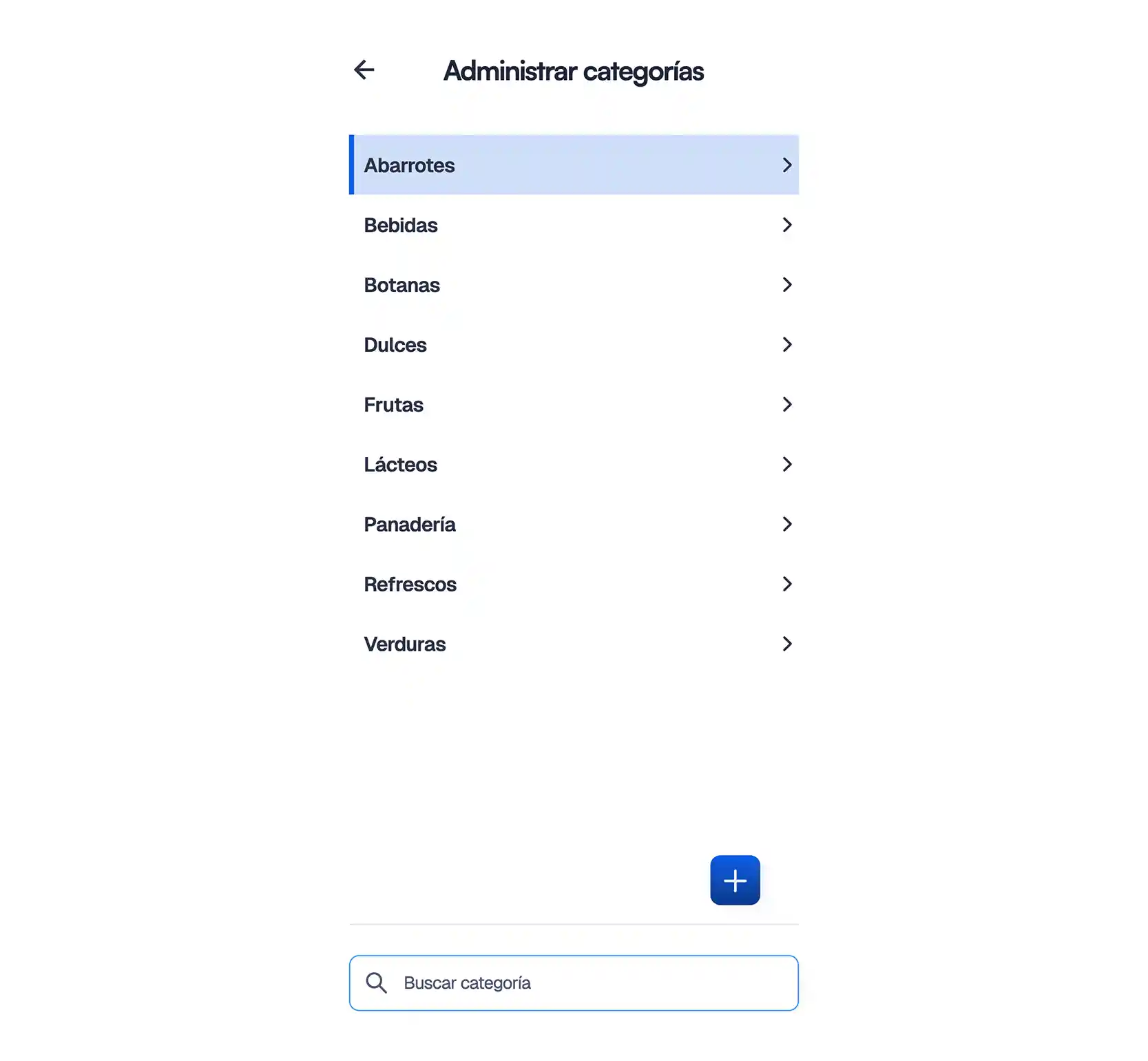
- Desde el menú inferior, toca Más ➜ Configuración ➜ Productos e inventario
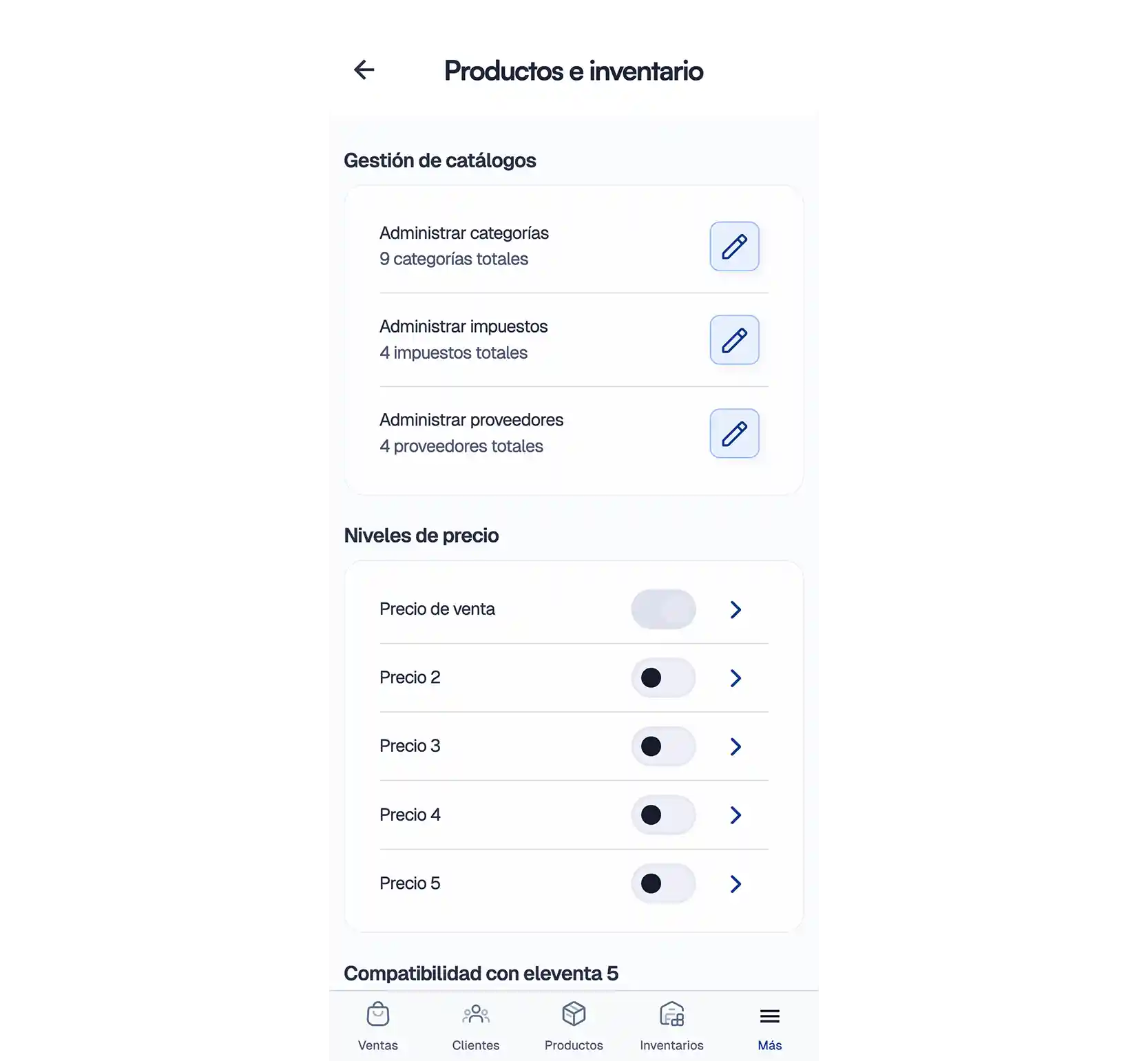
Administrar categorias - Luego selecciona Administrar categorías ✏️
- Toca + para agregar una nueva categoría
- Captura el nombre de la categoría
- Para guardar la nueva categoría, toca Guardar
Pasos para editar una categoría
- Desde el menú inferior, selecciona Más ➜ Configuración ➜ Productos e inventario ➜ Administrar categorías (consulta la sección anterior si necesitas el detalle)
- Toca la categoría que quieres editar
- Se abrirá una pantalla con sus datos, donde puedes modificar el nombre
- Para guardar los cambios de la categoría, toca Guardar
Pasos para eliminarla
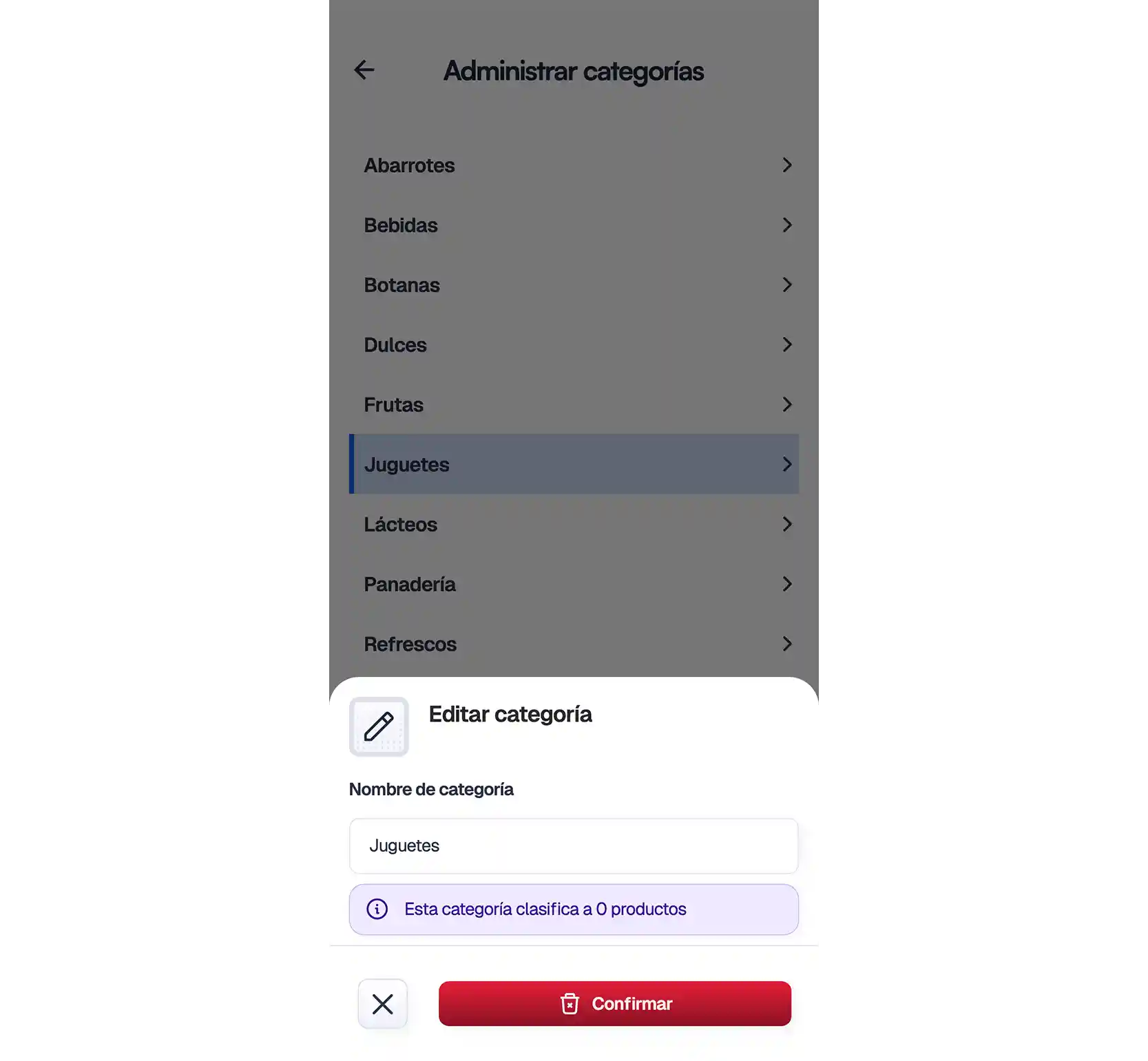
- Desde el menú inferior, selecciona Más ➜ Configuración ➜ Productos e inventario ➜ Administrar categorías (consulta la primera sección si necesitas el detalle)
- Toca la categoría que quieres eliminar
- Se abrirá una pantalla con sus datos
- Toca el ícono de basura 🗑️
- Toca Confirmar. Solo puedes eliminar categorías que no tengan productos asignados
Última Actualización 05/10/2026