Con eleventa puedes facturar las ventas de tus clientes aplicando retención de impuestos de forma sencilla y rápida.
Antes de comenzar
Antes de emitir una factura con retención de impuestos, asegúrate de tener la retención de impuestos esta opción configurada en eleventa.
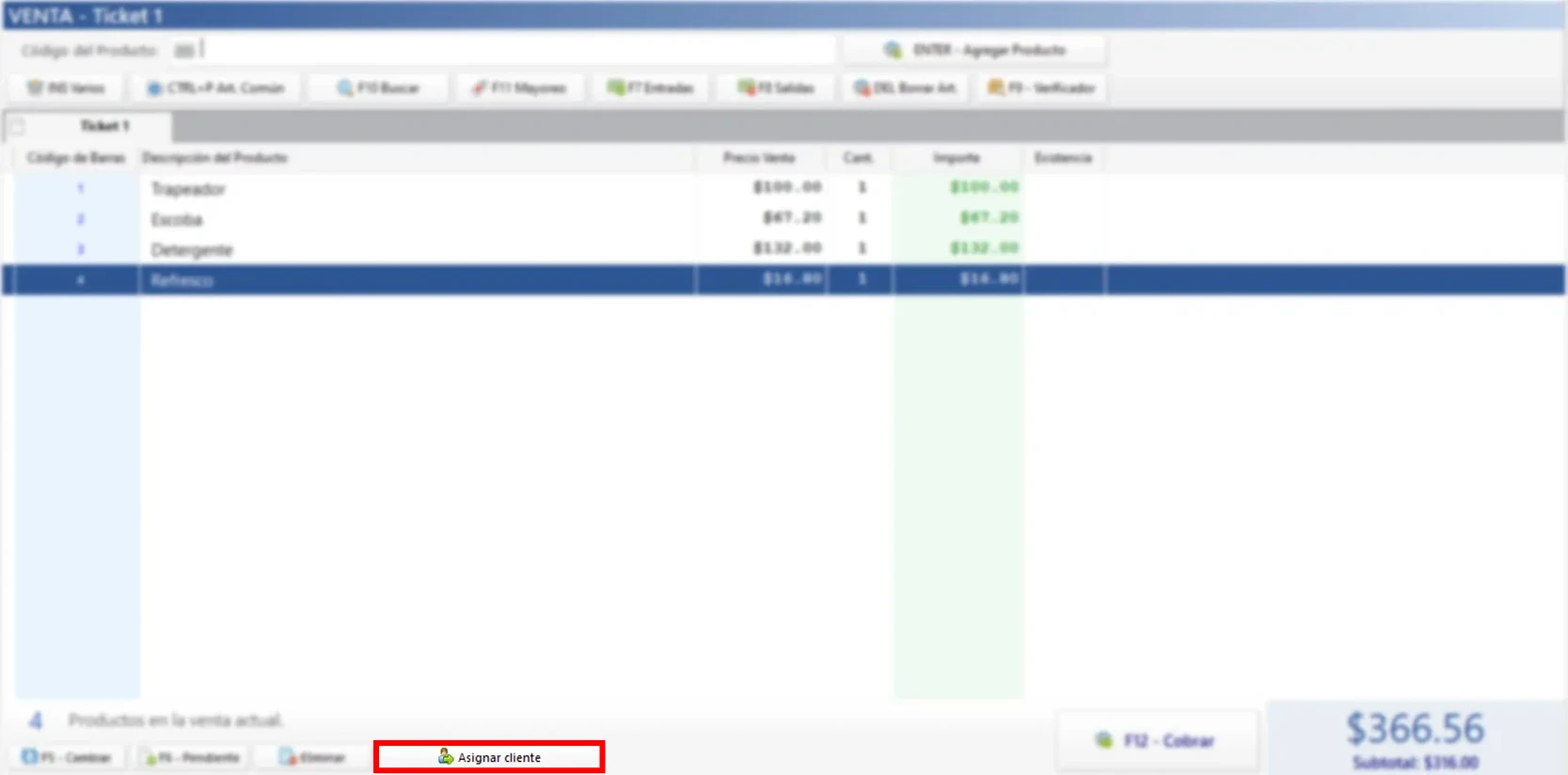
1. Genera la venta
- Genera la venta que deseas facturar desde la pantalla principal de ventas
- Haz clic en Asignar cliente, ubicado en la parte inferior de la ventana de ventas
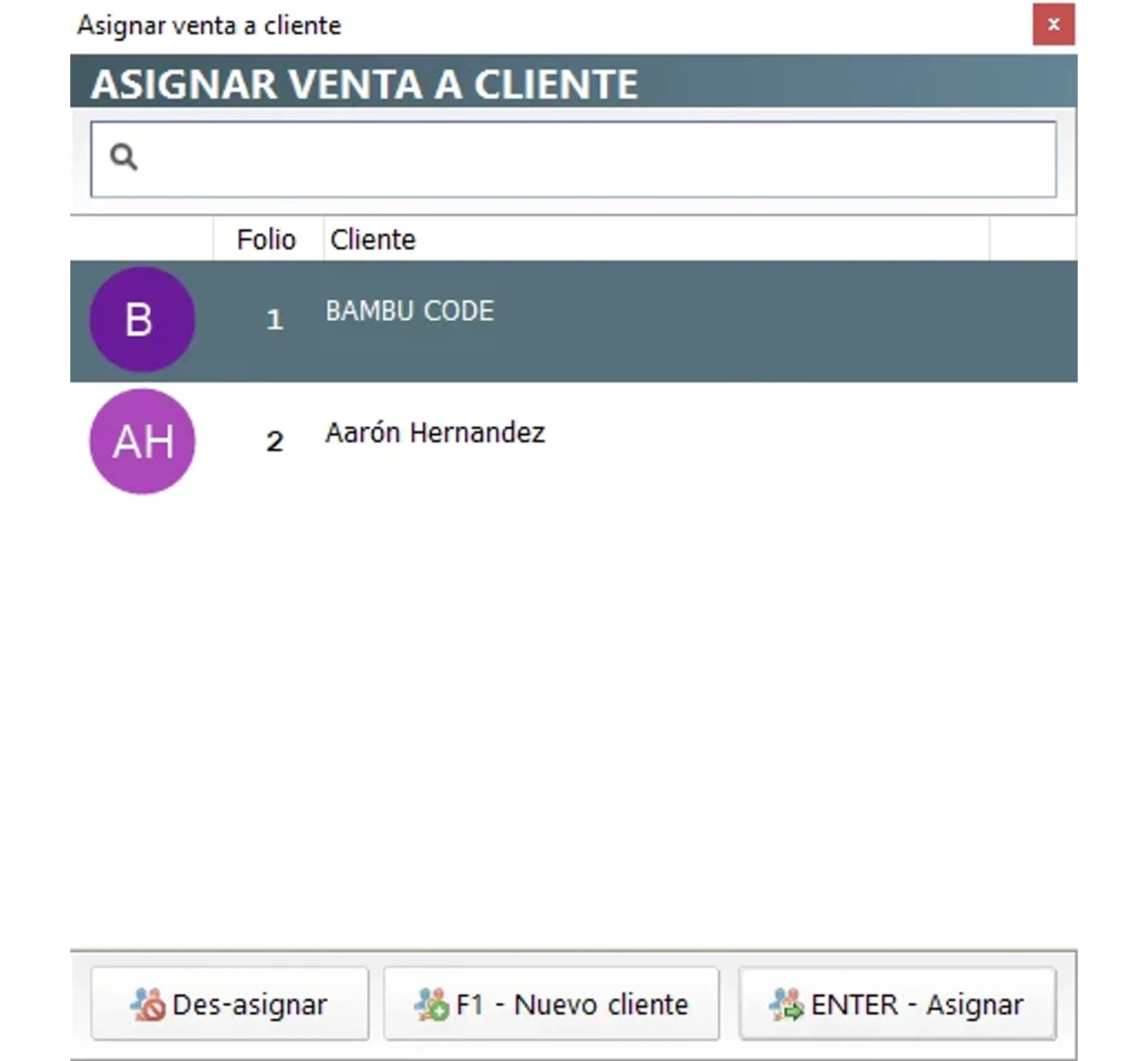
2. Asigna la venta al cliente
- Haz clic en Asignar venta a cliente
- Selecciona el cliente al que deseas emitir la factura
- Presiona ENTER - Asignar para confirmar
Verifica la asignación: confirma que la venta quedó asociada al cliente. El botón Asignar cliente mostrará ahora el nombre del cliente seleccionado.
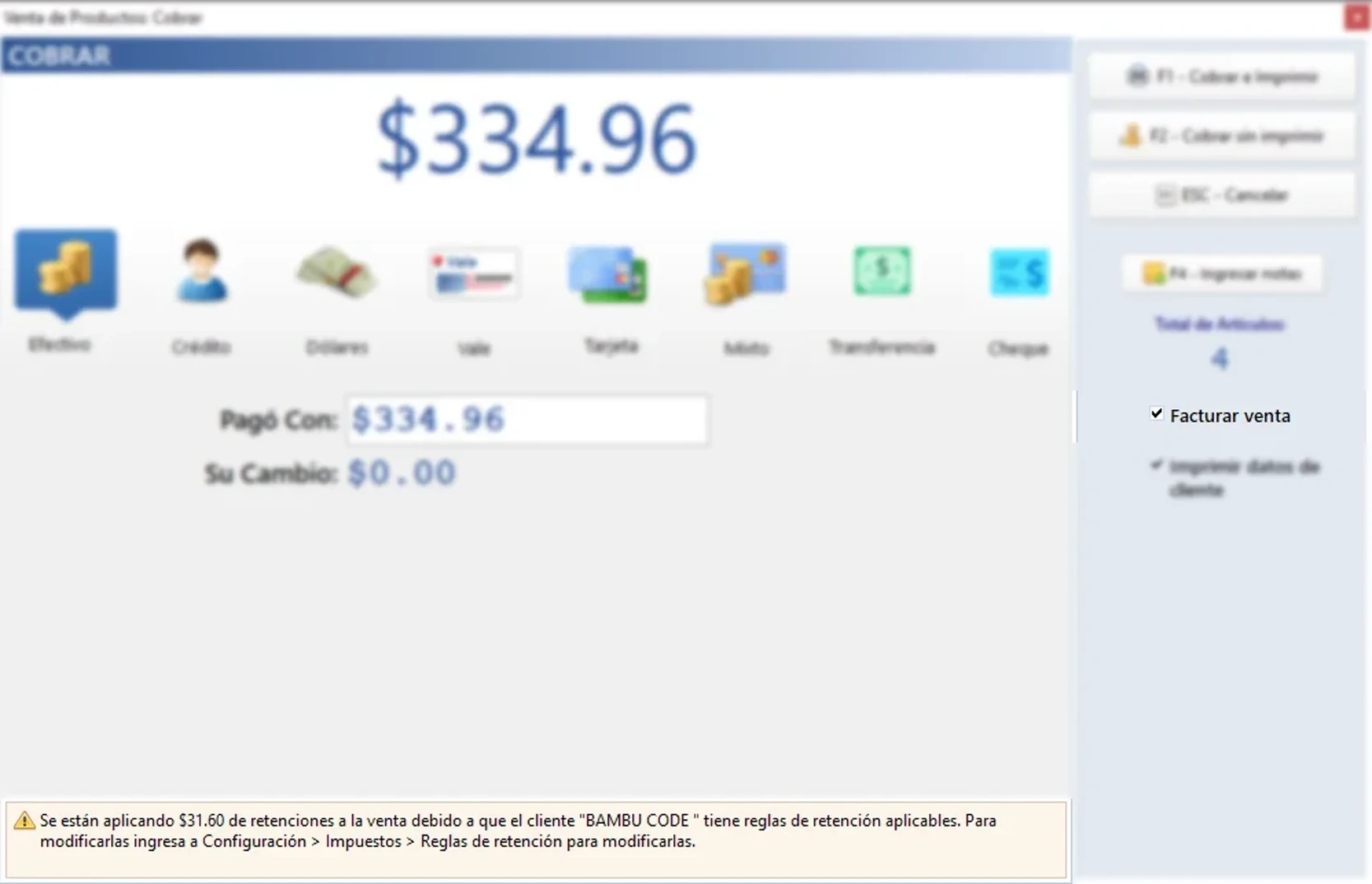
3. Cobra la venta y activa la facturación
- En la pantalla de cobro, selecciona el método de pago
- Activa la opción Facturar venta o presiona la tecla F en tu teclado
- Cobra la venta para iniciar el proceso de facturación
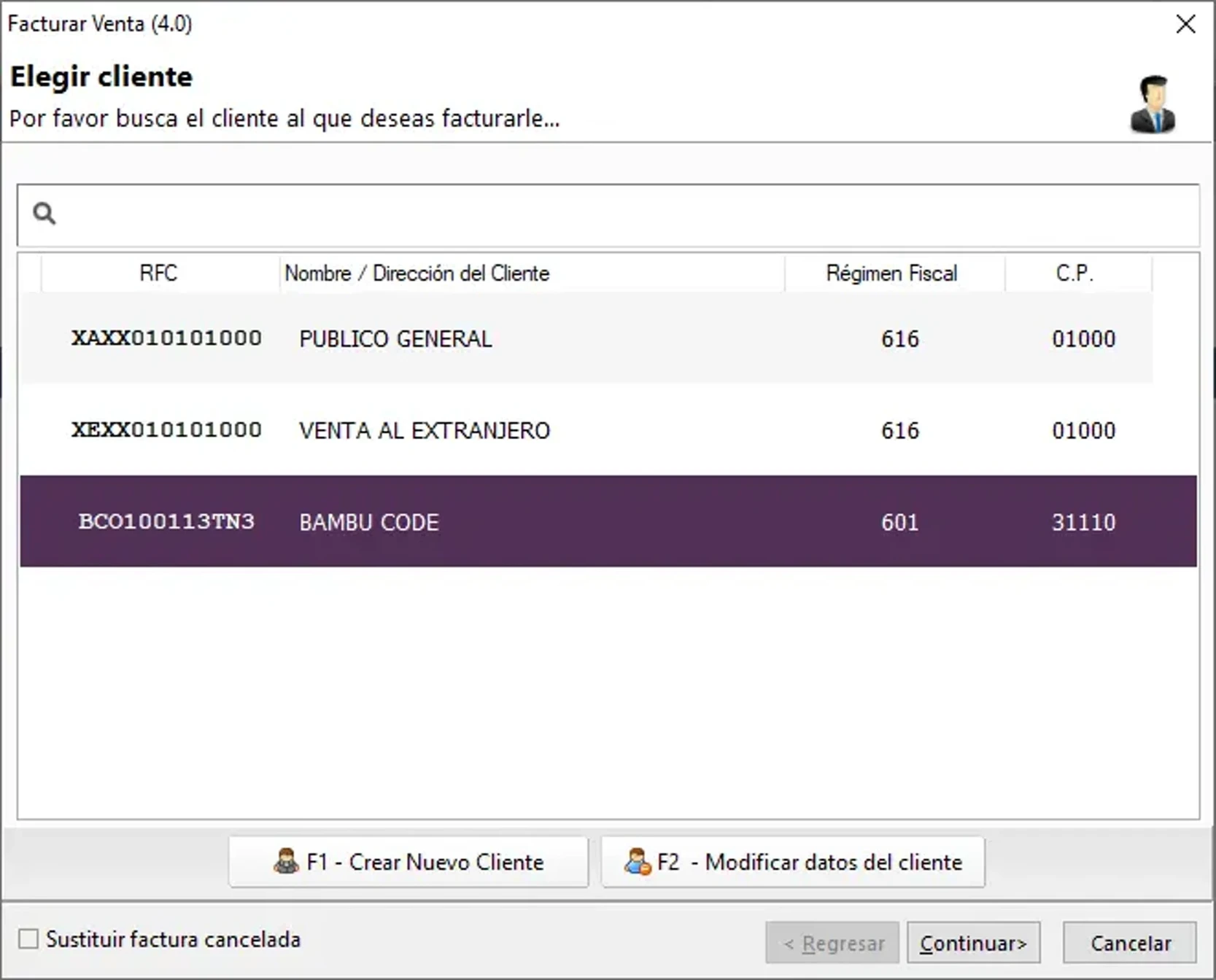
4. Selecciona el cliente para la factura
- Cuando se abra el asistente de facturación, selecciona el mismo cliente al que asignaste la venta
- Elige al cliente correspondiente
- Haz clic en Continuar
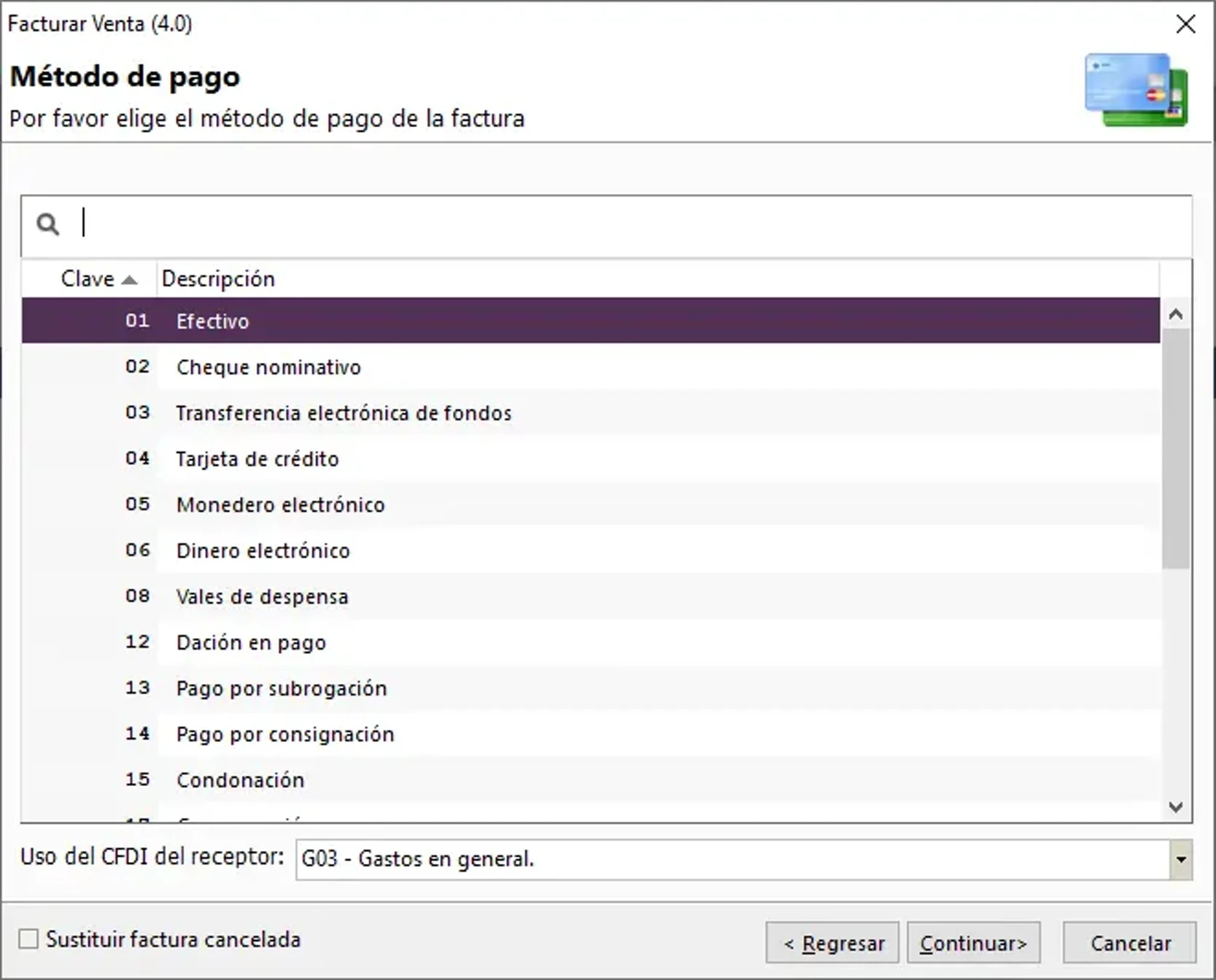
5. Indica el método de pago y el uso de CFDI
- Selecciona el método de pago con el que tu cliente realiza la compra
- Indica el uso de CFDI que tu cliente necesita
Si tu cliente no te proporciona esta información, el SAT recomienda usar el código P01 - Por definir.
Nota: eleventa mostrará únicamente los usos de CFDI disponibles según el régimen fiscal del RFC receptor.
6. Revisa y timbra la factura
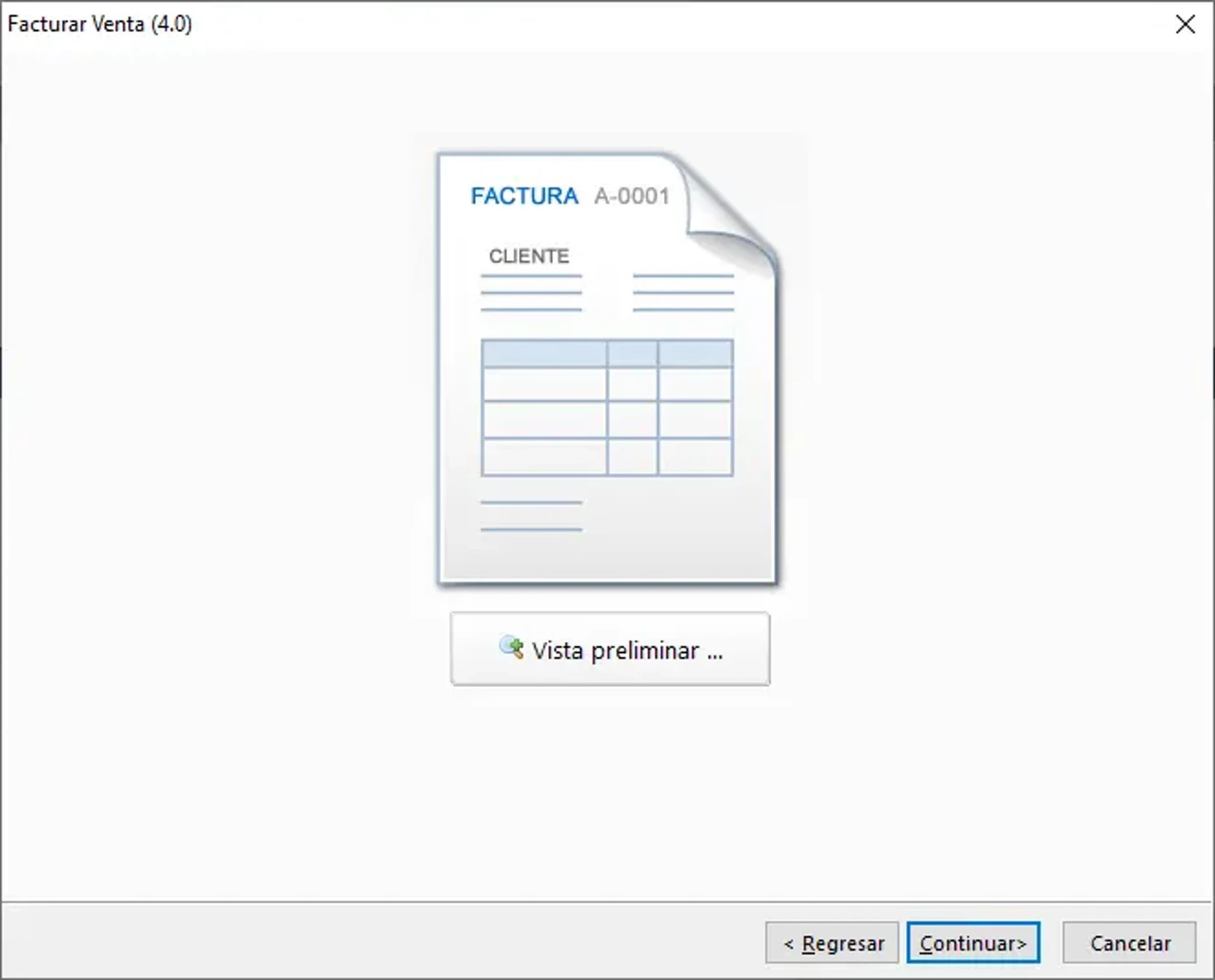
- Revisa cuidadosamente los datos en la vista previa de la factura
- Verifica que los importes, impuestos y retenciones sean correctos
- Si todo es correcto, cierra la vista previa y haz clic en Continuar
eleventa timbrará la factura y generará automáticamente los archivos PDF y XML.
7. Entrega la factura a tu cliente
Después de generar la factura, puedes entregarla a tu cliente de diferentes formas:
- Enviar por correo electrónico: envía automáticamente los archivos PDF y XML al correo registrado del cliente. Esta opción estará disponible solo si configuraste previamente una dirección de correo en la facturación
- Imprimir: genera una representación visual en PDF para imprimir. Te recomendamos usar también el envío por correo para que el cliente reciba el archivo XML
- Guardar en un directorio: guarda las facturas en tu computadora o en servicios de nube como Dropbox, Google Drive, iCloud o OneDrive. También puedes entregarlas mediante una memoria USB si tu cliente lo solicita
Recomendación
Si tienes dudas sobre qué retenciones debes aplicar en tu negocio, consulta con tu contador para asegurarte de cumplir correctamente con las disposiciones fiscales.