Aviso: Este artículo de ayuda es exclusivo para eleventa 6.
Evita o corrige el inventario negativo en eleventa 6
Si vendes una cantidad mayor a la existencia disponible de un producto con control de inventario activo, eleventa permite completar la venta y actualiza el inventario con existencias negativas. Puedes evitar esta situación ajustando la cantidad antes de cobrar o corrigiendo el inventario después de la venta.
- Visualiza la existencia de productos para consultar el inventario disponible
- Realiza un ajuste de inventario para corregir existencias
eleventa 6 te permite realizar una venta aunque la cantidad vendida sea mayor a las piezas disponibles. Si esto sucede, el producto quedará con inventario negativo.
Para consultar y corregir el inventario negativo:
- Desde el menú lateral, abre Inventarios
- Busca y selecciona el producto que deseas revisar
- Consulta las Piezas disponibles en el detalle del producto
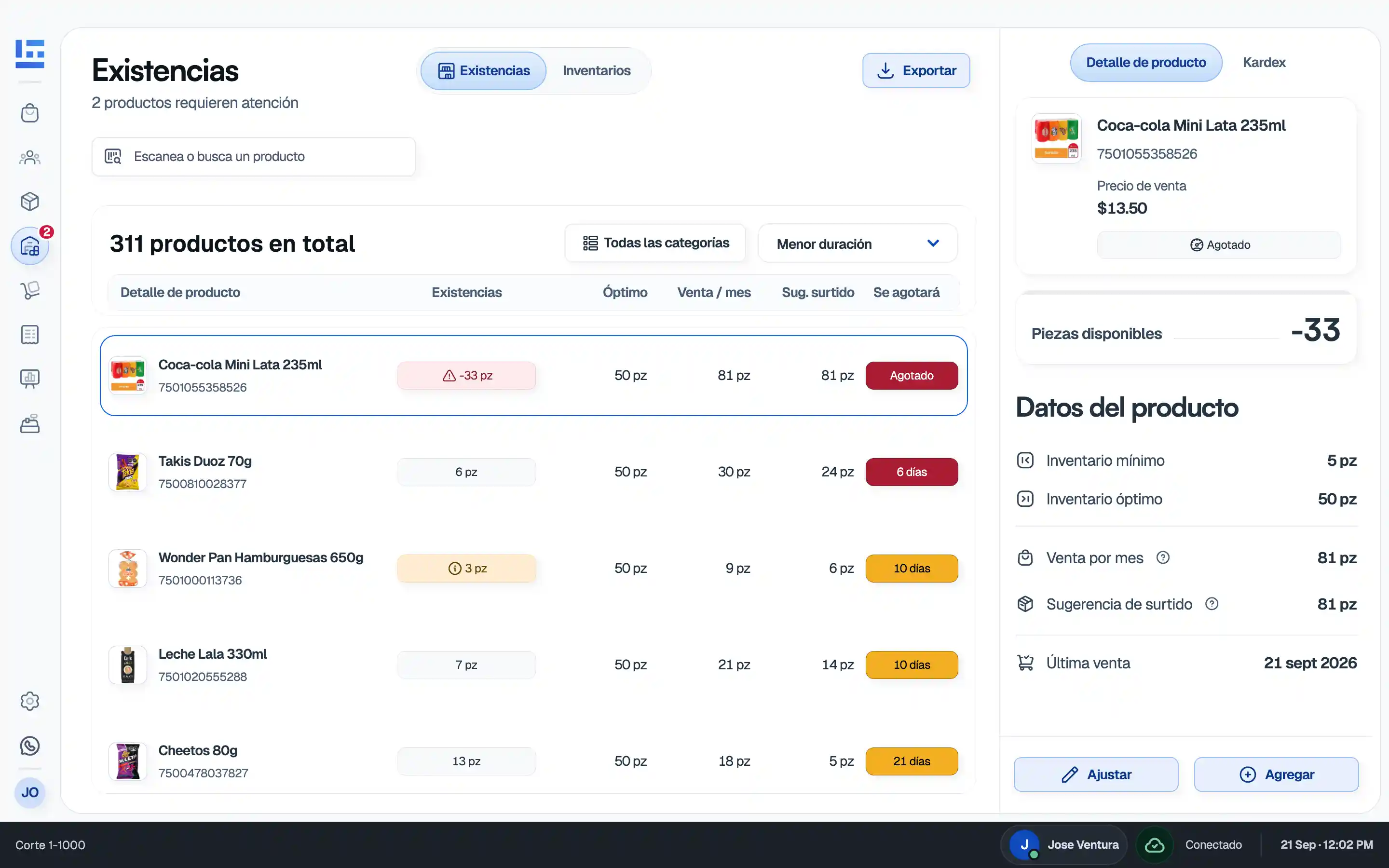
Para corregir la existencia, puedes utilizar una de las siguientes opciones:
- Ajustar: úsala para corregir directamente la cantidad de piezas que tienes actualmente
- Agregar: úsala para registrar nuevas piezas recibidas en tu inventario
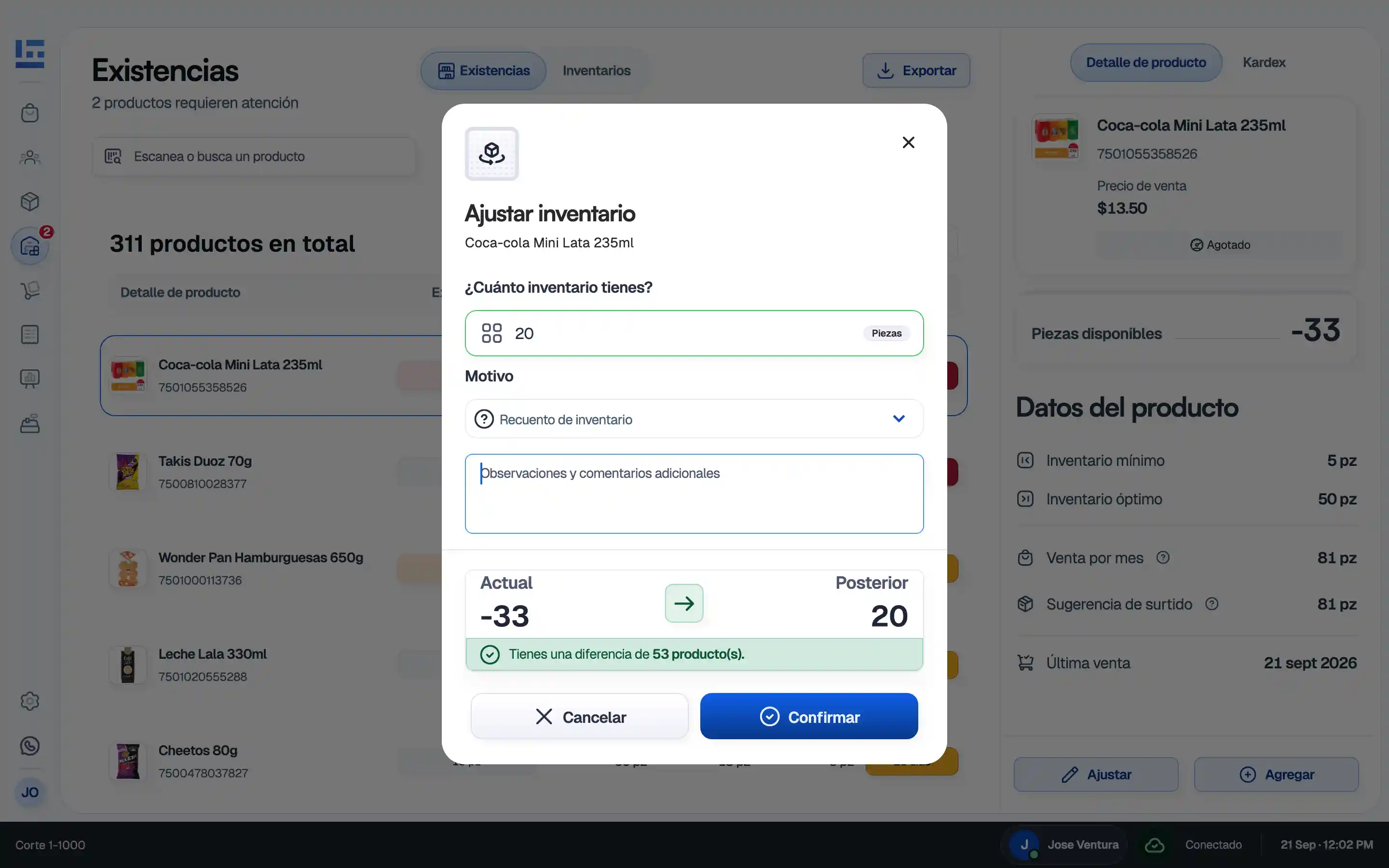
Ajusta inventario
- Haz clic en Ajustar
- Captura la cantidad de piezas que tienes actualmente en ¿Cuánto inventario tienes?
- Selecciona el Motivo del ajuste
- Si lo necesitas, agrega información adicional en Observaciones y comentarios adicionales
- Revisa las cantidades mostradas en Actual y Posterior
- Haz clic en Confirmar
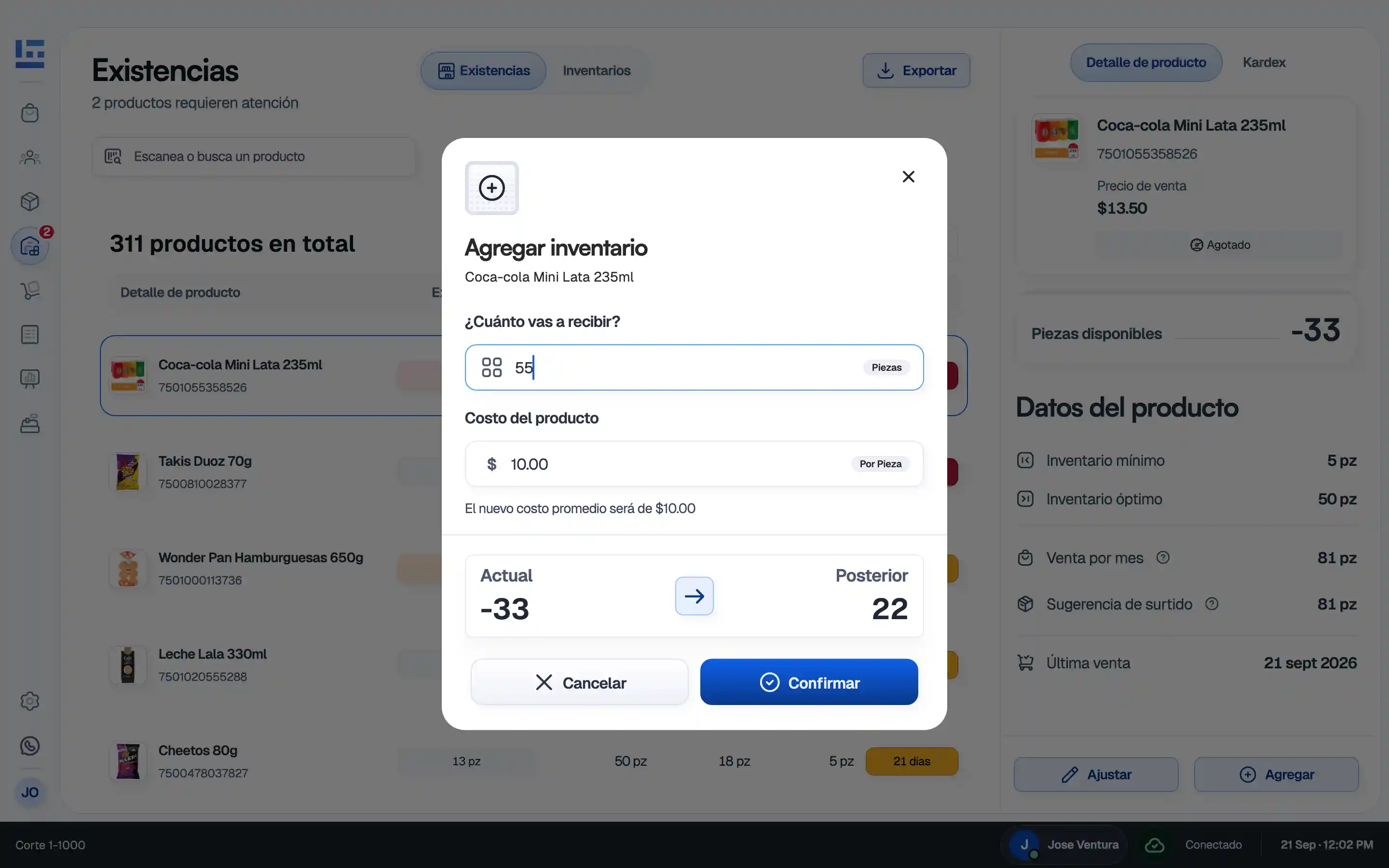
Agrega inventario
- Haz clic en Agregar
- Captura en ¿Cuántas vas a recibir? la cantidad de piezas que deseas agregar
- Captura el Costo del producto
- Revisa las cantidades mostradas en Actual y Posterior
- Haz clic en Confirmar
eleventa 6 te permite realizar una venta aunque la cantidad vendida sea mayor a las piezas disponibles. Si esto sucede, el producto quedará con inventario negativo.
Para consultar y corregir el inventario negativo:
- Desde el menú inferior, toca Inventarios
- Busca y selecciona el producto que deseas revisar
- Consulta las Piezas disponibles en el detalle del producto
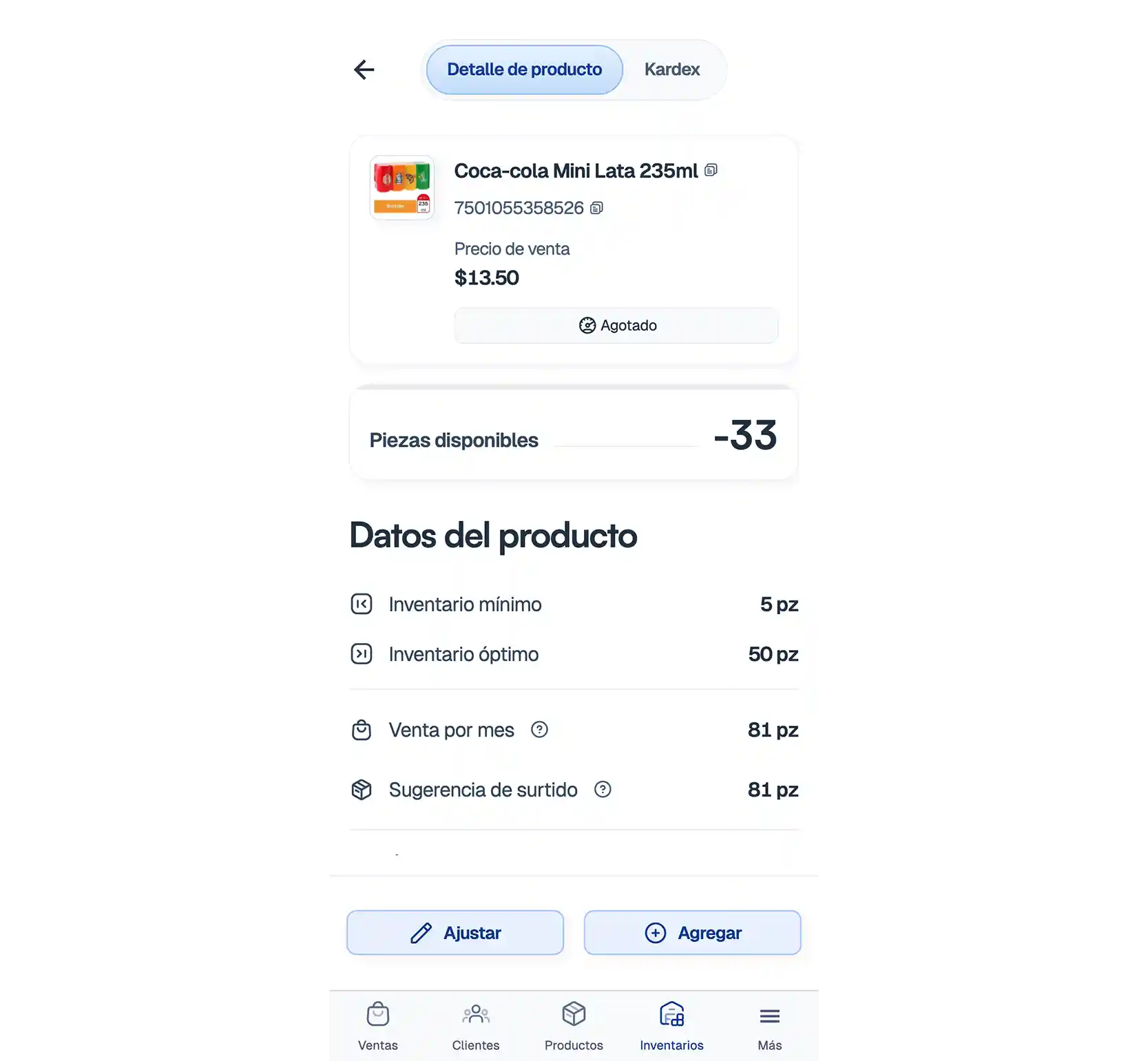
Para corregir la existencia, puedes utilizar una de las siguientes opciones:
- Ajustar: úsala para corregir directamente la cantidad de piezas que tienes actualmente
- Agregar: úsala para registrar nuevas piezas recibidas en tu inventario
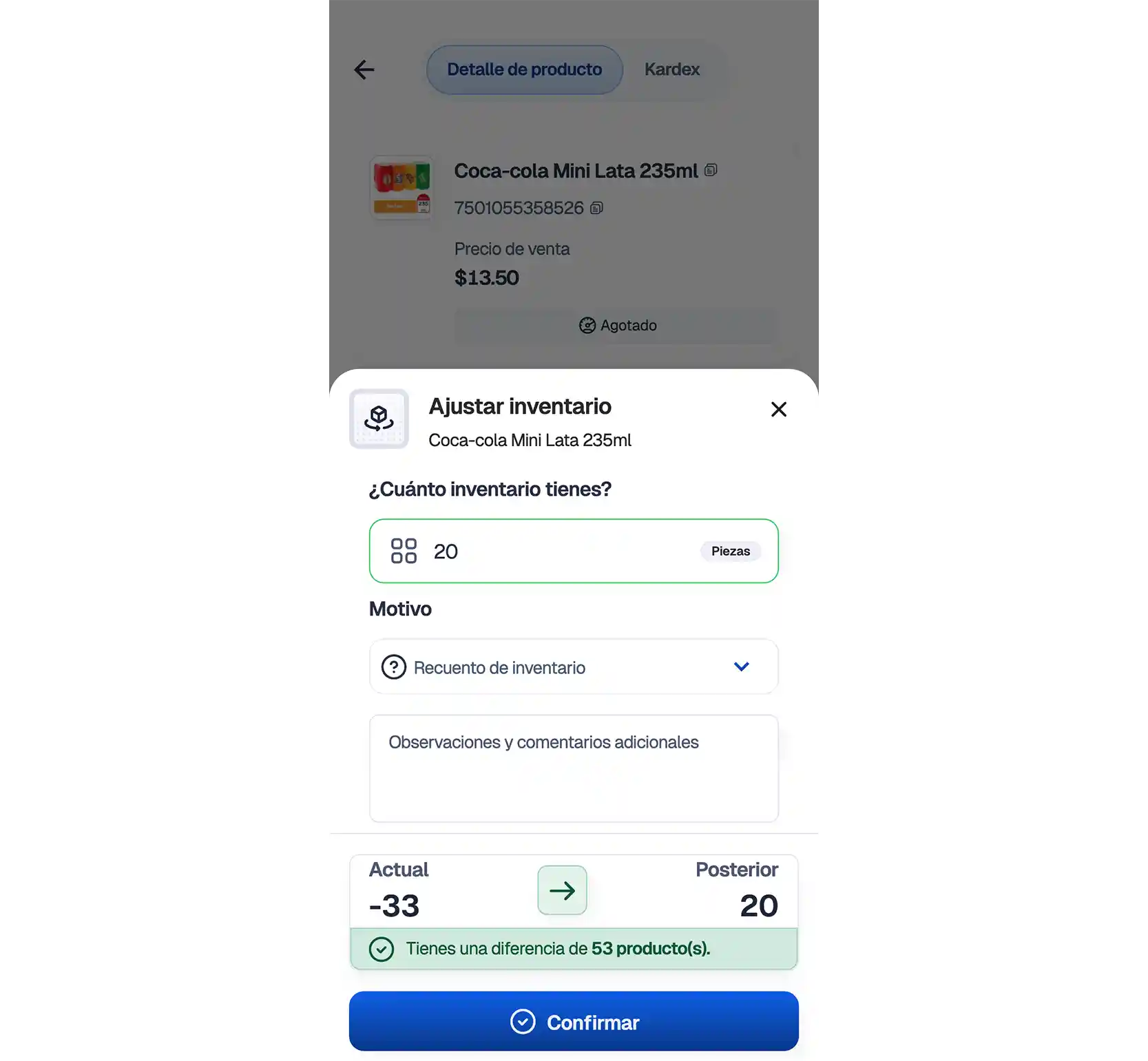
Ajusta inventario
- Selecciona Ajustar
- Captura la cantidad de piezas que tienes actualmente en ¿Cuánto inventario tienes?
- Selecciona el Motivo del ajuste
- Si lo necesitas, agrega información en Observaciones y comentarios adicionales
- Revisa las cantidades mostradas en Actual y Posterior
- Selecciona Confirmar
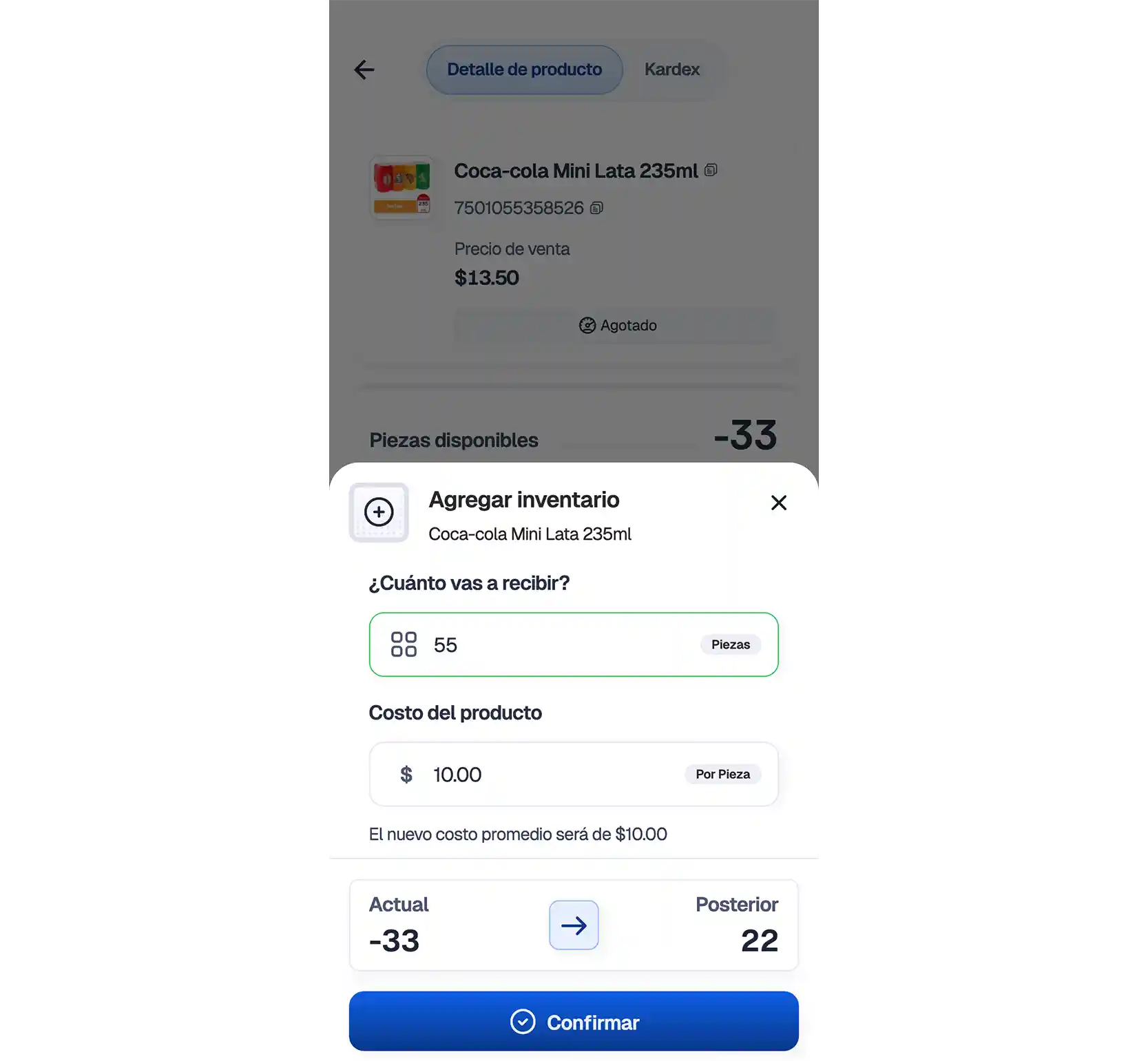
Agrega inventario
- Toca Agregar
- Captura en ¿Cuántas vas a recibir? la cantidad de piezas que deseas agregar
- Captura el Costo del producto
- Revisa las cantidades mostradas en Actual y Posterior
- Toca Confirmar
Última Actualización 15/10/2026