Aviso: Este artículo de ayuda es exclusivo para eleventa 6
Utiliza las herramientas de diagnóstico y soporte
Usa las herramientas de diagnóstico y soporte de eleventa 6 para enviar archivos al equipo de soporte, exportar la información de tu negocio, borrar la caché de imágenes, revisar la sincronización de tus dispositivos y consultar el historial de registros (logs) cuando necesites encontrar o resolver algún problema.
Algunas herramientas de Diagnóstico y soporte están pensadas para utilizarse cuando el equipo de soporte te lo indique o cuando necesites revisar un problema específico. Antes de borrar la caché, exportar información o enviar archivos de diagnóstico, verifica qué acción necesitas realizar para evitar pasos innecesarios.
Contenido
- Envía archivos de diagnóstico
- Contacta a soporte
- Exporta los datos de tu negocio
- Borra la caché de imágenes
- Diagnostica problemas con sincronización
- Consulta el historial de logs
Envía archivos de diagnóstico
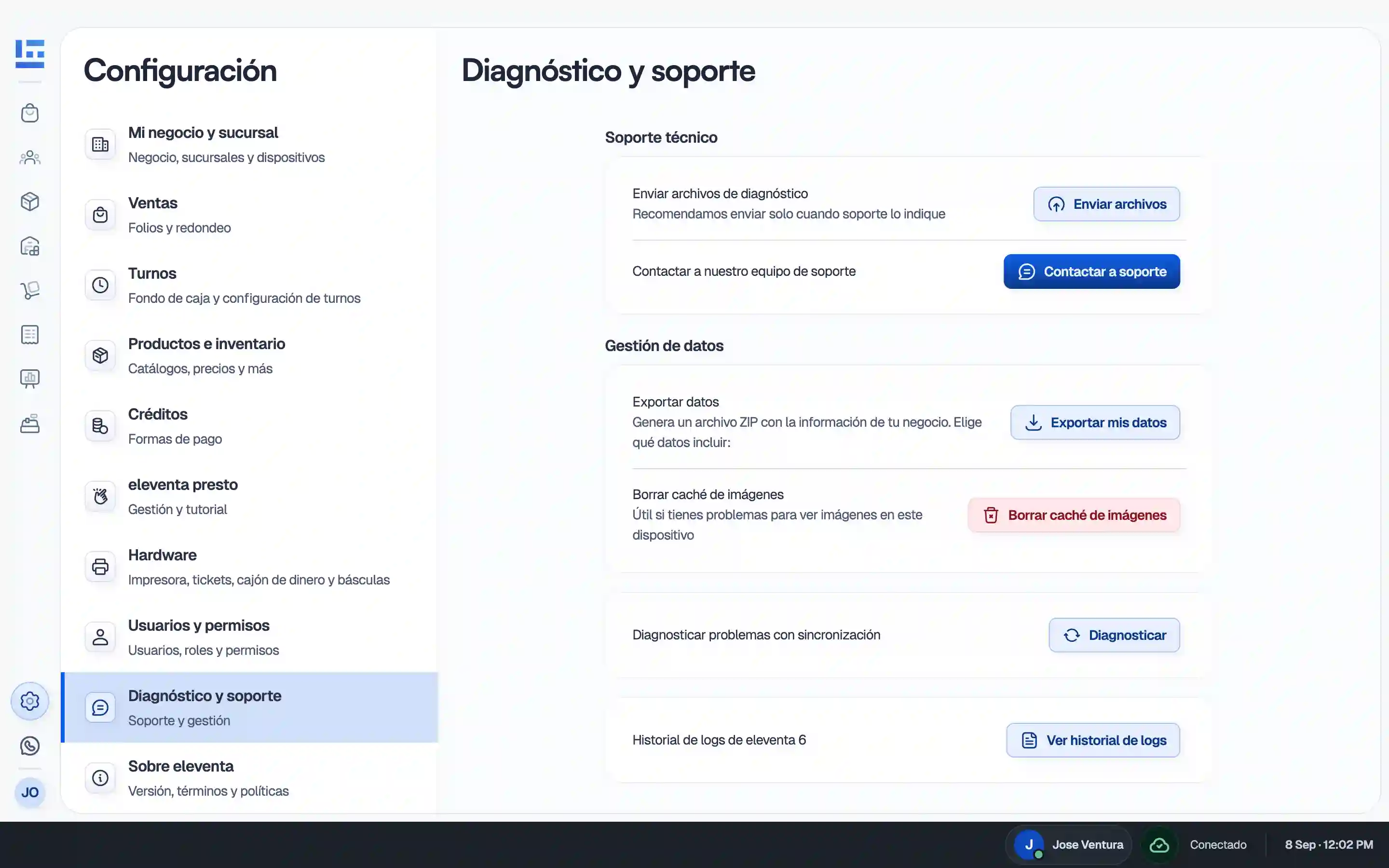
- Desde el menú lateral, ingresa a Configuración
- Selecciona Diagnóstico y soporte
- En Soporte técnico, haz clic en Enviar archivos
- En la ventana Enviar archivos de diagnóstico, selecciona los archivos que requiera el equipo de soporte:
- Logs y preferencias
- Base de productos
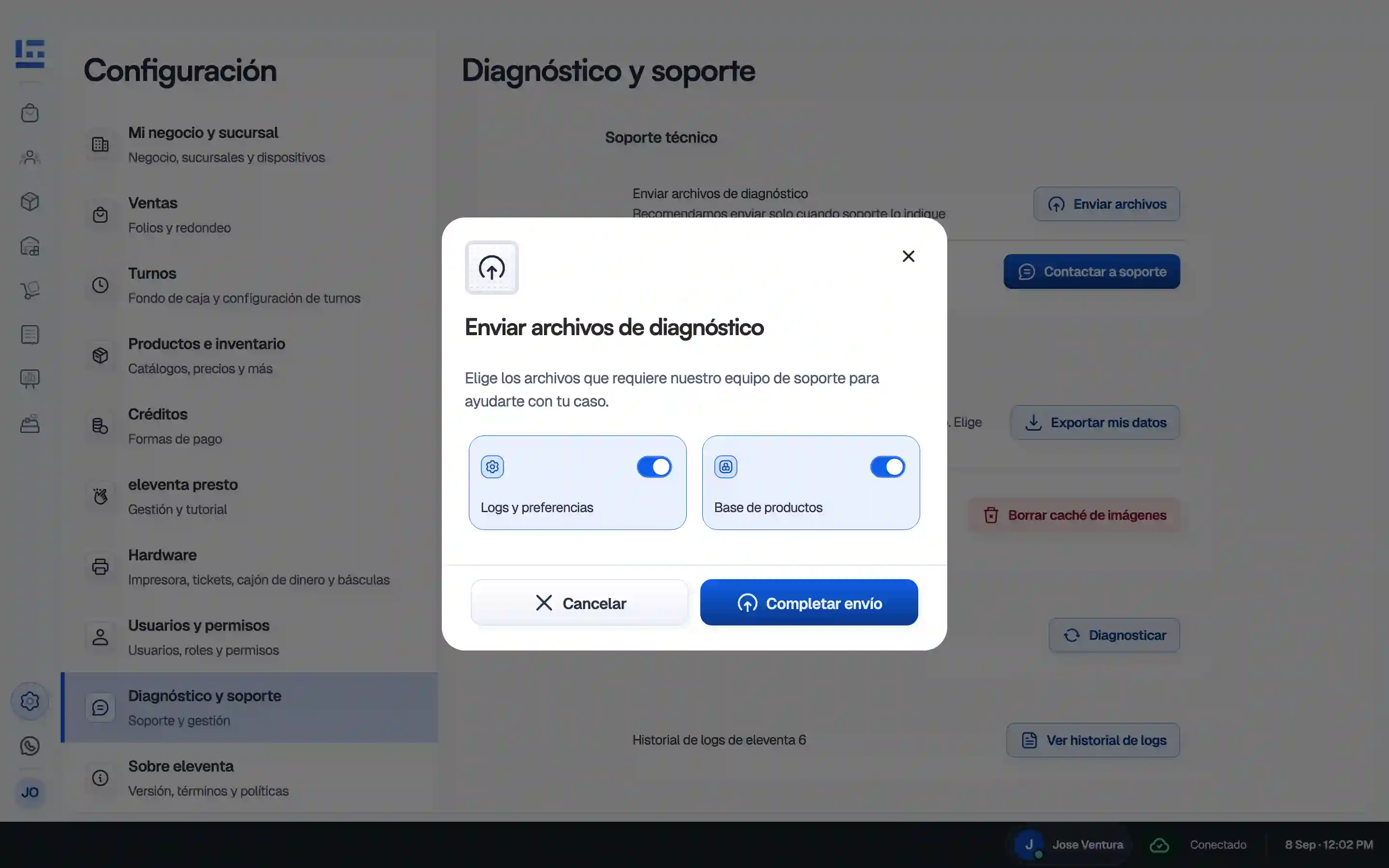
- Haz clic en Completar envío
- Espera a que eleventa confirme que los archivos de diagnóstico fueron enviados
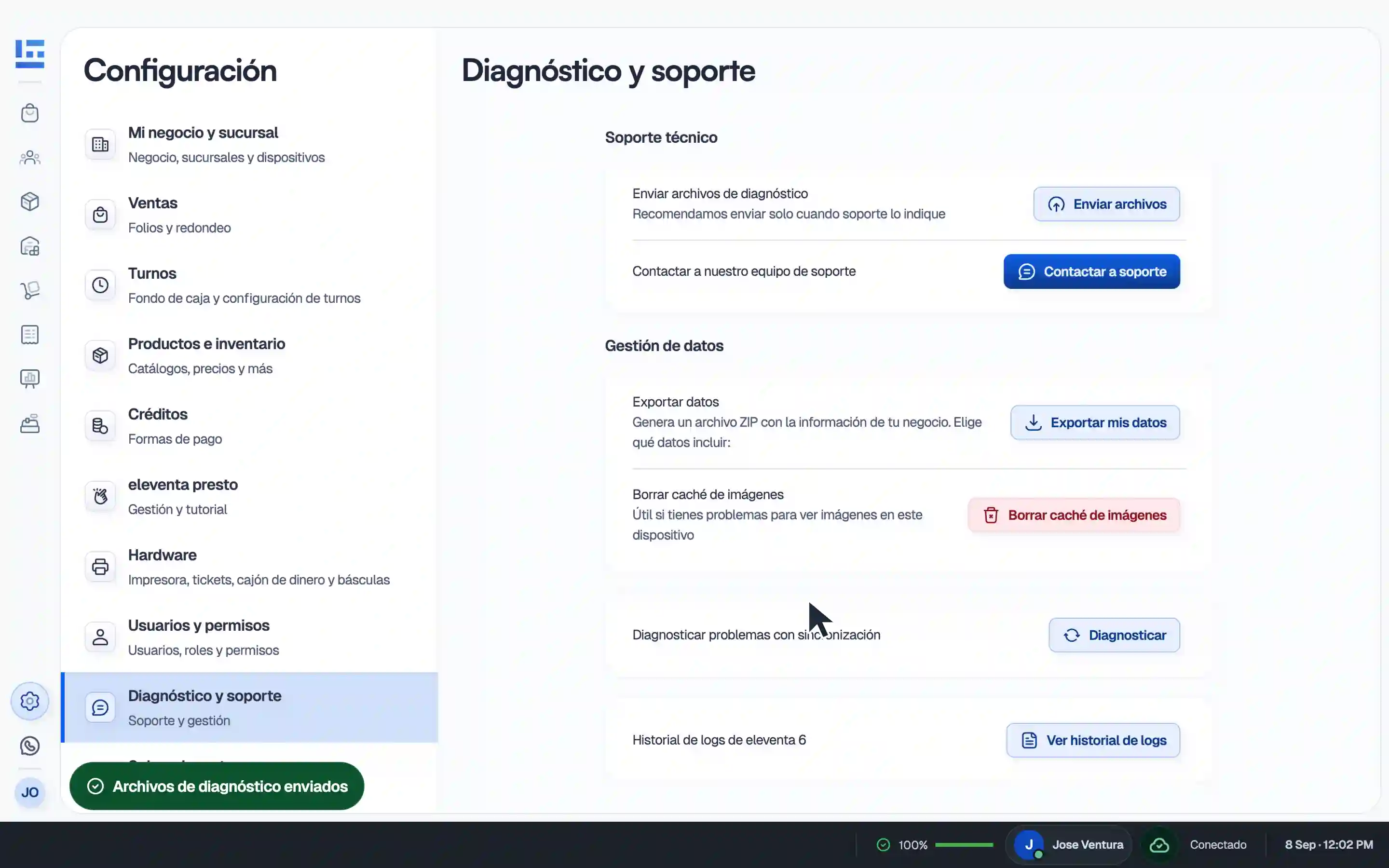
Contacta a soporte
- Desde el menú lateral, ingresa a Configuración
- Selecciona Diagnóstico y soporte
- En Soporte técnico, haz clic en Contactar a soporte
- eleventa abrirá WhatsApp para que escribas al equipo de soporte
Exporta los datos de tu negocio
- Desde el menú lateral, ingresa a Configuración
- Selecciona Diagnóstico y soporte
- En Gestión de datos, haz clic en Exportar mis datos
- En la ventana Exportar datos, elige la información que deseas incluir:
- Productos
- Incluir imágenes de productos
- Ventas
- Clientes
- Créditos
- Compras
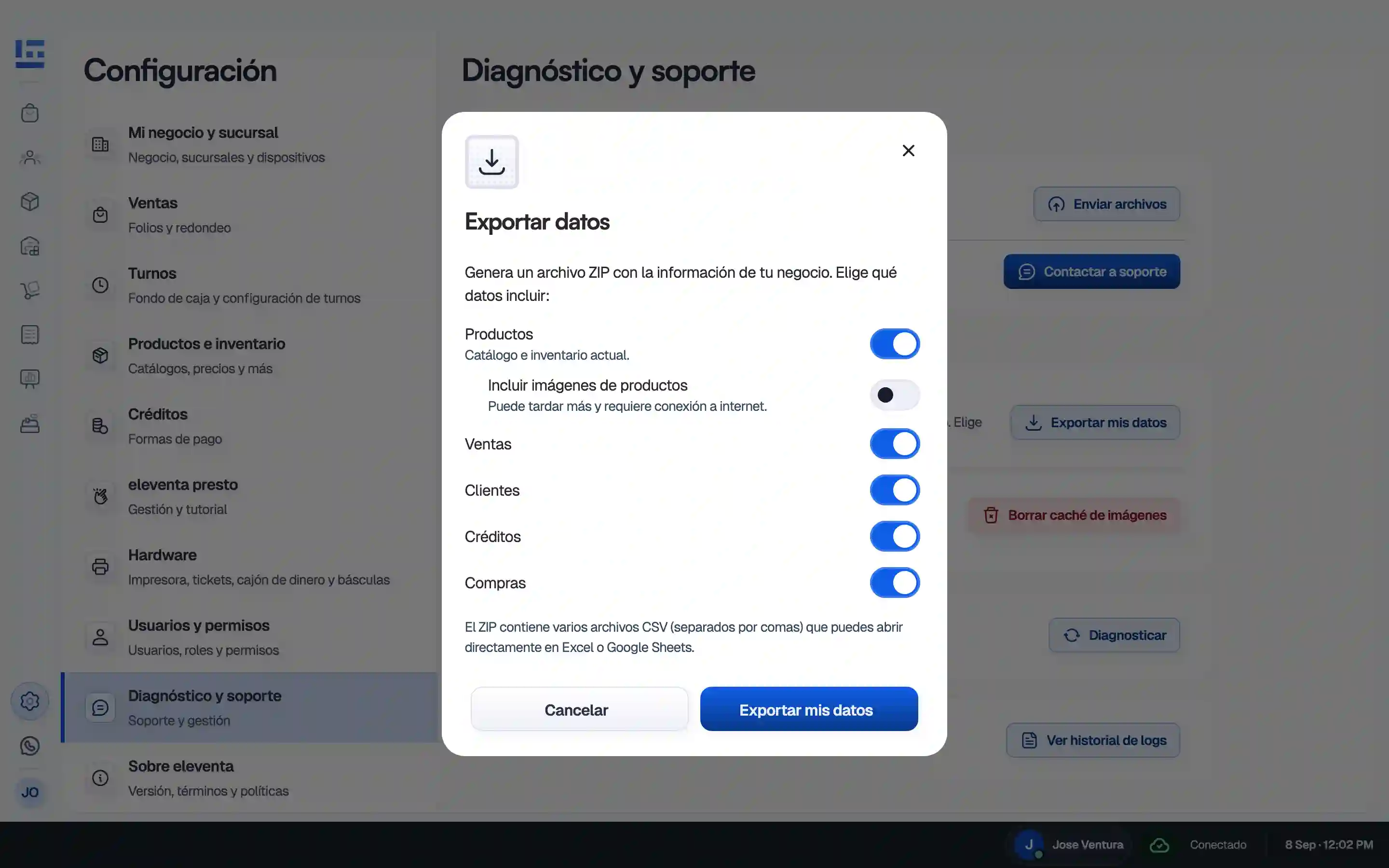
- Haz clic en Exportar mis datos
- Guarda el archivo ZIP generado
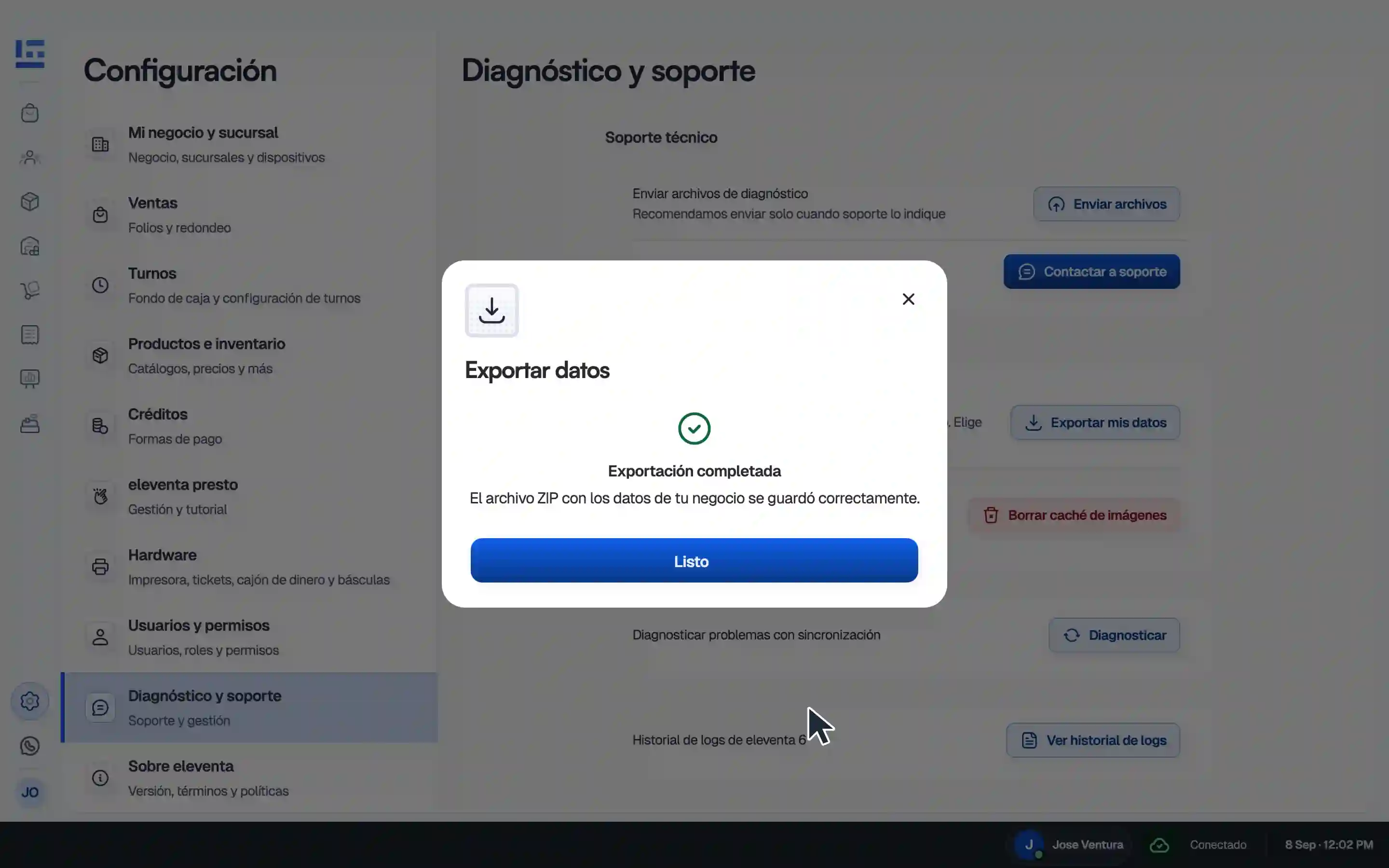
El archivo ZIP contiene archivos CSV que puedes abrir en Excel o Google Sheets.
Borra la caché de imágenes
- Desde el menú lateral, ingresa a Configuración
- Selecciona Diagnóstico y soporte
- En Gestión de datos, haz clic en Borrar caché de imágenes
- En la ventana Borrar caché de imágenes, revisa el aviso antes de continuar
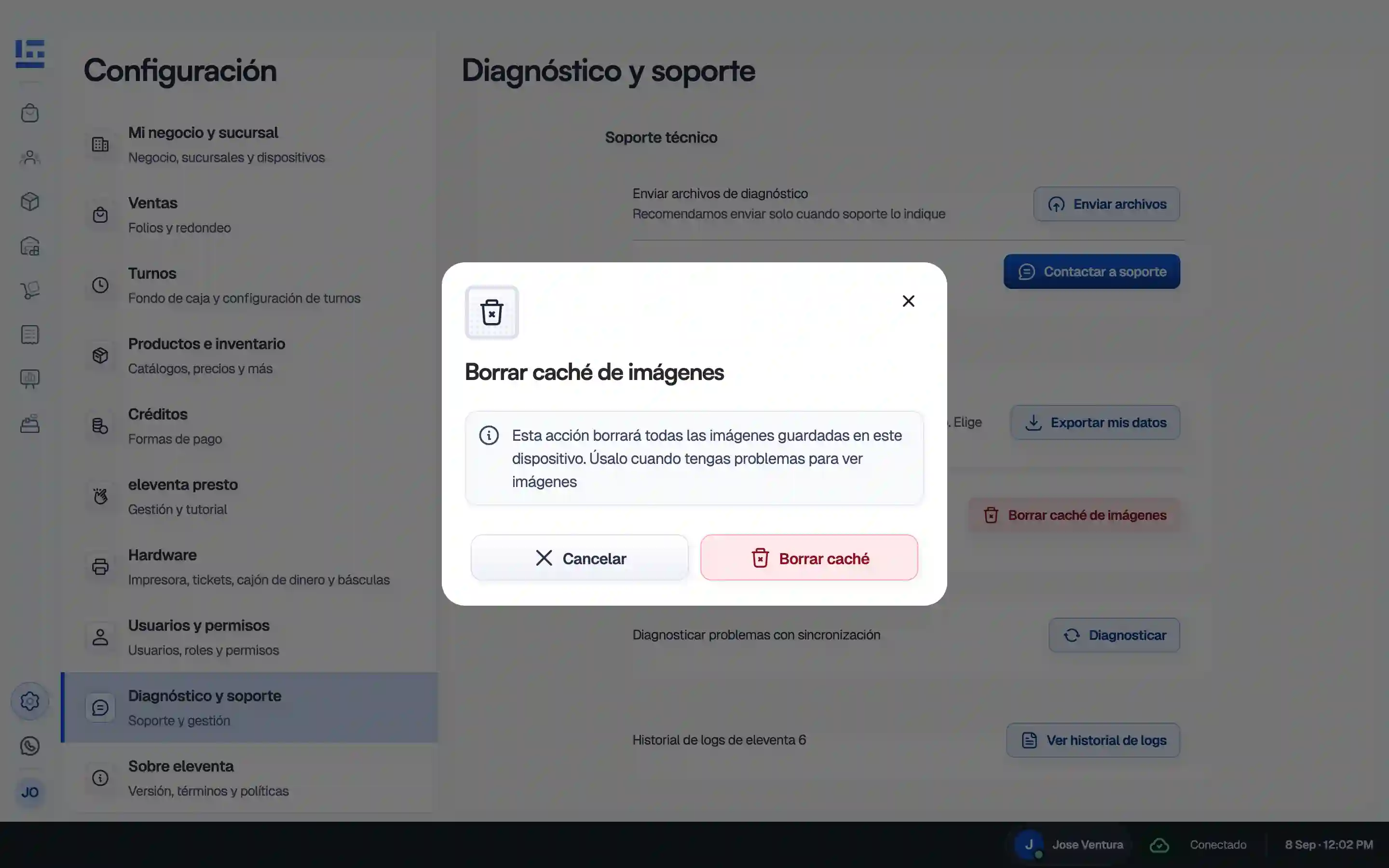
- Haz clic en Borrar caché
- Espera a que eleventa confirme que la caché fue borrada
Diagnostica problemas de sincronización
- Desde el menú lateral, ingresa a Configuración
- Selecciona Diagnóstico y soporte
- Ubica Diagnosticar problemas con sincronización
- Haz clic en Diagnosticar
- En la ventana Diagnóstico de sincronización, revisa el apartado Conectividad:
- Conexión a Internet
- Resolución DNS
- Conexión a servidor Sync
- Recepción de datos
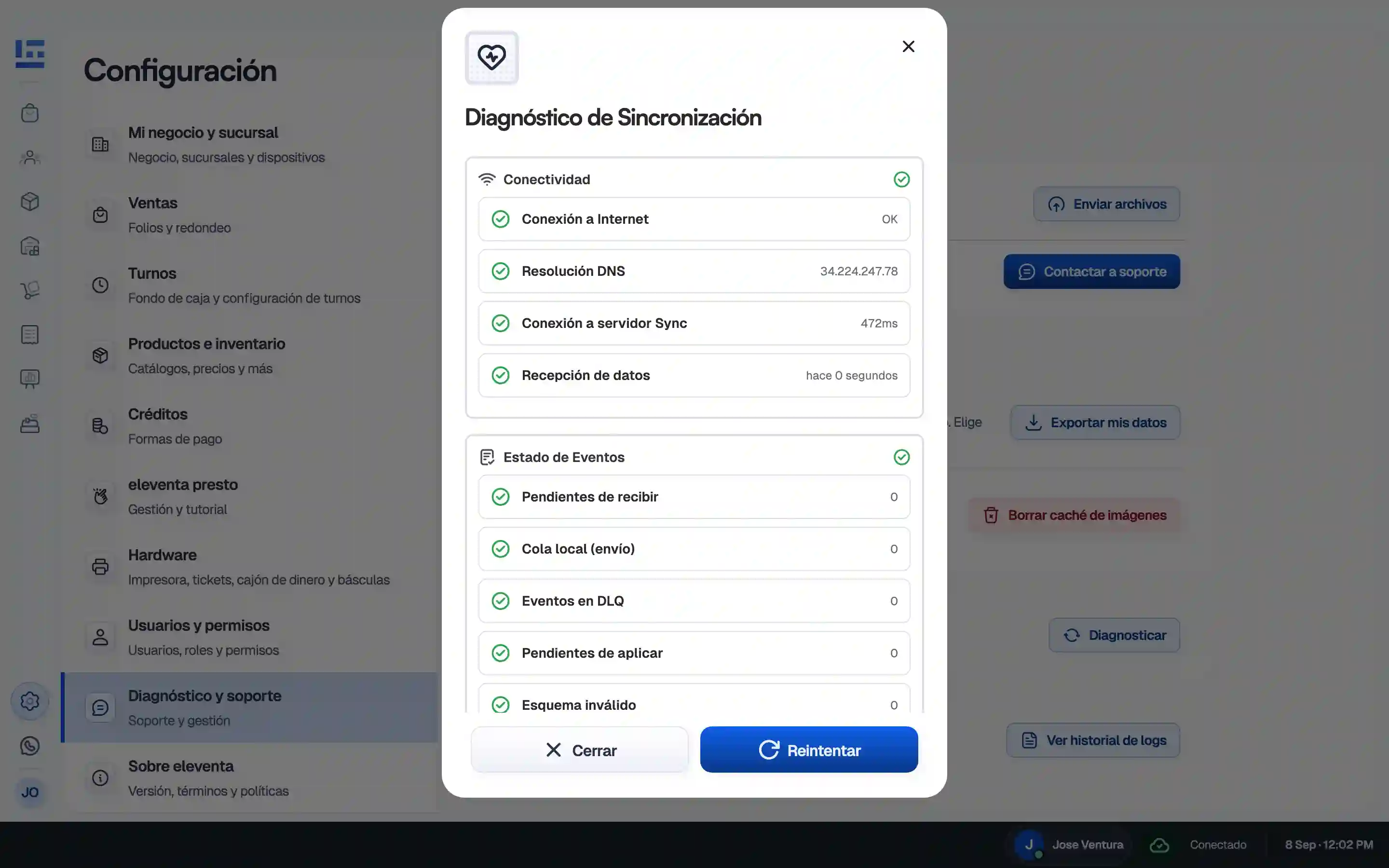
- Revisa el apartado Estado de Eventos:
- Pendientes de recibir
- Cola local (envío)
- Eventos en DLQ
- Pendientes de aplicar
- Esquema inválido
- Registros en revisión
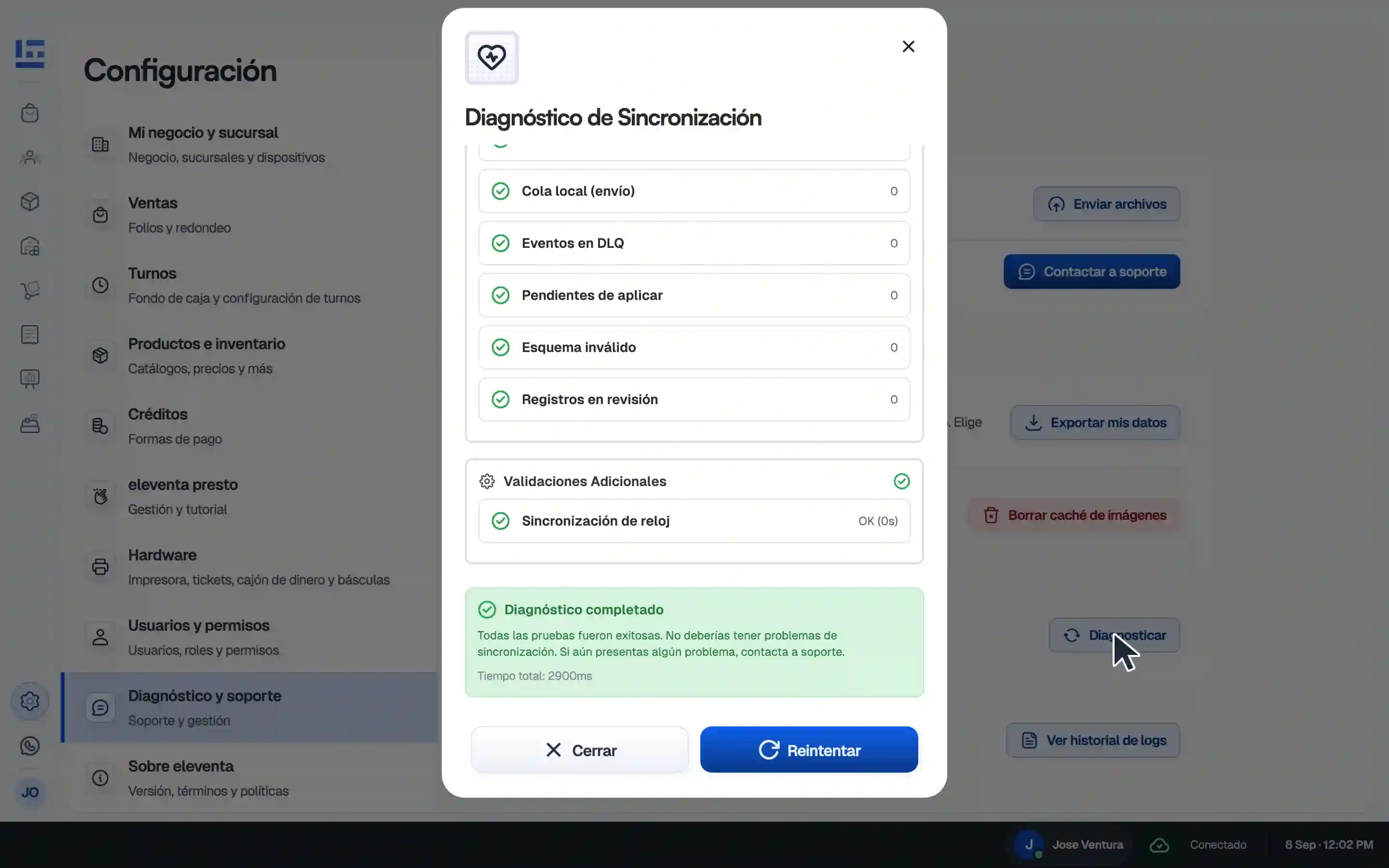
- En Validaciones Adicionales, revisa Sincronización de reloj
- Consulta el resultado mostrado al finalizar el diagnóstico
- Si deseas ejecutar nuevamente las pruebas, haz clic en Reintentar
- Haz clic en Cerrar para salir
Consulta el historial de logs
- Desde el menú lateral, ingresa a Configuración
- Selecciona Diagnóstico y soporte
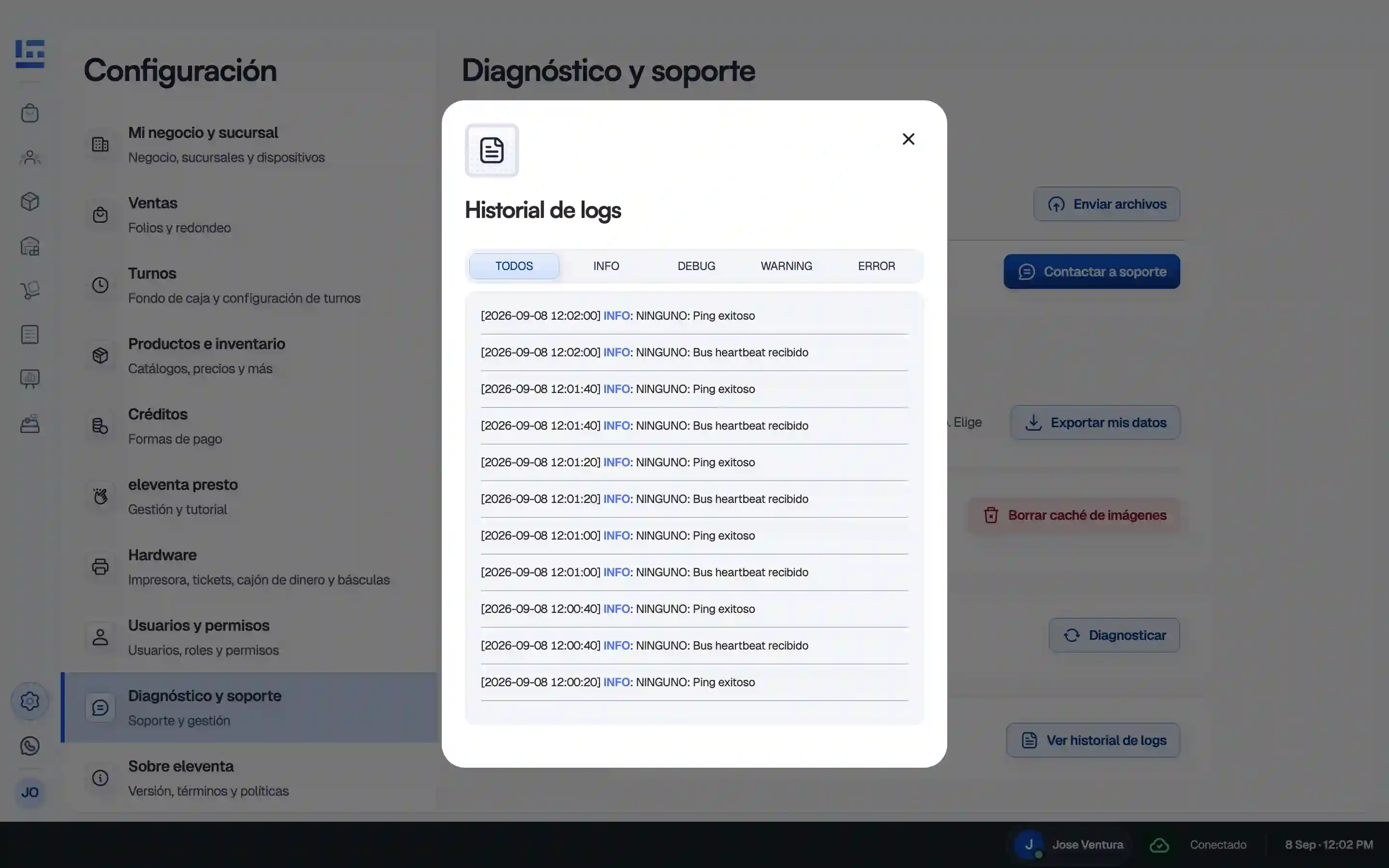
- En Historial de logs de eleventa 6, haz clic en Ver historial de logs
- En la ventana Historial de logs, consulta los registros disponibles
- Utiliza las opciones de la parte superior para filtrar los registros:
- TODOS
- INFO
- DEBUG
- WARNING
- ERROR
Contenido
- Envía archivos de diagnóstico
- Contacta a soporte
- Exporta los datos de tu negocio
- Borra la caché de imágenes
- Diagnostica problemas con sincronización
- Consulta el historial de logs
Envía archivos de diagnóstico
- Desde el menú inferior, selecciona ≡ Más
- Selecciona Configuración
- Selecciona Diagnóstico y soporte
- En Soporte técnico, selecciona Enviar archivos
- En la ventana Enviar archivos de diagnóstico, elige los archivos que te pida el equipo de soporte:
- Logs y preferencias
- Base de productos
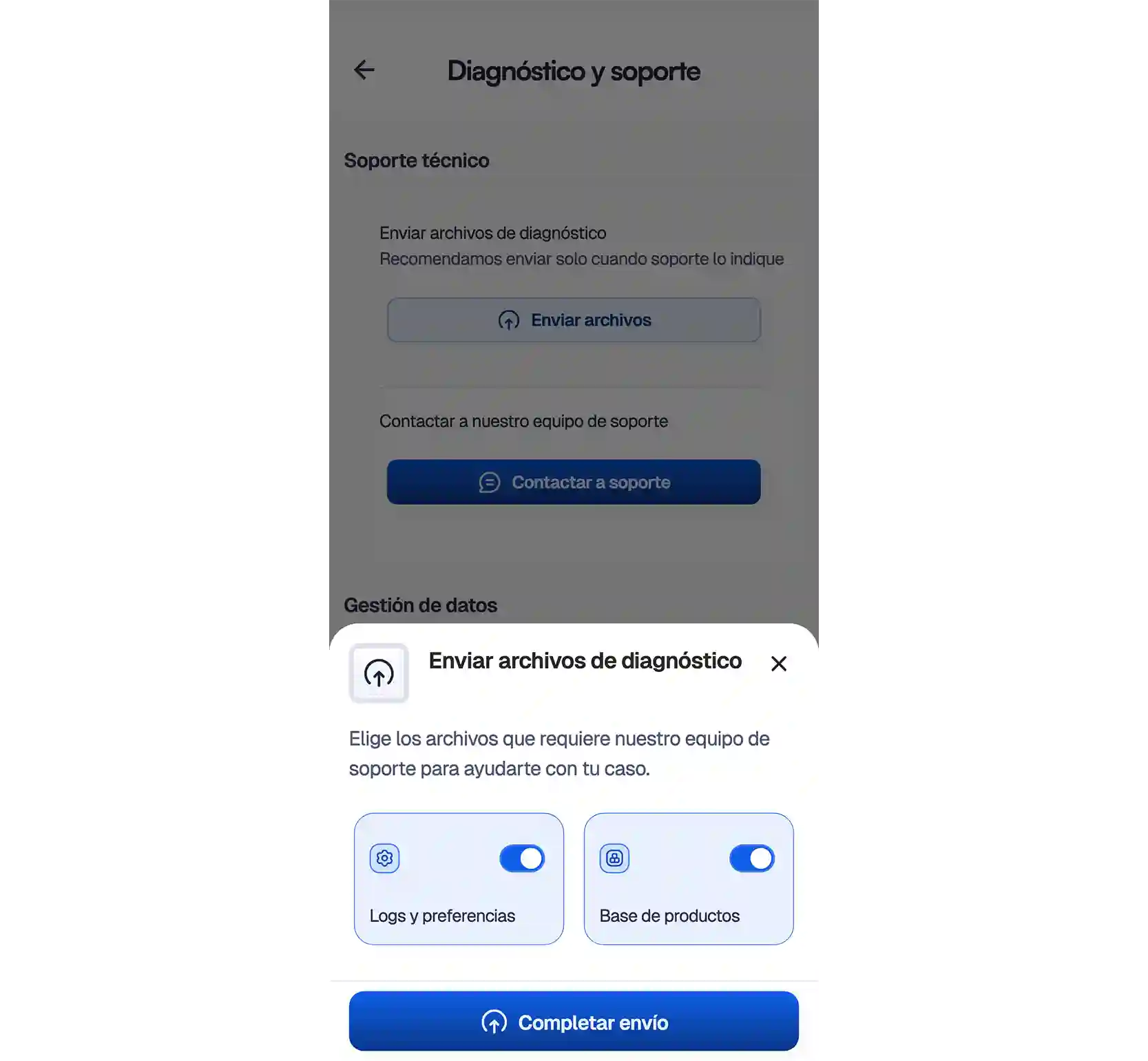
- Selecciona Completar envío
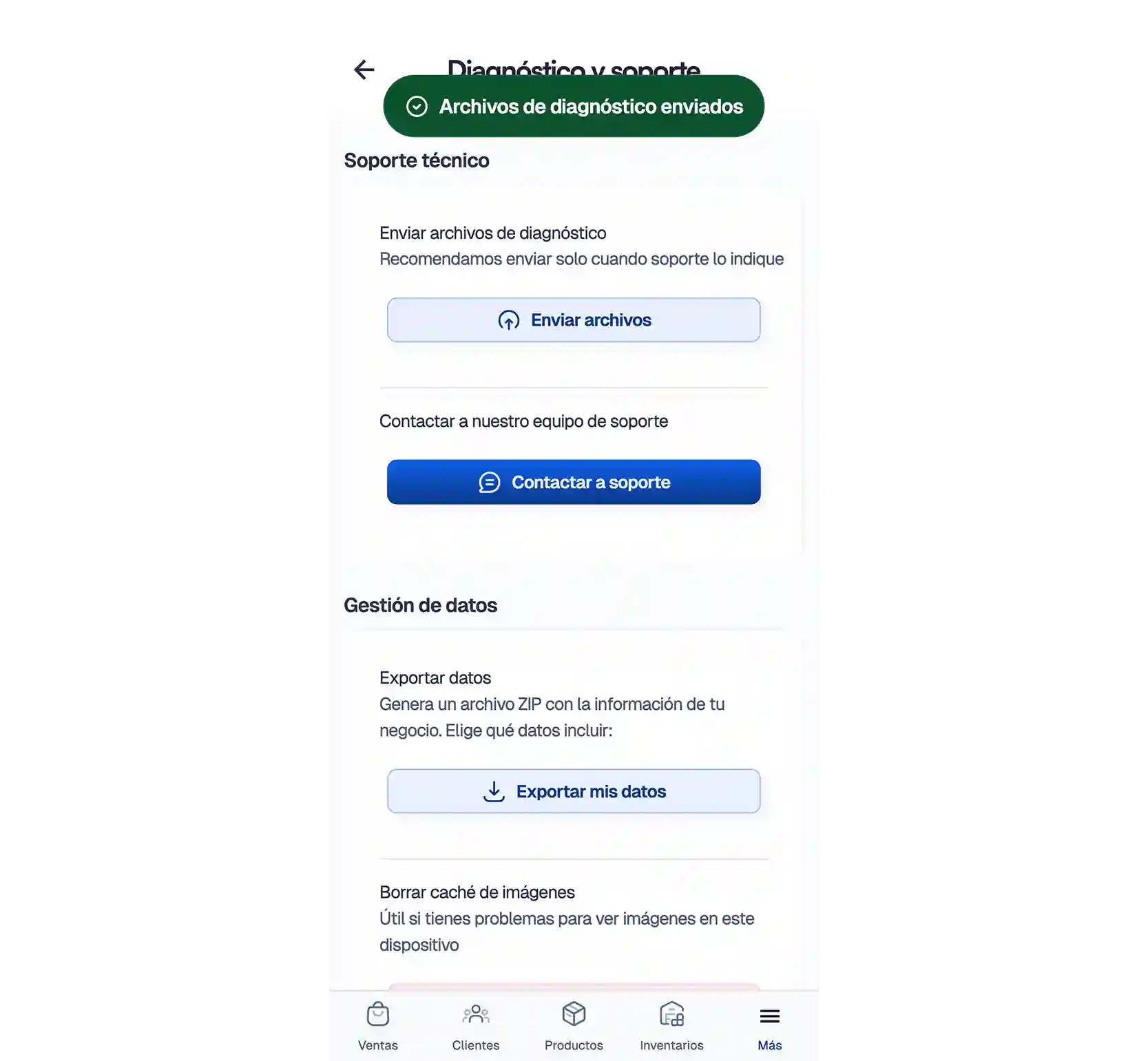
- Espera a que eleventa confirme que los archivos de diagnóstico fueron enviados
Contacta a soporte
- Desde el menú inferior, selecciona ≡ Más
- Selecciona Configuración
- Selecciona Diagnóstico y soporte
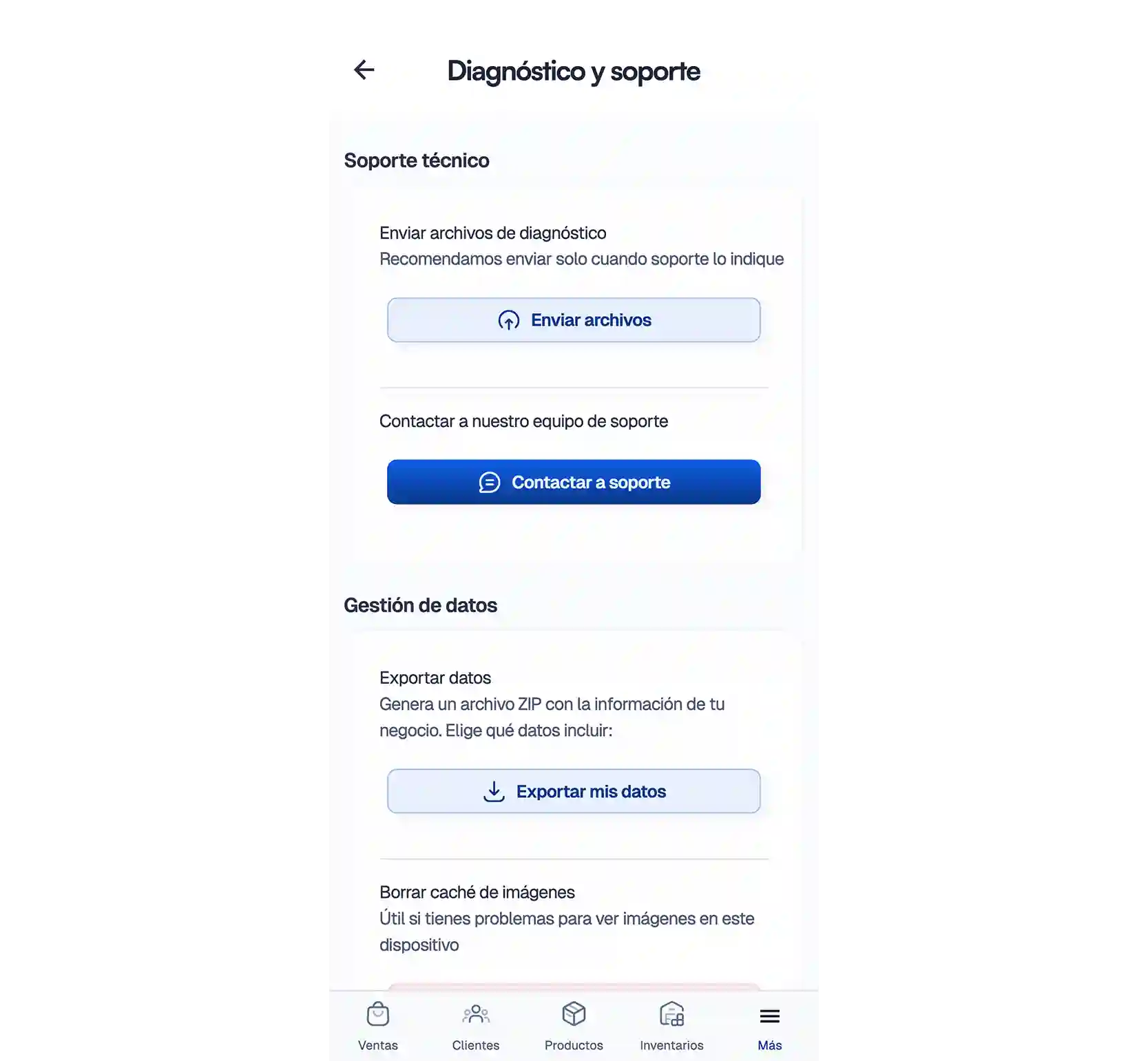
- En Soporte técnico, selecciona Contactar a soporte
- eleventa abrirá WhatsApp para que escribas al equipo de soporte
Exporta los datos de tu negocio
- Desde el menú inferior, selecciona ≡ Más
- Selecciona Configuración
- Selecciona Diagnóstico y soporte
- En Gestión de datos, selecciona Exportar mis datos
- En la ventana Exportar datos, elige la información que deseas incluir:
- Productos
- Incluir imágenes de productos
- Ventas
- Clientes
- Créditos
- Compras
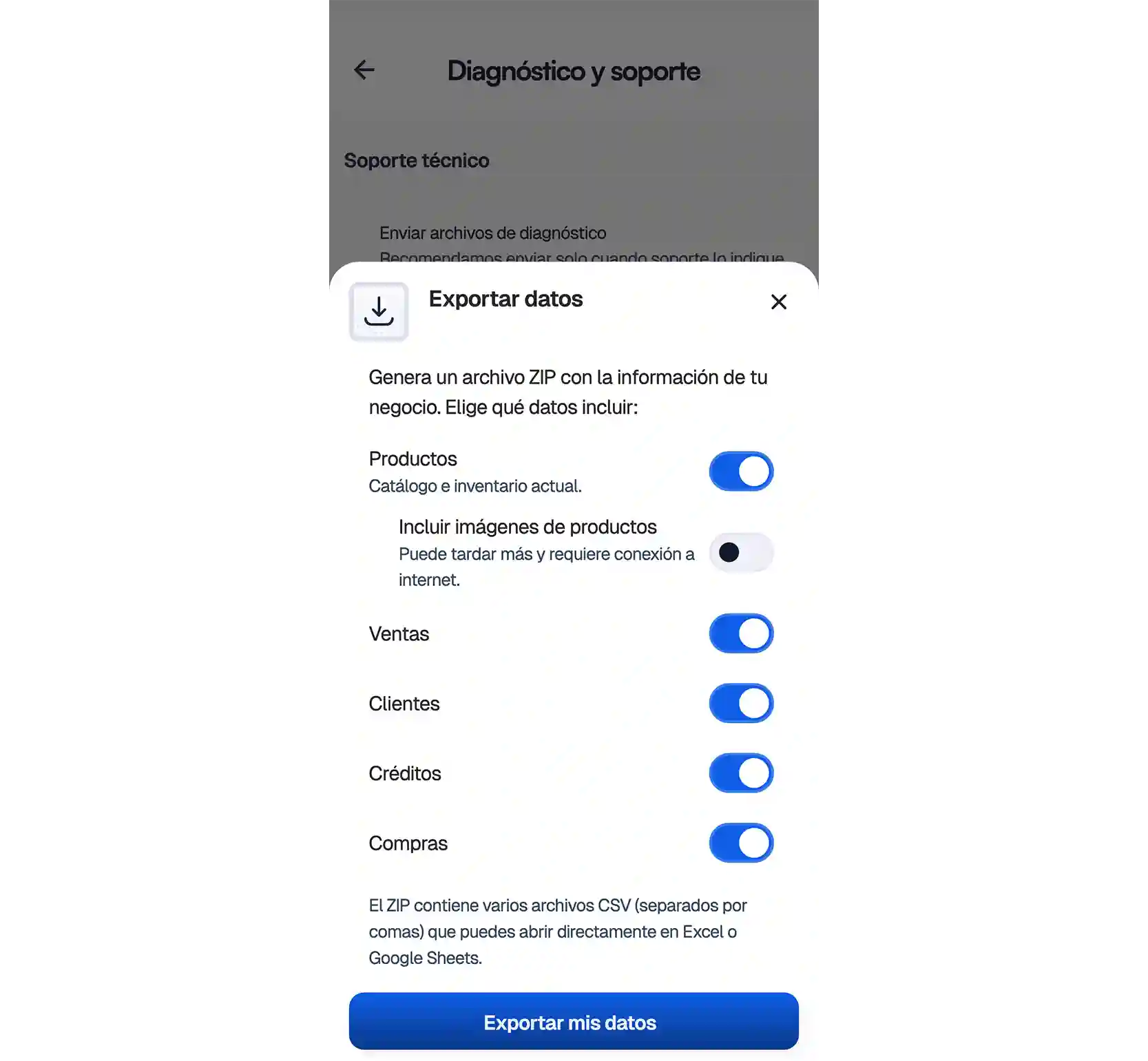
- Selecciona Exportar mis datos
- Guarda el archivo ZIP generado
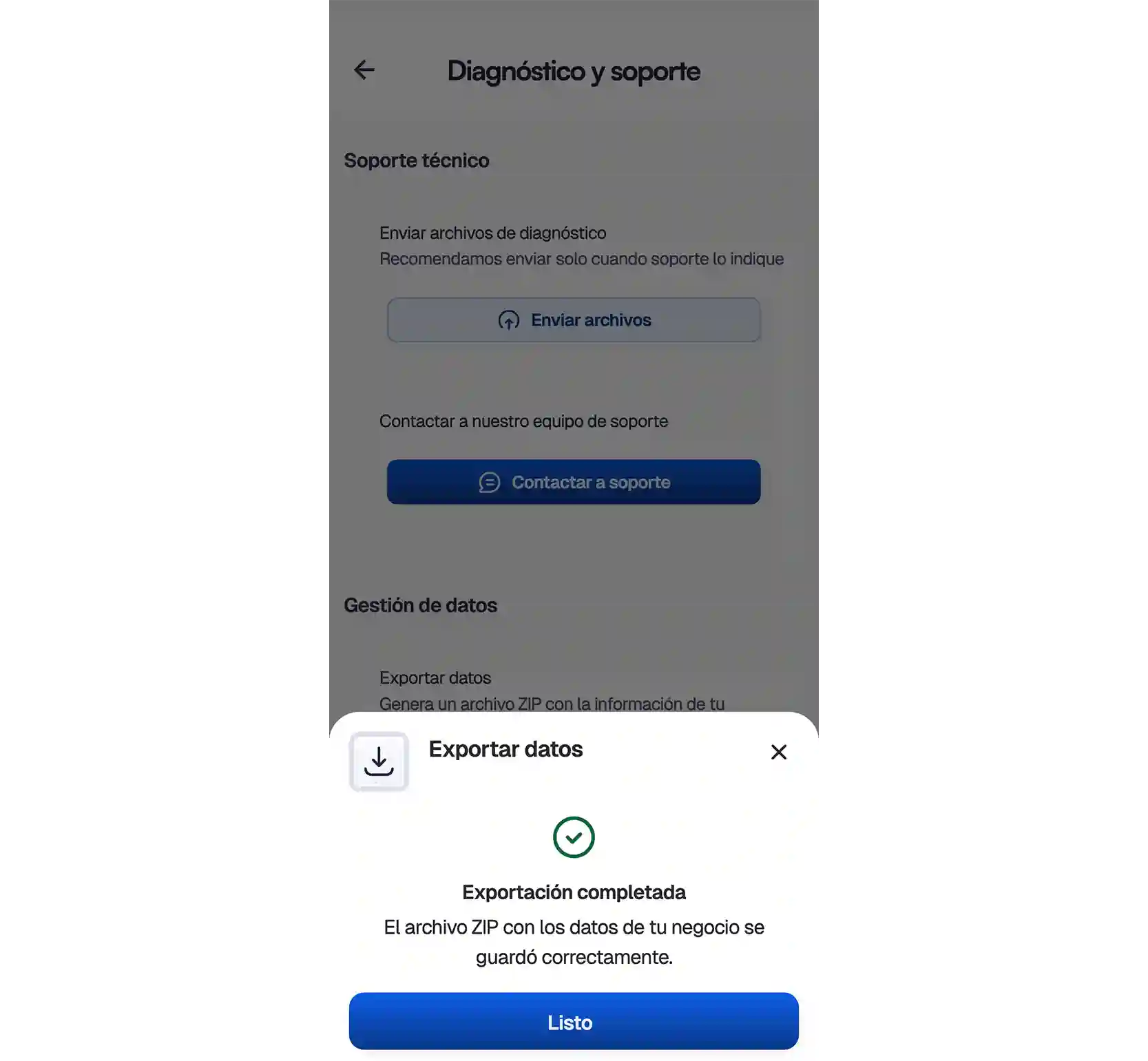
El archivo ZIP contiene archivos CSV que puedes abrir en Excel o Google Sheets.
Borra la caché de imágenes
- Desde el menú inferior, selecciona ≡ Más
- Selecciona Configuración
- Selecciona Diagnóstico y soporte
- En Gestión de datos, selecciona Borrar caché de imágenes
- En la ventana Borrar caché de imágenes, revisa el aviso antes de continuar
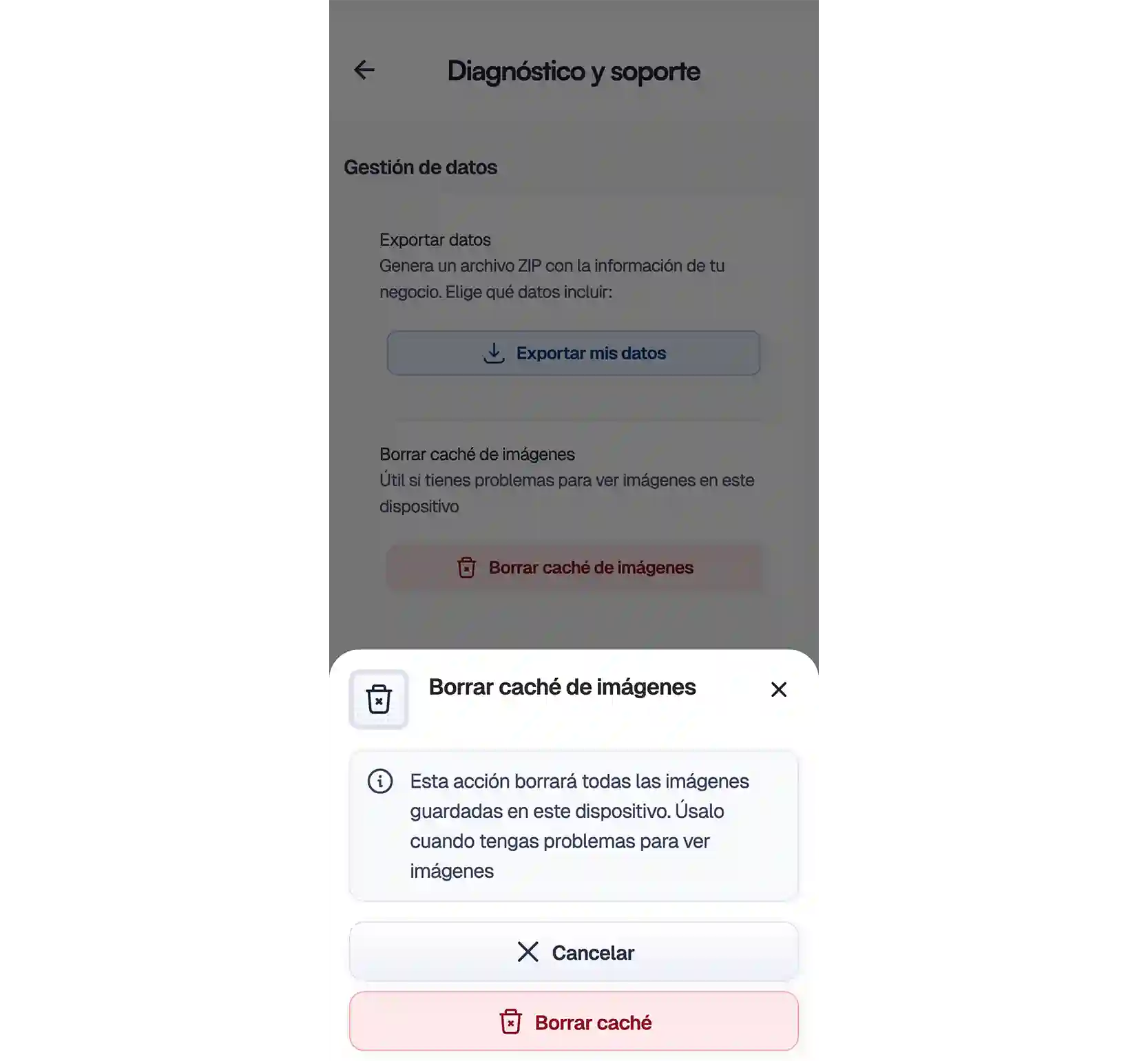
- Selecciona Borrar caché
- Espera a que eleventa confirme que la caché fue borrada
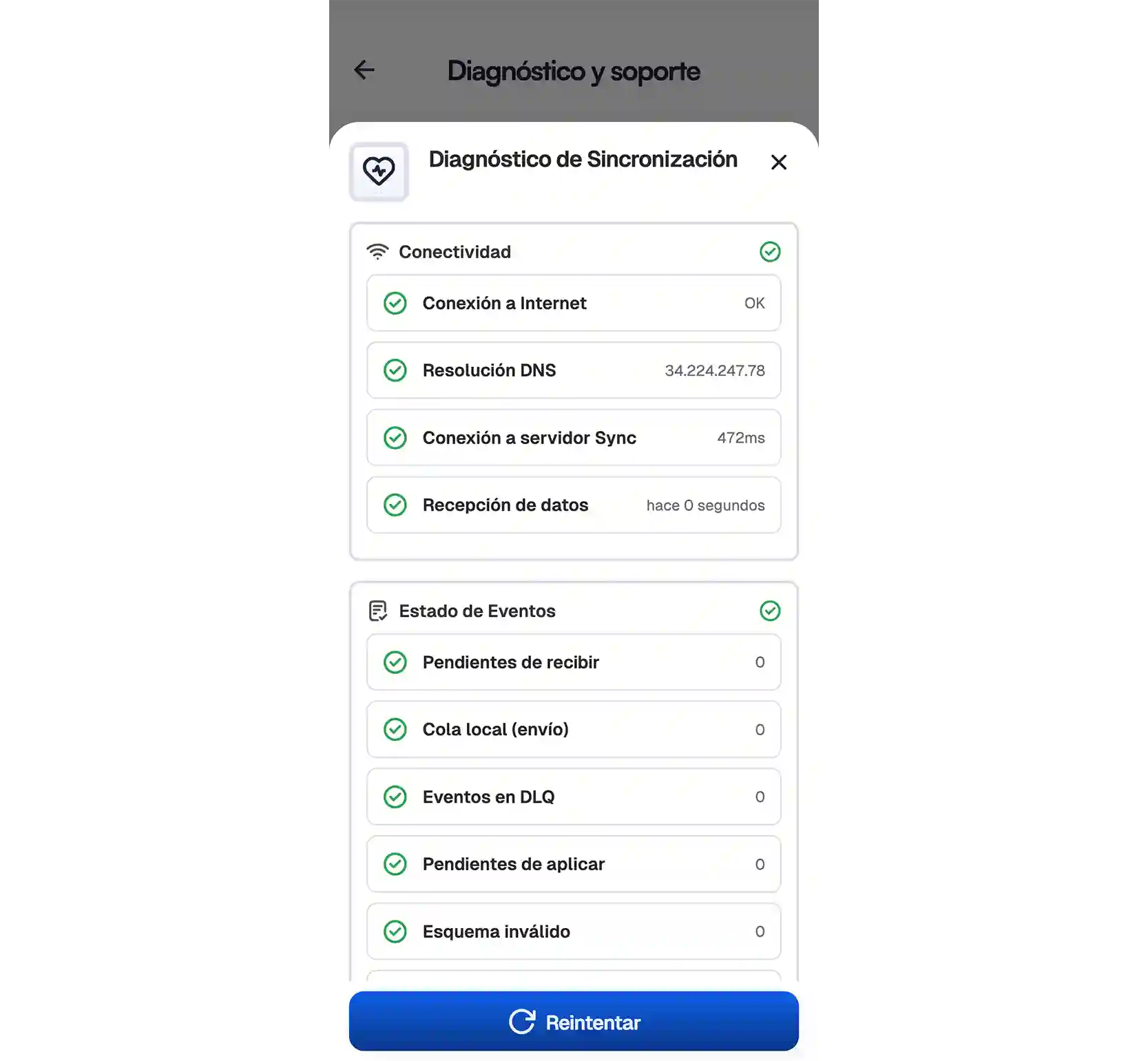
Diagnostica problemas de sincronización
- Desde el menú inferior, selecciona ≡ Más
- Selecciona Configuración
- Selecciona Diagnóstico y soporte
- Ubica Diagnosticar problemas con sincronización
- Selecciona Diagnosticar
- En la ventana Diagnóstico de Sincronización, revisa el apartado Conectividad:
- Conexión a Internet
- Resolución DNS
- Conexión a servidor Sync
- Recepción de datos
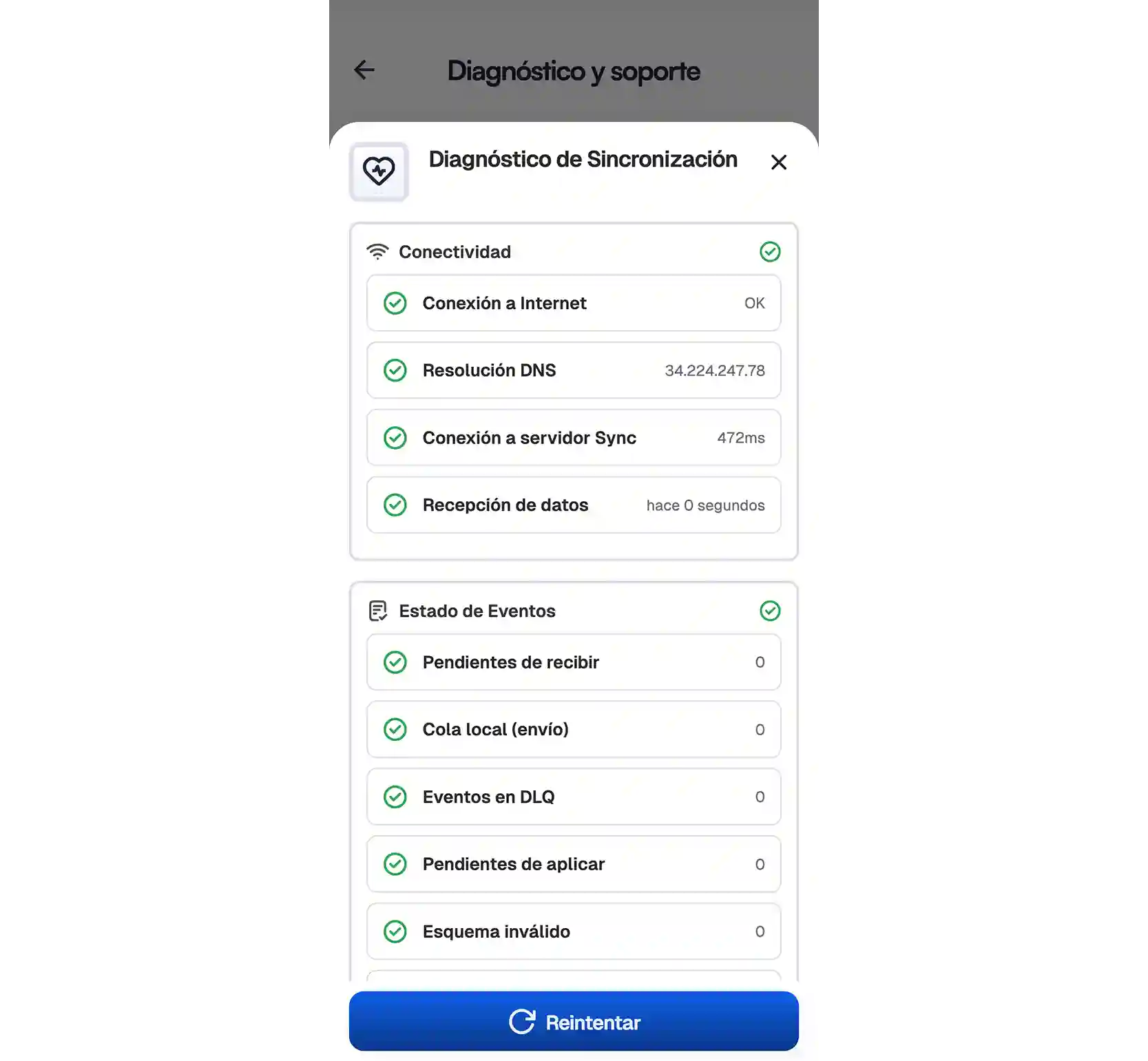
- Revisa el apartado Estado de Eventos:
- Pendientes de recibir
- Cola local (envío)
- Eventos en DLQ
- Pendientes de aplicar
- Esquema inválido
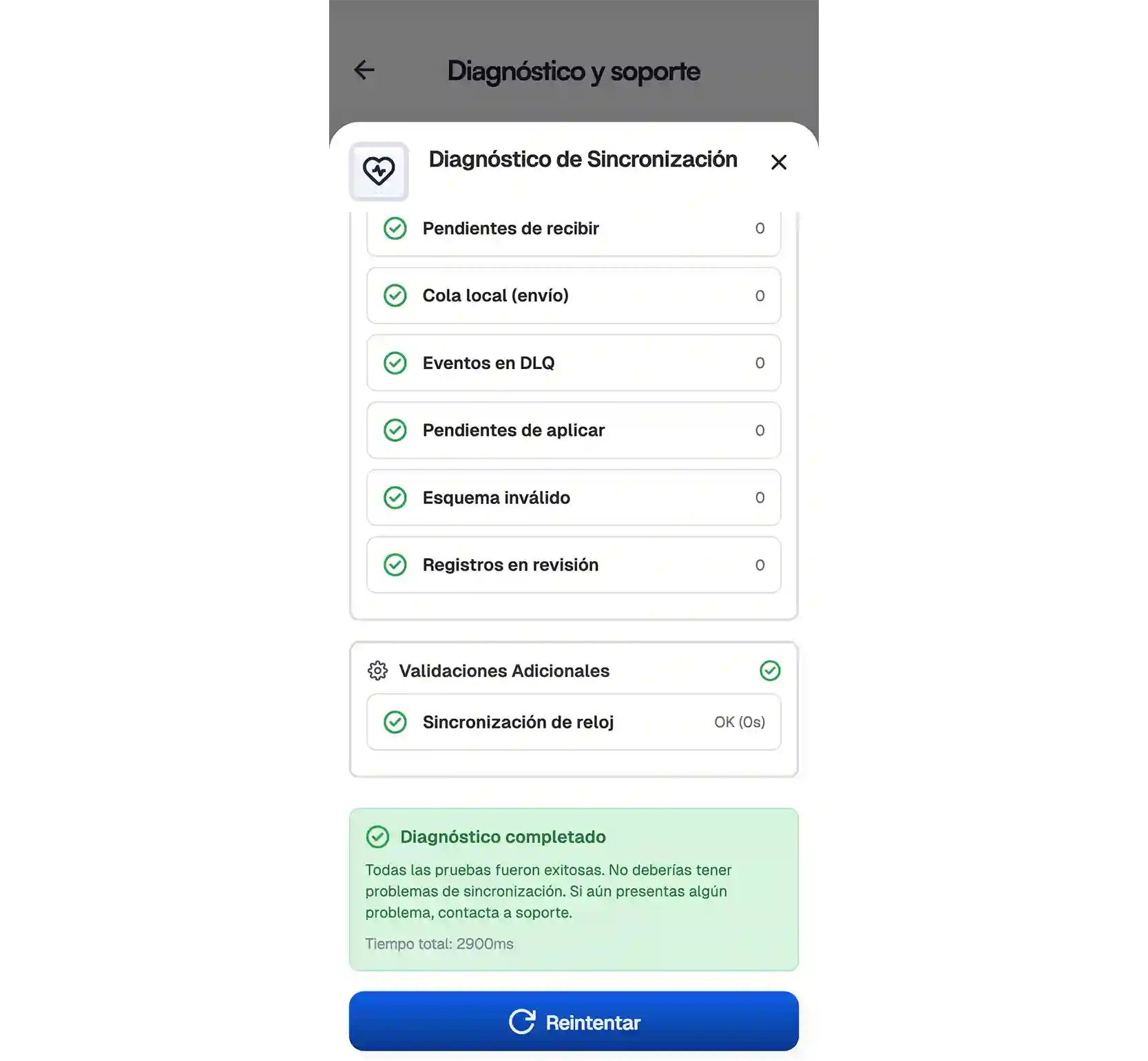
- Registros en revisión
- En Validaciones Adicionales, revisa Sincronización de reloj
- Consulta el resultado mostrado al finalizar el diagnóstico
- Si deseas ejecutar nuevamente las pruebas, selecciona Reintentar
- Selecciona Cerrar para salir
Consulta el historial de logs
- Desde el menú inferior, selecciona ≡ Más
- Selecciona Configuración
- Selecciona Diagnóstico y soporte
- En Historial de logs de eleventa 6, selecciona Ver historial de logs
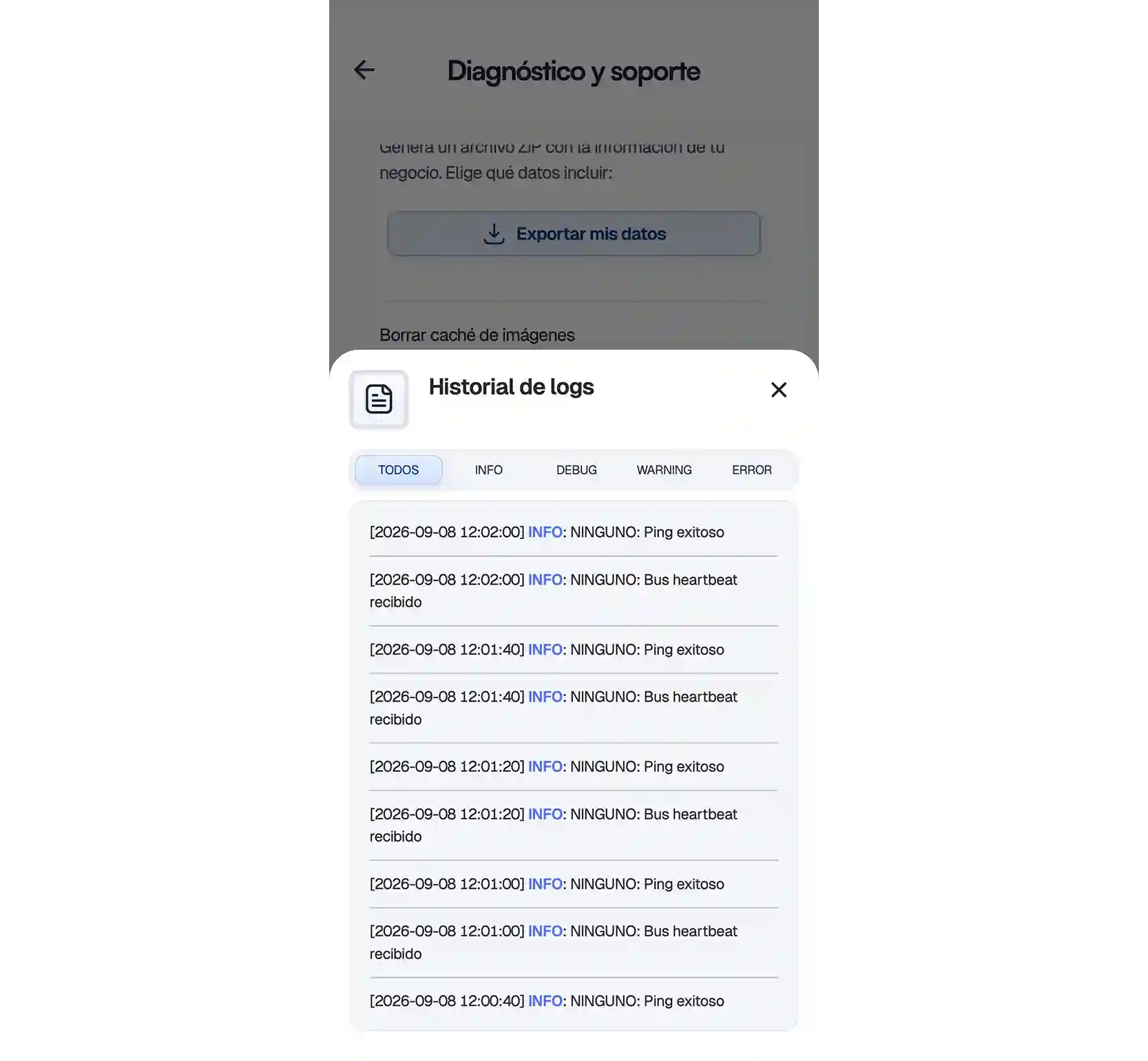
- En la ventana Historial de logs, consulta los registros disponibles
- Utiliza las opciones de la parte superior para filtrar los registros:
- TODOS
- INFO
- DEBUG
- WARNING
- ERROR
Última Actualización 08/10/2026