Aviso: Este artículo de ayuda es exclusivo para eleventa 6
Registra y consulta compras a proveedores
Aprende a administrar la mercancía que recibes de tus proveedores en eleventa 6: conoce la pantalla de compras, registra una nueva compra para actualizar tu inventario y tus costos, y consulta el historial de compras para llevar el control de tus gastos y verificar la información con tus proveedores.
- Registra tus proveedores y agrega tus productos al catálogo con el inventario activado, para poder asociarlos a tus compras
- Cuenta con los permisos necesarios para ver, administrar o registrar compras, según la acción que vayas a realizar
Contenido
- Conoce la pantalla de compras
- Cómo registrar una nueva compra a proveedor
- Cómo consultar el historial de compras
Conoce la pantalla de compras
La pantalla de compras te permite registrar mercancía recibida de tus proveedores, consultar compras anteriores y revisar el detalle de cada compra.
- Desde el menú lateral, ingresa a la sección Compras
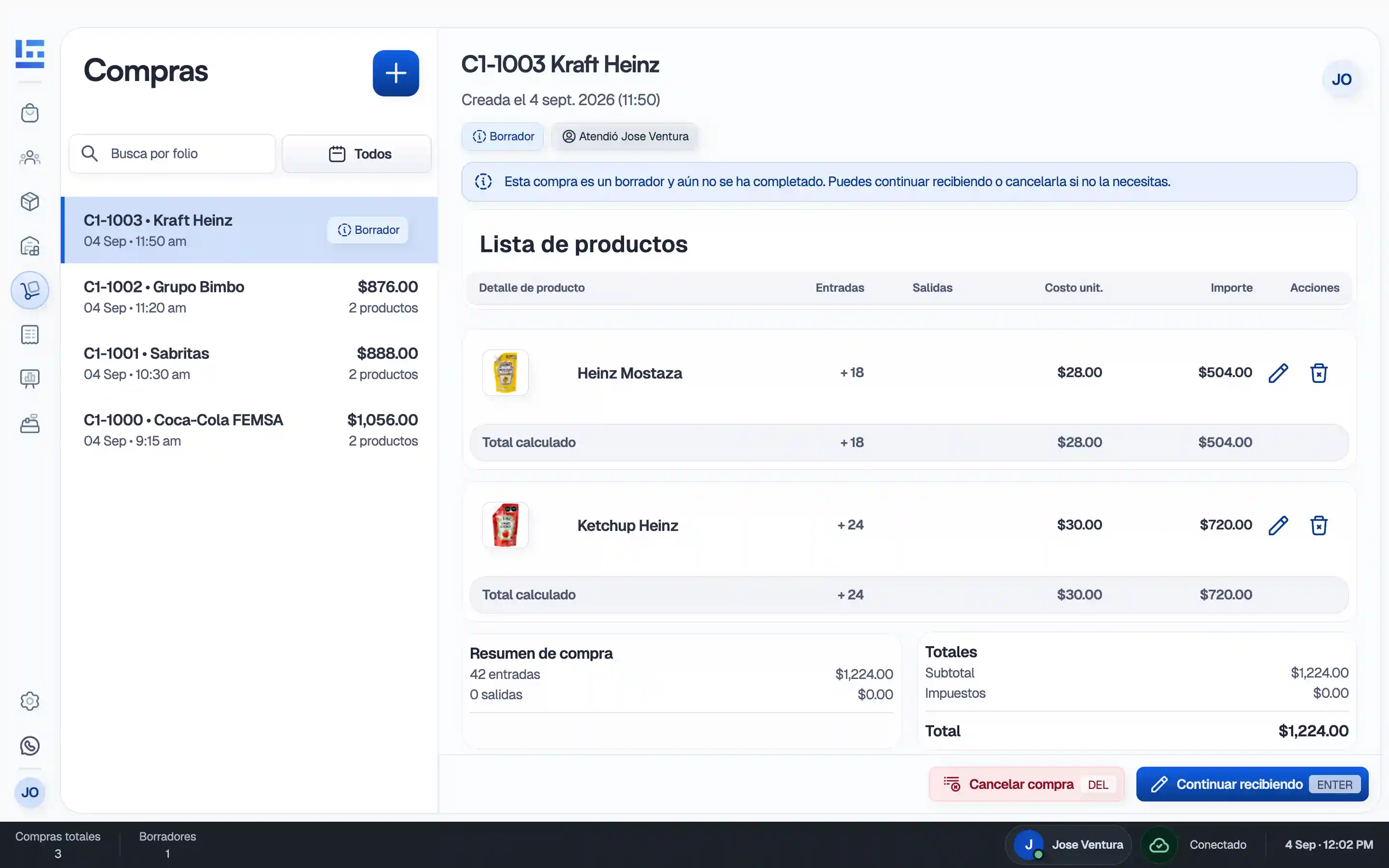
- Consulta el listado de compras registradas para visualizar información como:
- Fecha de registro
- Monto
- Estado de la compra
- Utiliza el campo Busca por folio para localizar una compra específica
- Selecciona un período para filtrar las compras mostradas:
- Todo
- Esta semana
- Este mes
- Este año
- Haz clic en + para registrar una nueva compra
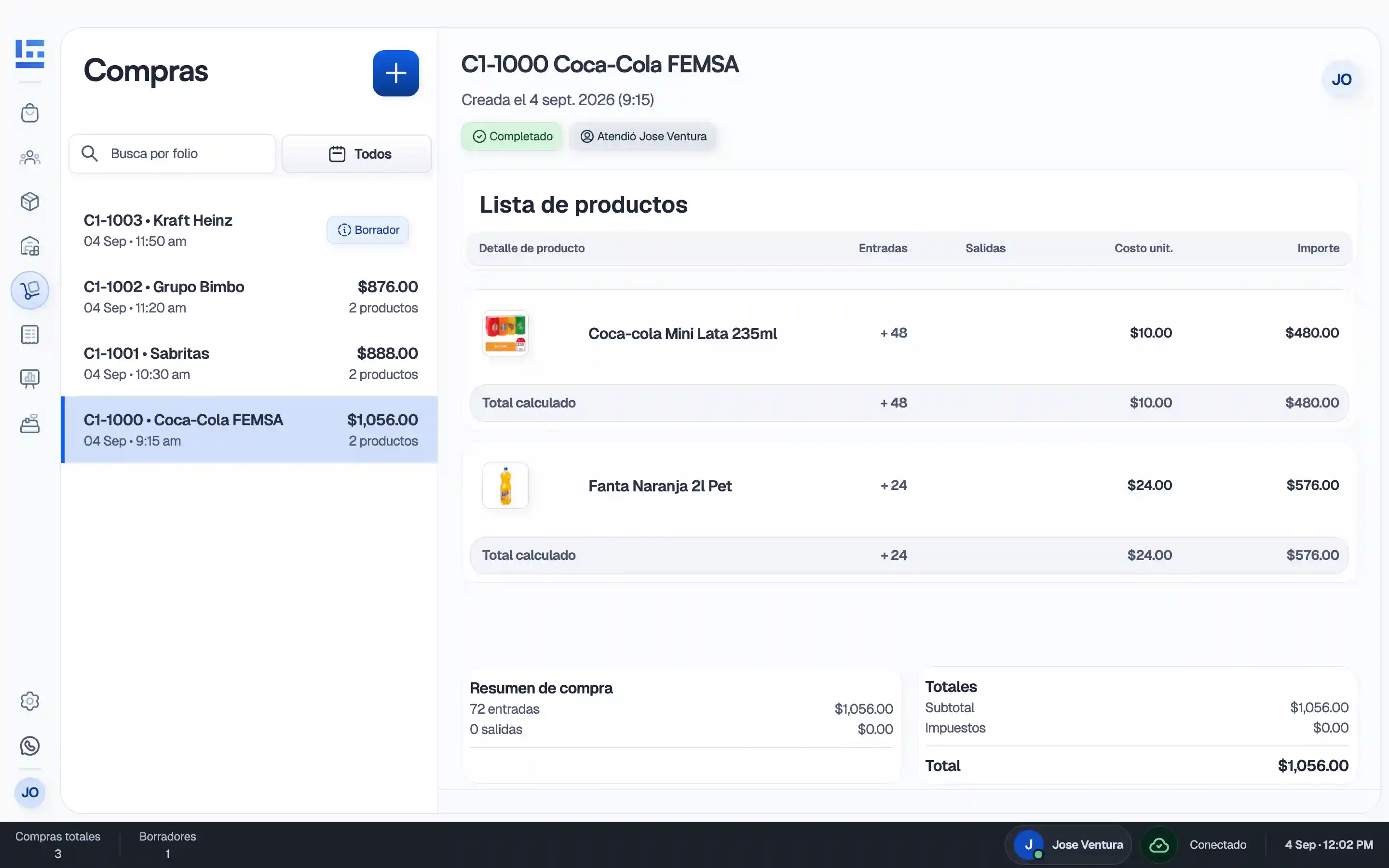
- Selecciona una compra del listado para consultar:
- La fecha y hora de registro
- Los productos incluidos
- Las cantidades recibidas
- Los costos de los productos
- Los totales de la compra
Cómo registrar una nueva compra a proveedor
Registra una compra para aumentar el inventario de tus productos y actualizar sus costos con base en la mercancía recibida de un proveedor.
- Desde el menú lateral, ingresa a la sección Compras y haz clic en + para registrar una nueva compra
- Busca y selecciona el producto recibido
- Captura la información del producto:
- Cantidad recibida
- Costo unitario
- Precio de venta
- Haz clic en Registrar para incluir el producto en la compra
- Repite los pasos anteriores para agregar más productos
- Consulta el resumen de la compra para visualizar:
- Productos agregados
- Cantidades recibidas
- Costos registrados
- Total de la compra
- Haz clic en Confirmar compra
- Selecciona un Proveedor
- Haz clic en Confirmar para finalizar el registro de la compra
Si necesitas crear, modificar o consultar proveedores, revisa el artículo Administración de proveedores.
Cómo consultar el historial de compras
Consulta el historial de compras registradas para revisar productos, cantidades, costos y totales de cada compra realizada.
- Desde el menú lateral, ingresa a la sección Compras y localiza la compra que deseas consultar usando Busca por folio o los filtros de período
- Selecciona la compra que deseas consultar de la lista de compras registradas
- Revisa la información general de la compra:
- Folio de la compra
- Fecha de creación
- Estado de la compra
- Usuario que la registró
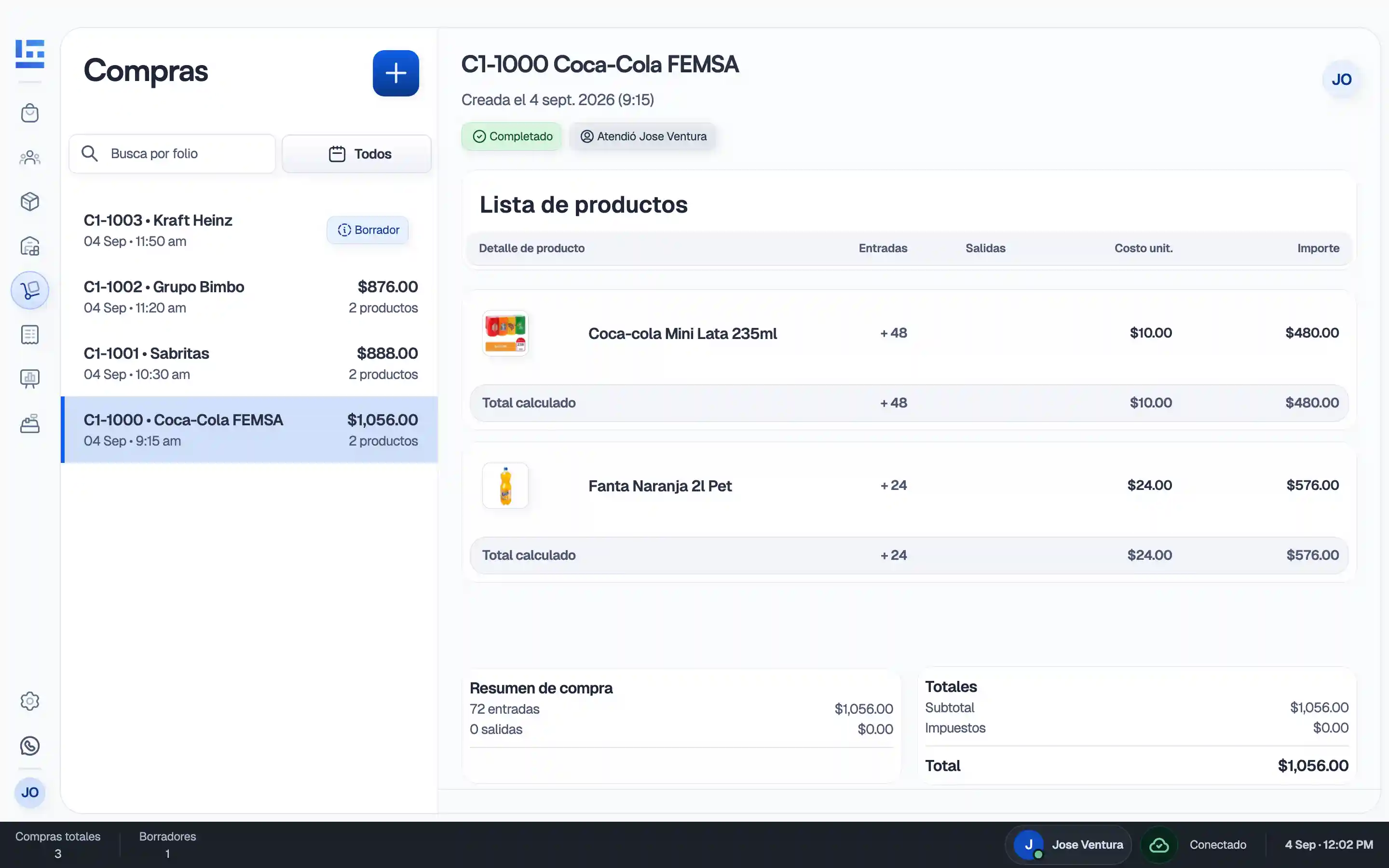
- Consulta la sección Lista de productos para visualizar:
- Producto
- Entradas
- Salidas
- Costo unitario
- Importe
- Revisa el Resumen de compra para consultar las entradas y salidas registradas
- Consulta la sección Totales para visualizar:
- Subtotal
- Impuestos
- Total
Contenido
- Conoce la pantalla de compras
- Cómo registrar una nueva compra a proveedor
- Cómo consultar el historial de compras
Conoce la pantalla de compras
Desde la pantalla de compras puedes consultar tus compras registradas, revisar el detalle de los productos recibidos y comenzar una nueva compra.
- En el menú inferior, toca ≡ Más y luego Compras
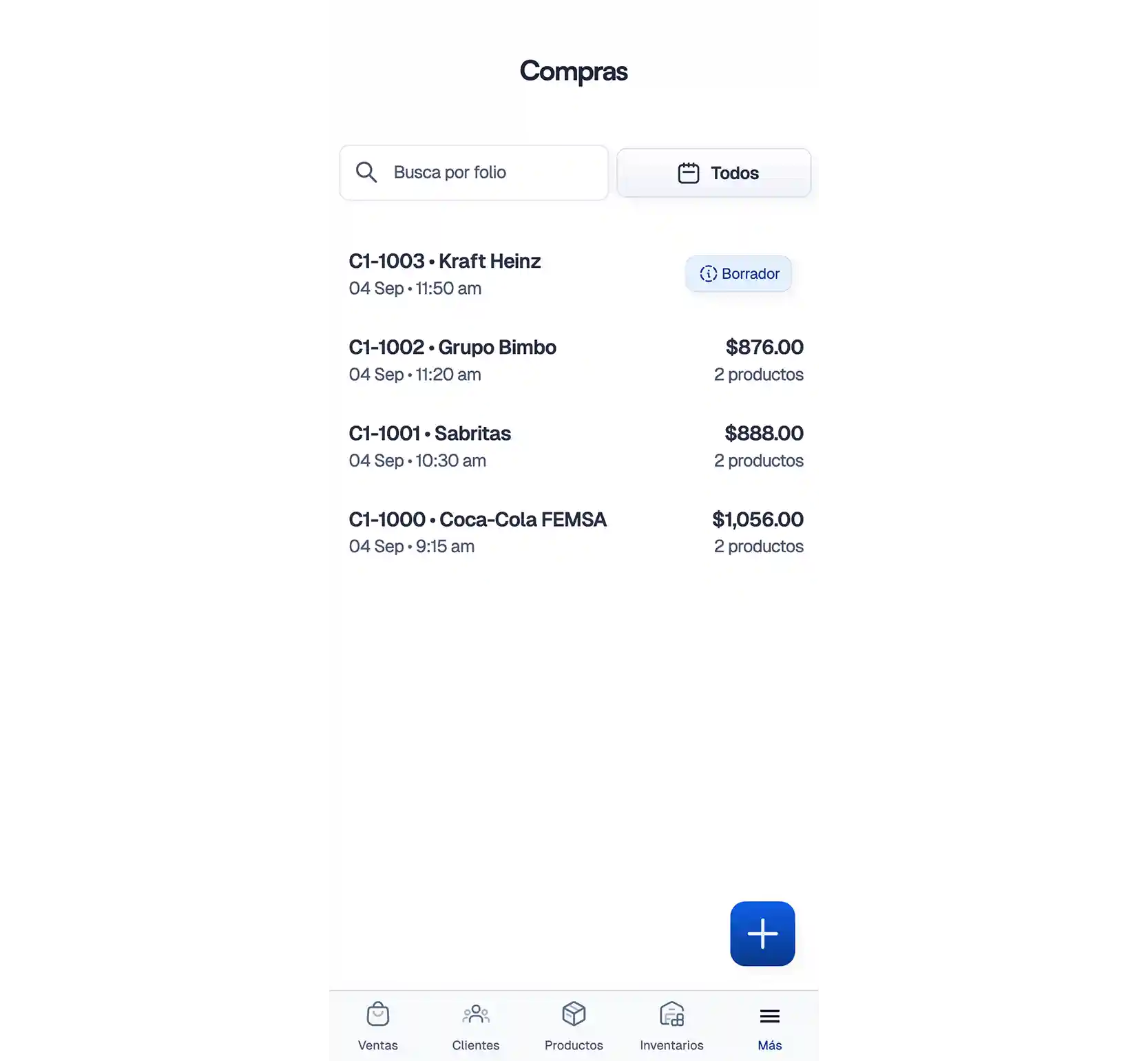
- Consulta el listado de compras registradas para ver información como:
- Folio de la compra
- Fecha y hora de registro
- Total de la compra
- Cantidad de productos
- Utiliza el campo Busca por folio para localizar una compra específica
- Toca el filtro Todos para cambiar el periodo de consulta:
- Mostrar todo
- Esta semana
- Este mes
- Este año
- Selecciona una compra del listado para ver su detalle
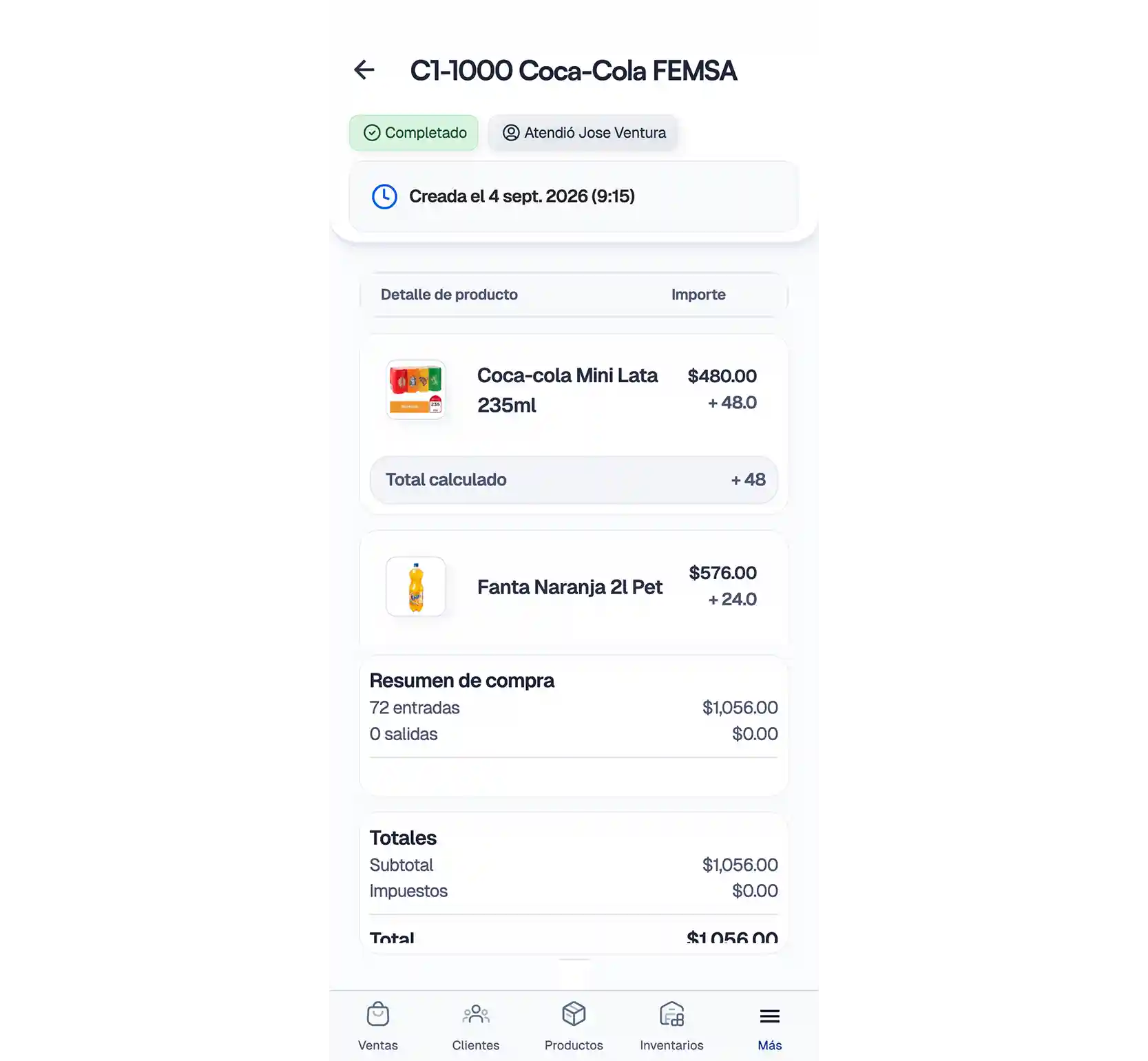
- Revisa la información general de la compra:
- Estado de la compra
- Usuario que realizó la compra
- Fecha y hora de creación
- Selecciona la compra para revisar los productos incluidos y su importe
- Revisa el Resumen de compra y la sección Totales para verificar el subtotal, impuestos y total de la compra
- Selecciona + para iniciar una nueva compra
Cómo registrar una nueva compra a proveedor
Registra una compra desde tu dispositivo para aumentar el inventario de tus productos y actualizar sus costos.
- Selecciona el icono de perfil ☰ ubicado en la parte inferior y selecciona Compras
- Toca el ícono +, en la esquina inferior derecha
- Toca la barra Busca productos y busca el producto por nombre o código de barras
- Captura la información del producto:
- Cantidad de entrada
- Costo del producto
- Precio de venta
- Selecciona Registrar
- Repite los pasos anteriores para agregar más productos a la compra
- Consulta el resumen de la compra para visualizar:
- Productos agregados
- Total calculado
- Selecciona Confirmar compra
- Toca Asigna a un proveedor
- Busca y selecciona el proveedor correspondiente
- Toca Continuar para guardar la compra
Si necesitas crear, modificar o consultar proveedores, revisa el artículo Administración de proveedores.
Cómo consultar el historial de compras
- Selecciona el icono de perfil ☰ ubicado en la parte inferior y selecciona Compras
- Busca la compra en Busca por folio o filtra por periodo:
- Mostrar todo
- Esta semana
- Este mes
- Este año
- Toca la compra que deseas consultar
- Revisa la información general de la compra:
- Estado de la compra
- Usuario que la registró
- Fecha y hora de creación
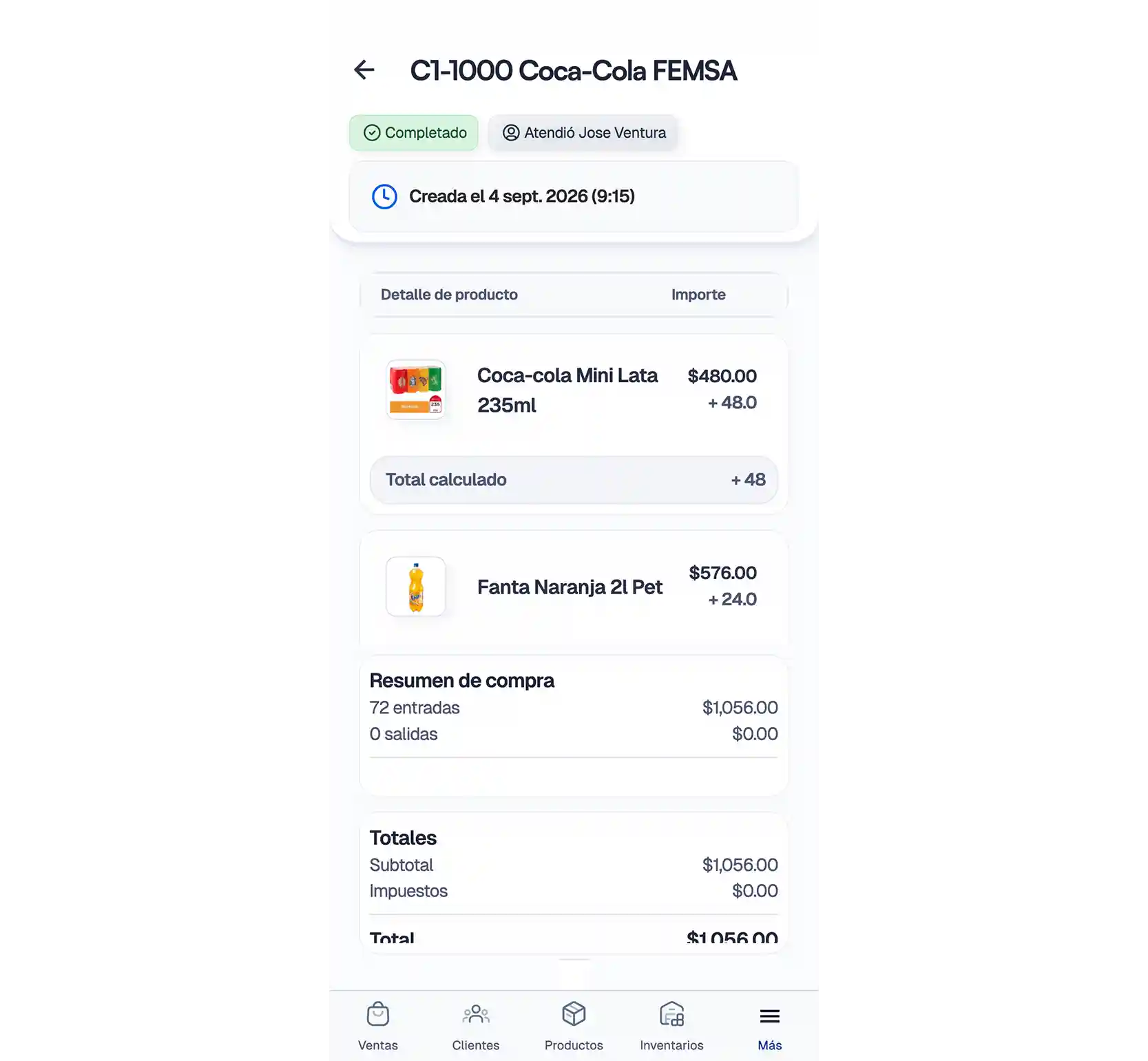
- Consulta la sección Detalle de producto para visualizar:
- Producto
- Importe
- Cantidad registrada
- Consulta el Resumen de compra para visualizar:
- Entradas
- Salidas
- Consulta la sección Totales para visualizar:
- Subtotal
- Impuestos
- Total
Última Actualización 28/09/2026