Aviso: Este artículo de ayuda es exclusivo para eleventa 6
Agrega y modifica productos dentro de una venta
Agrega productos a la venta en eleventa 6 escaneando su código o desde el buscador, y ajusta la cantidad o elimínalos antes de cobrar.
- Cuenta con productos registrados en tu inventario, con existencia disponible
- Introduce productos para iniciar una venta
- Configura el código de barras de tus productos para que eleventa pueda identificarlos correctamente
Contenido
- Aumenta o disminuye la cantidad de productos en una venta
- Elimina un producto dentro de una venta
- Cómo agregar un producto escaneando su código de barras
- Cómo agregar un producto con cantidad desde el buscador
Aumenta o disminuye la cantidad de productos en una venta
- Haz clic en + para aumentar la cantidad o en - para disminuirla
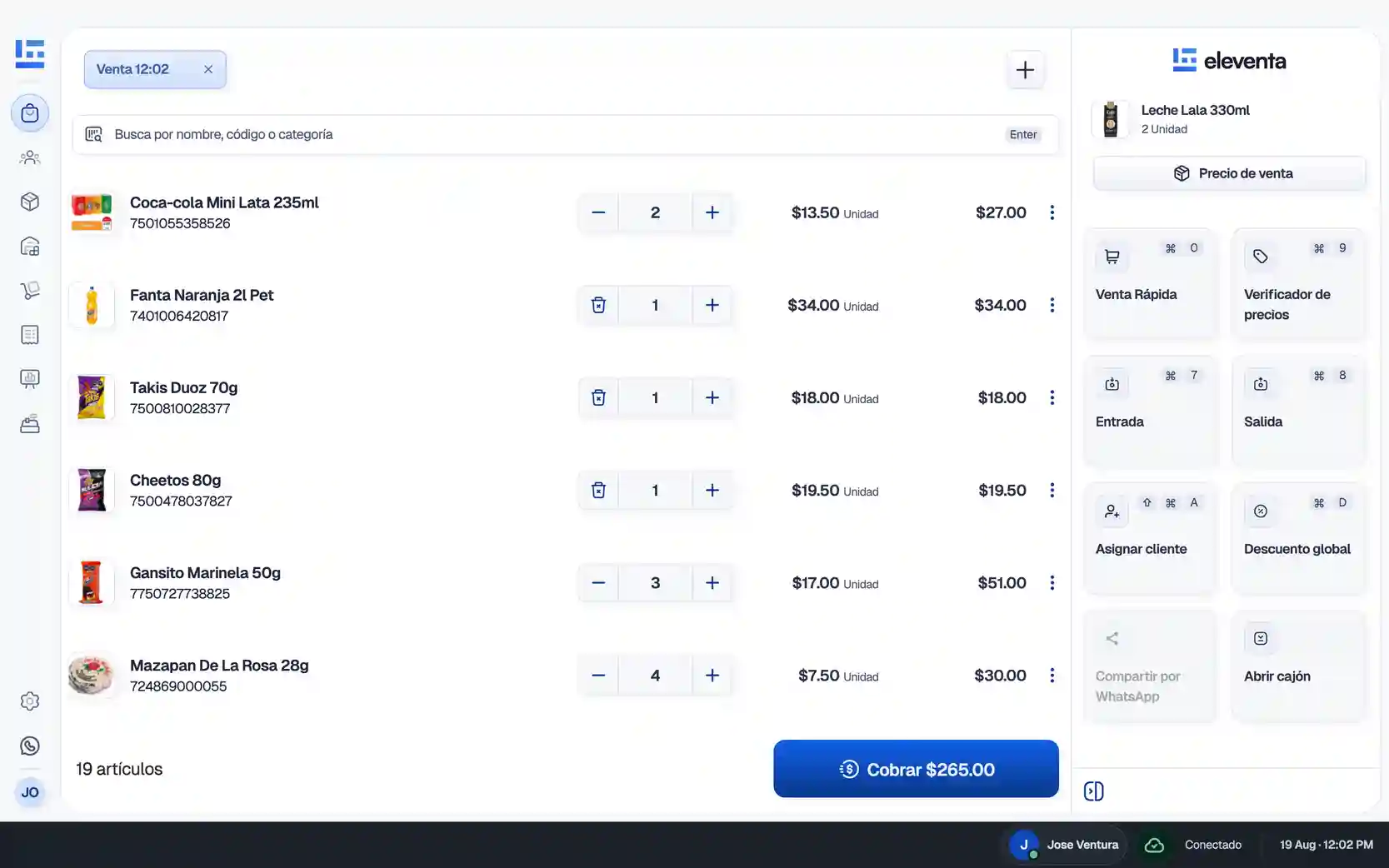
- También puedes modificar la cantidad desde las opciones del producto:
- Haz clic en ⋮ (3 puntos) junto al costo total del producto
- Dentro de Cantidad, haz clic en + para aumentar la cantidad o en - para disminuirla, o ingresa directamente la cantidad deseada
Elimina un producto dentro de una venta
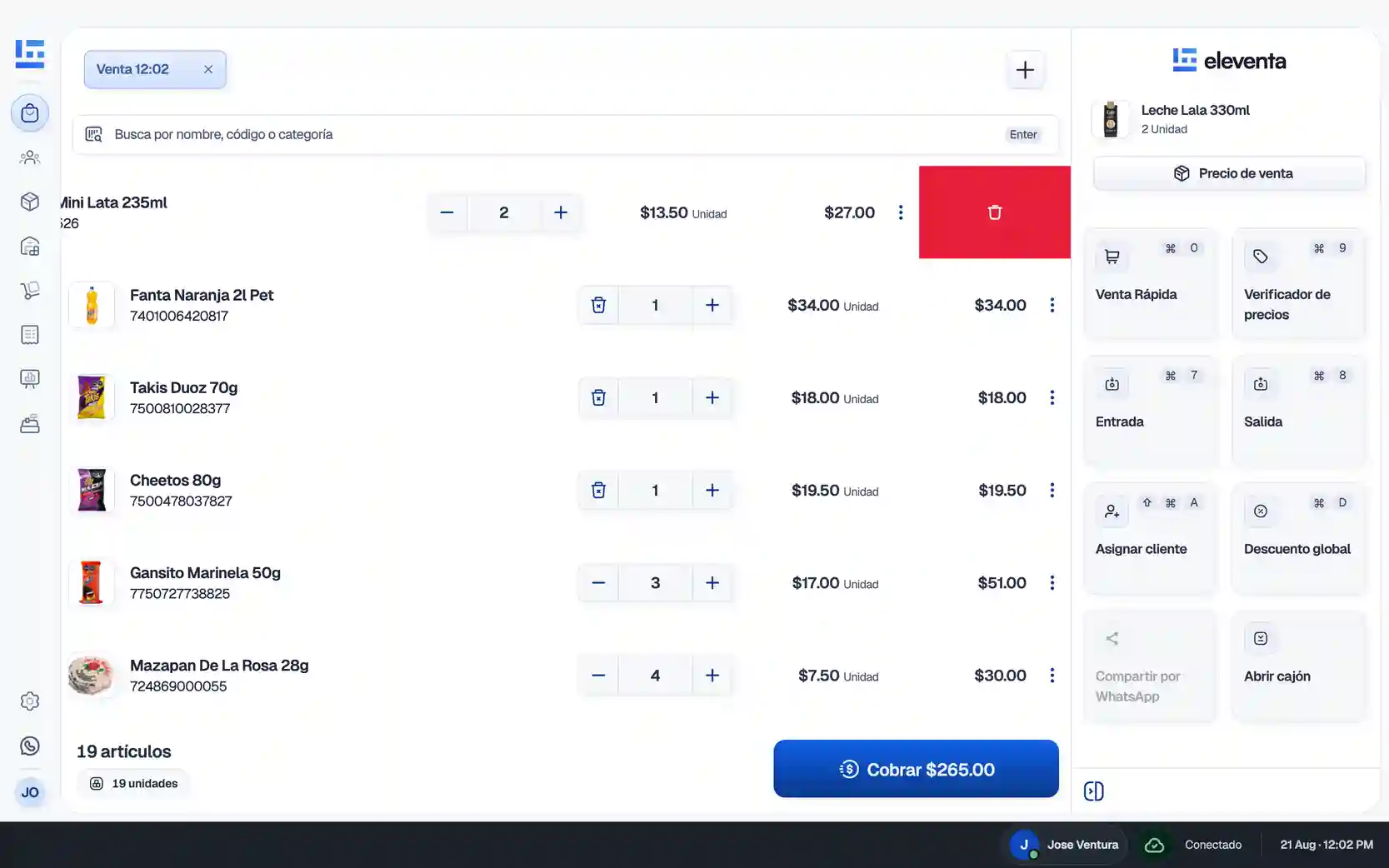
- Selecciona el producto que deseas eliminar dentro de la venta
- Elige una de las siguientes opciones:
- Haz clic en ⋮ y selecciona Modificar artículo
- Haz clic en el botón Eliminar
Cómo agregar un producto escaneando su código de barras
Antes de continuar:
- Conecta un lector de códigos de barras para escanear los productos, o bien escribe el código o el nombre del producto en la barra de búsqueda.
- Asegúrate de que el campo de búsqueda de productos tenga el cursor activo
- Pasa el producto por el lector de códigos de barras
- El producto se agrega a la venta con cantidad 1
Notas:
- Si el código de barras no existe en tu catálogo, eleventa mostrará el mensaje Producto no encontrado
- Si escaneas el mismo producto varias veces, la cantidad se acumulará en el mismo renglón de la venta
- Si utilizas etiquetas de báscula con peso integrado, consulta el artículo Configuración de etiquetas impresas por báscula
Cómo agregar un producto con cantidad desde el buscador
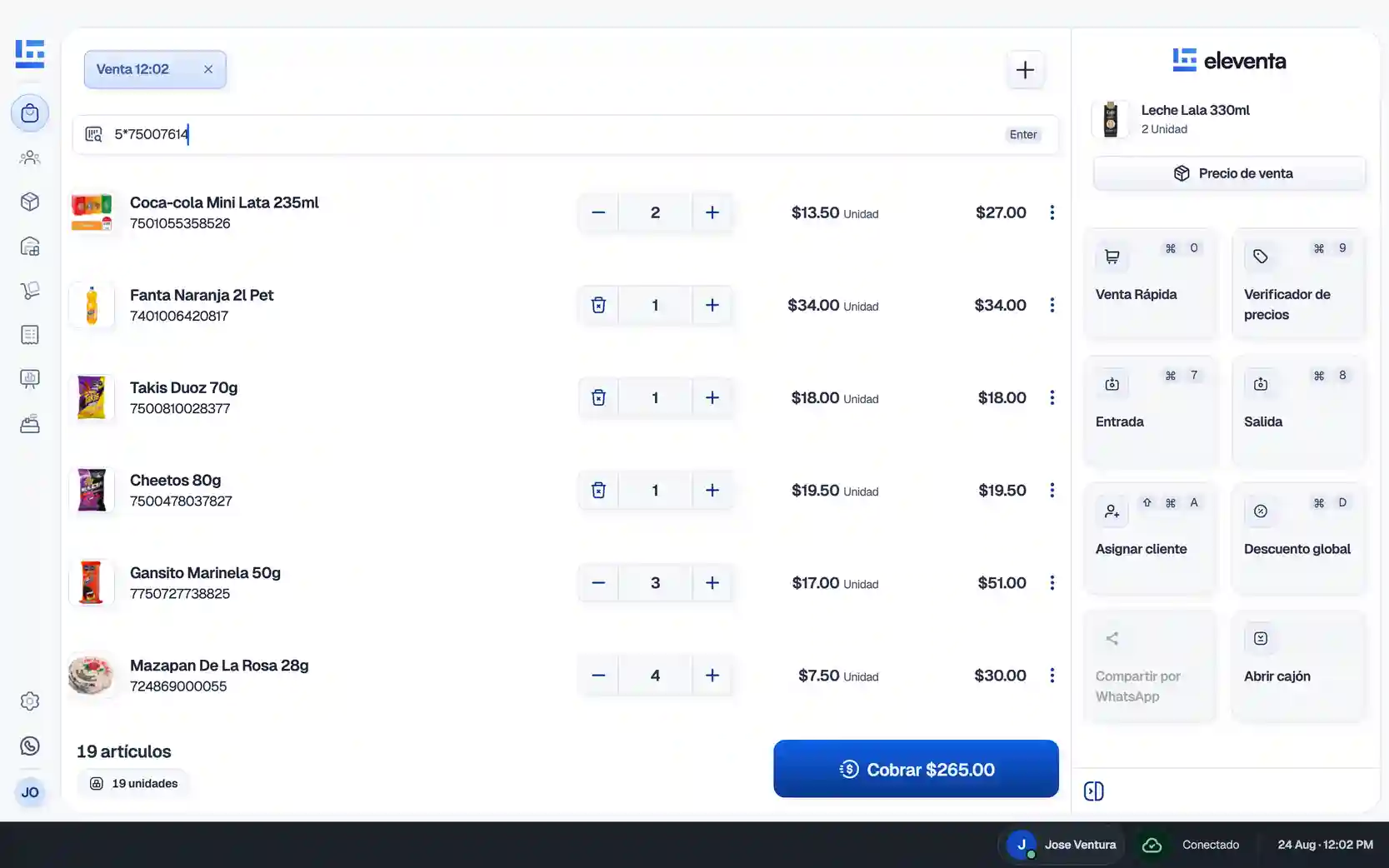
- Selecciona el campo de búsqueda de productos
- Escribe el código del producto
- Agrega el símbolo * seguido de la cantidad que deseas vender
Presiona Enter.
Ejemplo:
- 20*AGUA500 agrega 20 unidades del producto con código AGUA500
Productos por unidad y a granel
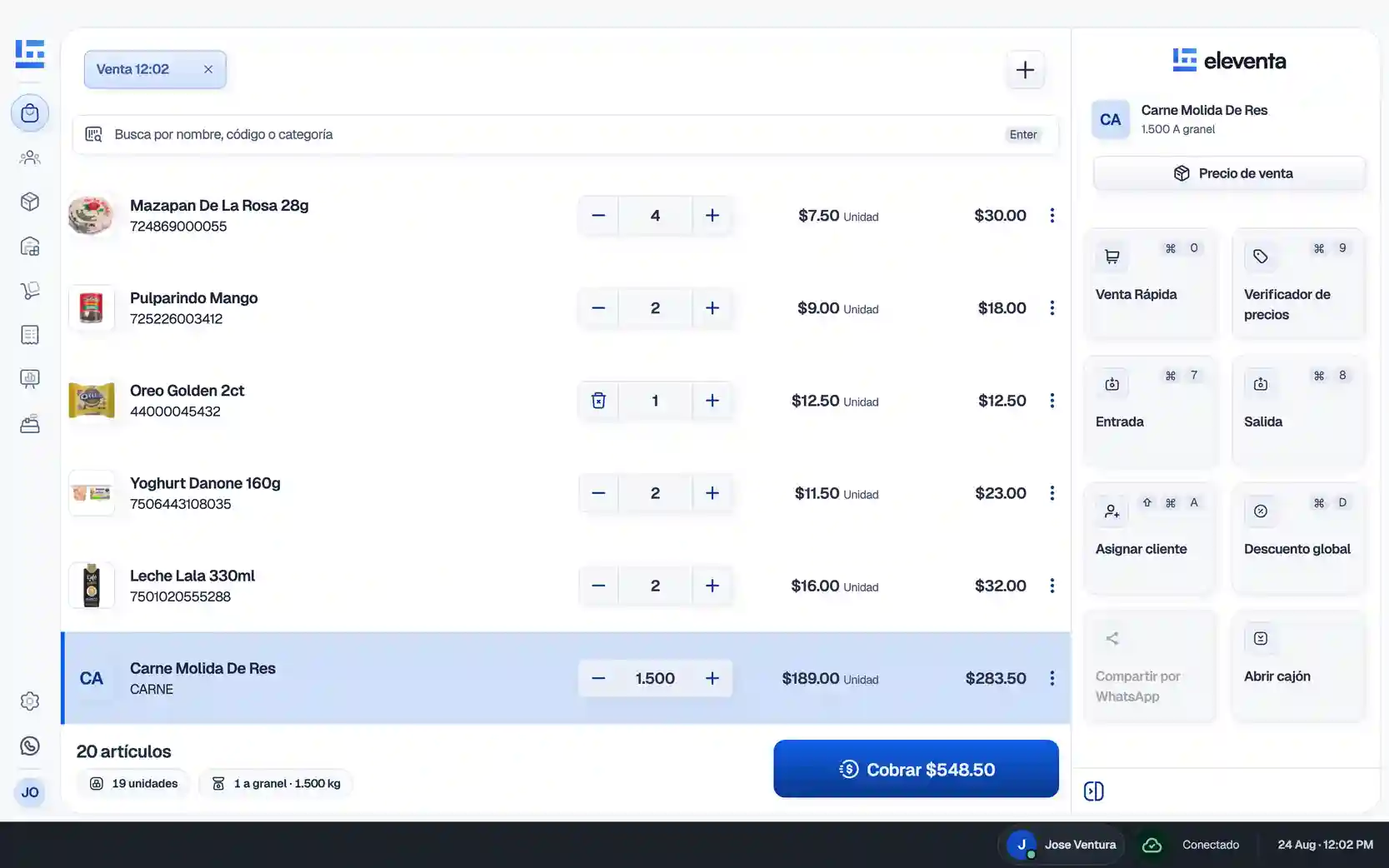
- Para productos por unidad, la cantidad debe ser un número entero
- Para productos a granel, como kilos o litros, la cantidad puede incluir decimales
Ejemplo:
- 1.5*CARNE agrega 1.5 kilos, litros o unidades configuradas para venta a granel
Notas importantes
- Si el código no existe, eleventa mostrará el mensaje Producto no encontrado
- Si capturas 0 y presionas Enter, se abrirá la ventana de Venta rápida
- También puedes seleccionar el producto desde el listado y modificar la cantidad después de agregarlo a la venta
Contenido
- Aumenta o disminuye la cantidad de productos en una venta
- Elimina un producto dentro de una venta
- Cómo agregar un producto escaneando su código de barras
- Cómo agregar un producto con cantidad desde el buscador
Aumenta o disminuye la cantidad de productos en una venta
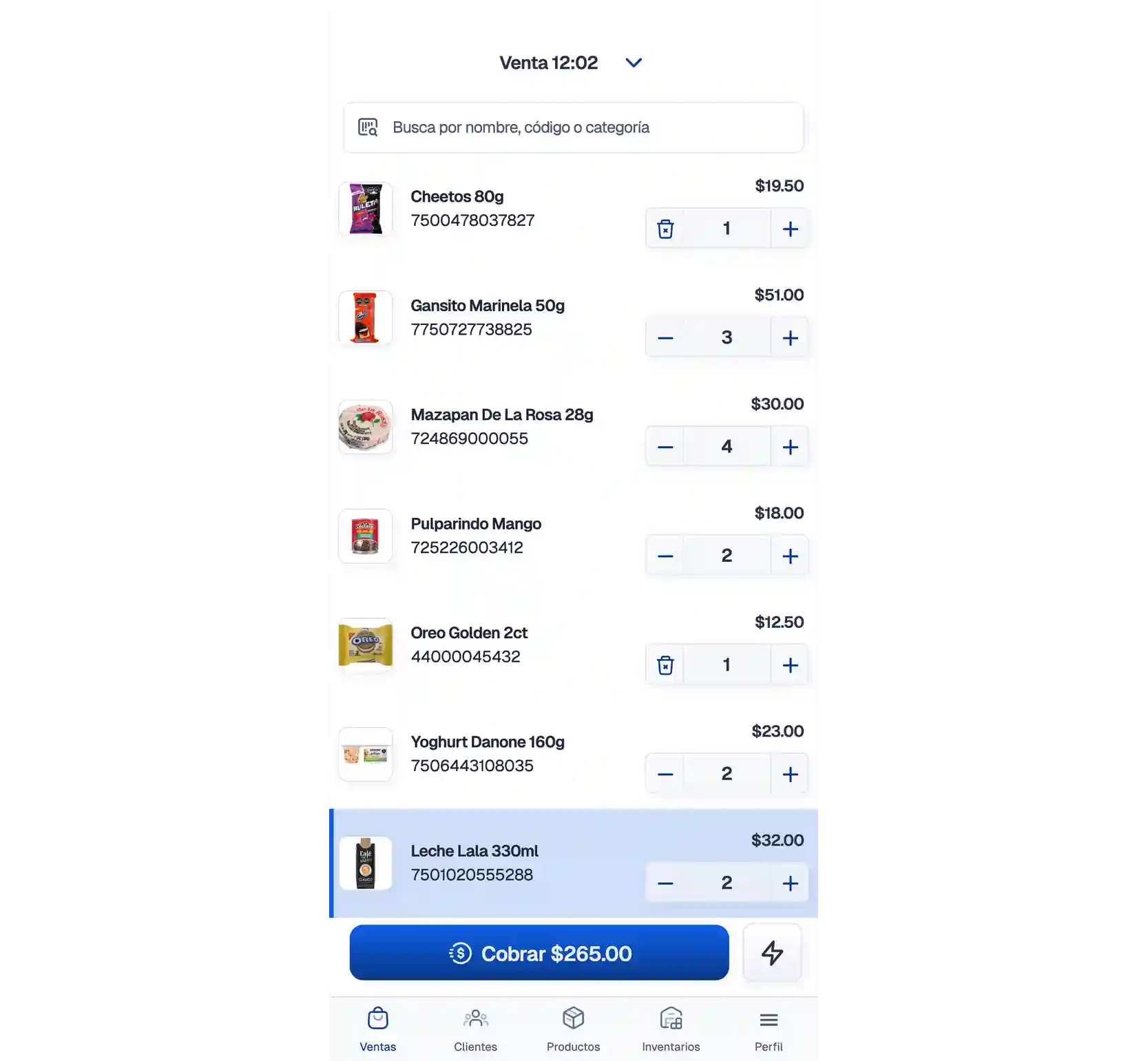
- Selecciona el símbolo + junto a las unidades de un producto para aumentar la cantidad en 1, o el símbolo - para disminuirla en 1
Elimina un producto dentro de una venta
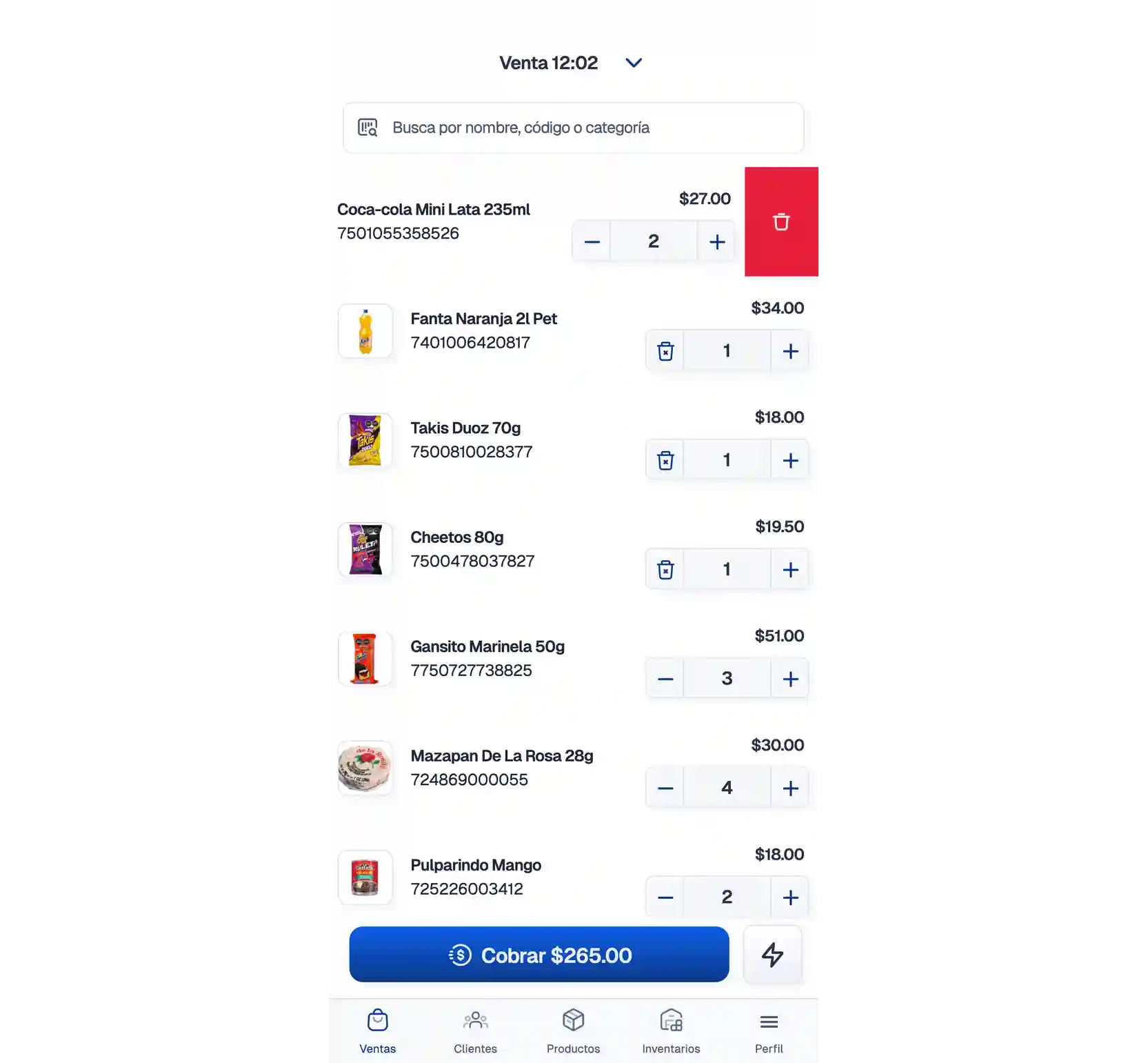
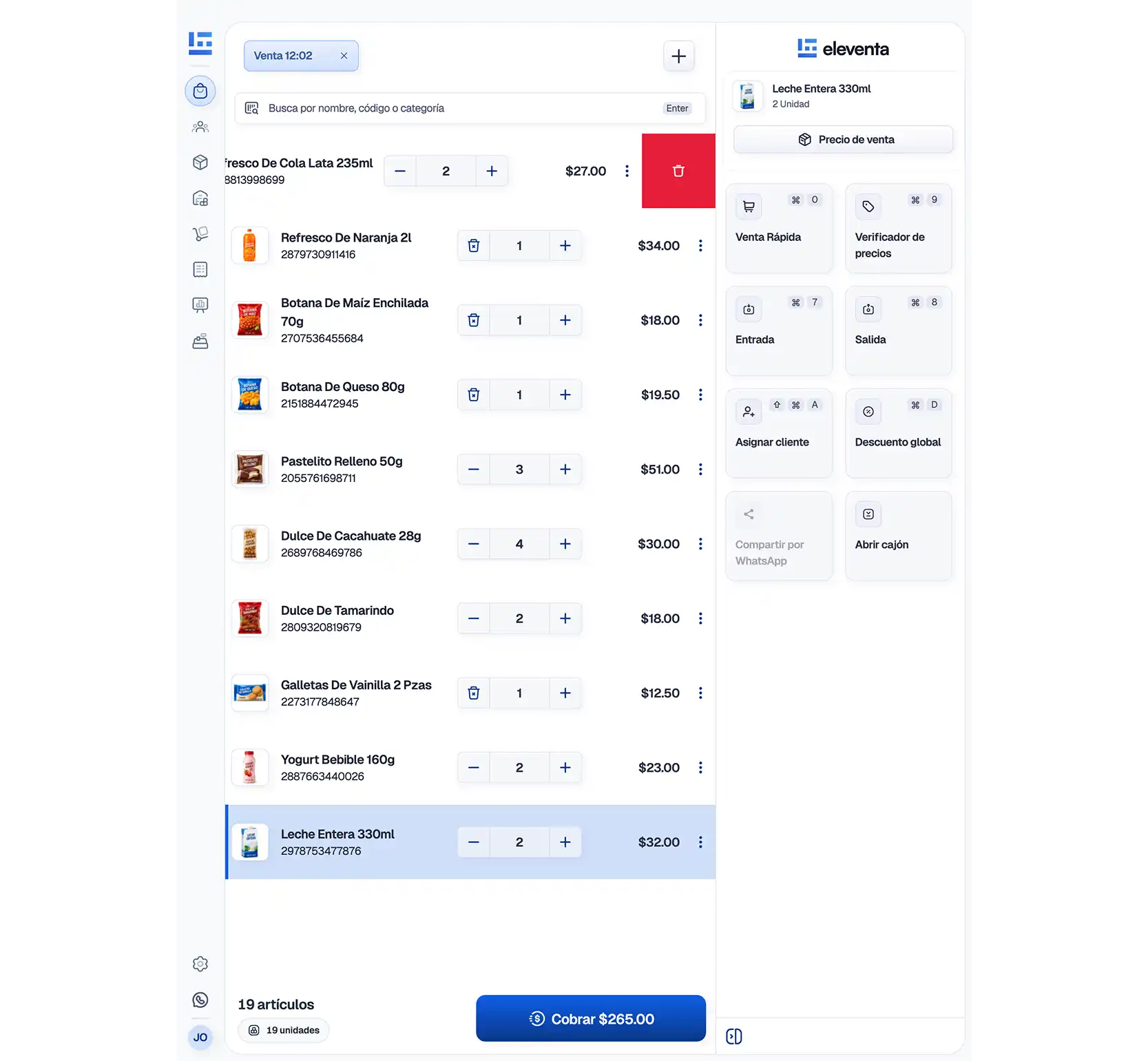
- Desliza a la izquierda (swipe) el producto que deseas eliminar
- Pulsa el botón de 🗑️ (papelera o bote de basura) para eliminar dicho producto
También puedes eliminar un producto de la siguiente manera:
- Pulsa las veces necesarias en el botón - que aparece junto a las unidades del producto que deseas eliminar, hasta que este mismo botón se convierta en un ícono de 🗑️ (papelera o bote de basura)
- Para eliminar el producto, haz clic nuevamente en el botón de 🗑️
Cómo agregar un producto escaneando su código de barras
Antes de continuar:
- Ten permitido el acceso a la cámara del dispositivo, o bien escribe el código o el nombre del producto en la barra de búsqueda.
- Selecciona el ícono de Cámara en el buscador de productos
- Apunta la cámara al código de barras del producto
- Espera a que eleventa reconozca el código
- Verifica que el producto aparezca en el carrito con cantidad 1
Notas:
- Si el código de barras no existe en tu catálogo, eleventa mostrará el mensaje Producto no encontrado
- Si escaneas el mismo producto varias veces, la cantidad se acumulará en el mismo renglón de la venta
Cómo agregar un producto con cantidad desde el buscador
Antes de continuar:
- Conoce cómo vender productos a granel o por peso
- Selecciona el campo de búsqueda de productos
- Ingresa el código del producto
- Escribe el símbolo * seguido de la cantidad
- Confirma la captura
Ejemplo:
- 20*AGUA500 agrega 20 unidades del producto con código AGUA500
Productos por unidad y a granel
- Para productos por unidad, la cantidad debe ser un número entero
- Para productos a granel, como kilos o litros, la cantidad puede incluir decimales
Ejemplo:
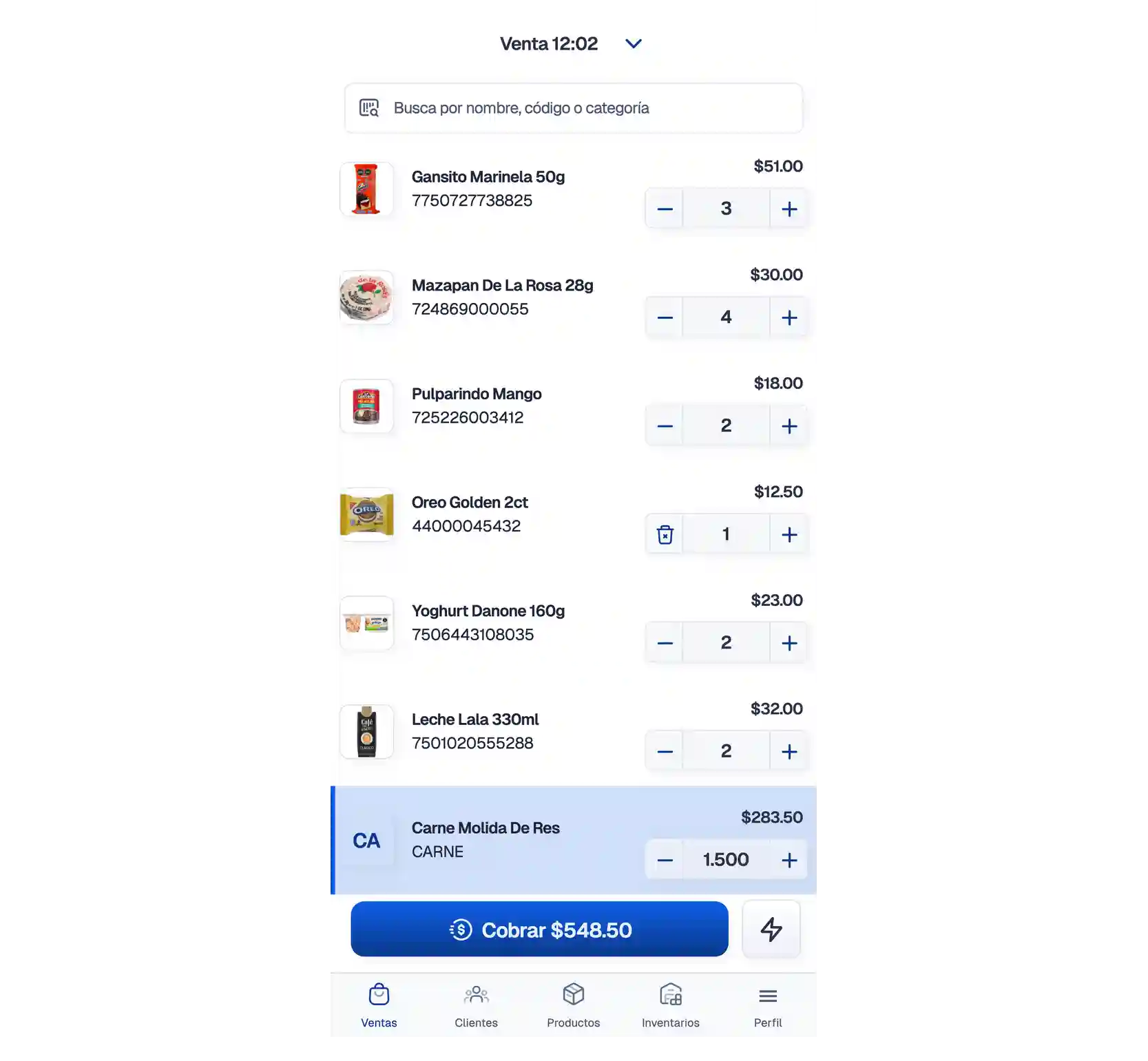
- 1.5*CARNE agrega 1.5 kilos, litros o unidades configuradas para venta a granel
Notas importantes
- Si el código no existe, eleventa mostrará el mensaje Producto no encontrado
- Si capturas 0 y presionas Enter, se abrirá la ventana de Venta rápida
- También puedes seleccionar el producto desde el listado y modificar la cantidad después de agregarlo a la venta
Contenido
- Aumenta o disminuye la cantidad de productos en una venta
- Elimina un producto dentro de una venta
- Cómo agregar un producto escaneando su código de barras
- Cómo agregar un producto con cantidad desde el buscador
Aumenta o disminuye la cantidad de productos en una venta
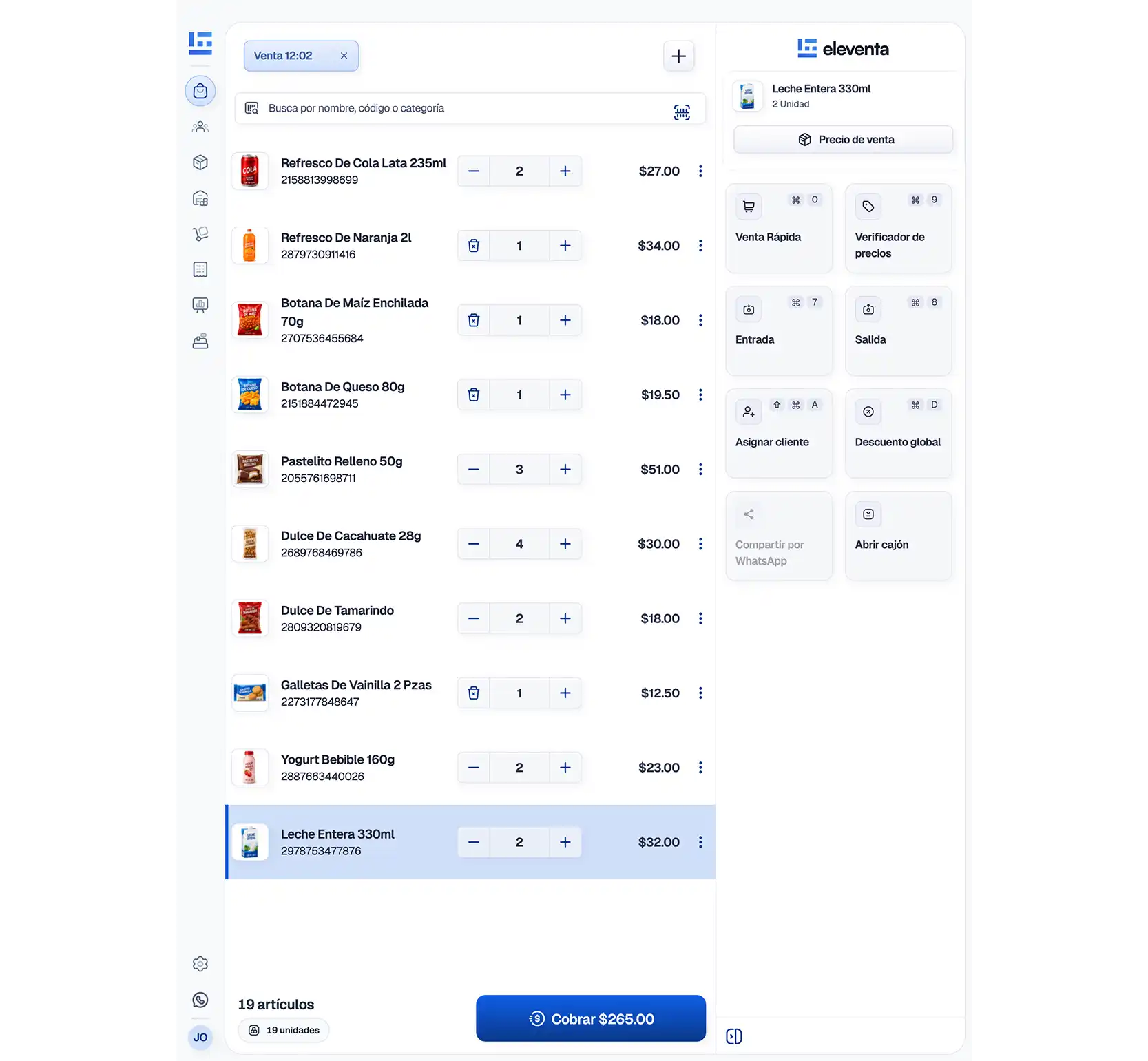
- Toca + para aumentar la cantidad o - para disminuirla. Estos botones se encuentran junto al producto agregado a la venta
- También puedes modificar la cantidad desde las opciones del producto:
- Toca ⋮ (3 puntos) junto al producto que deseas modificar
- En la ventana Opciones de producto, ubica el apartado Cantidad
- Toca + para aumentar la cantidad o - para disminuirla, o ingresa directamente la cantidad deseada
Elimina un producto dentro de una venta
- Ubica el producto que deseas eliminar dentro de la venta
- Toca ⋮ (3 puntos) junto al producto para abrir la ventana Opciones de producto
- Toca el botón Eliminar
Cómo agregar un producto escaneando su código de barras
Antes de continuar:
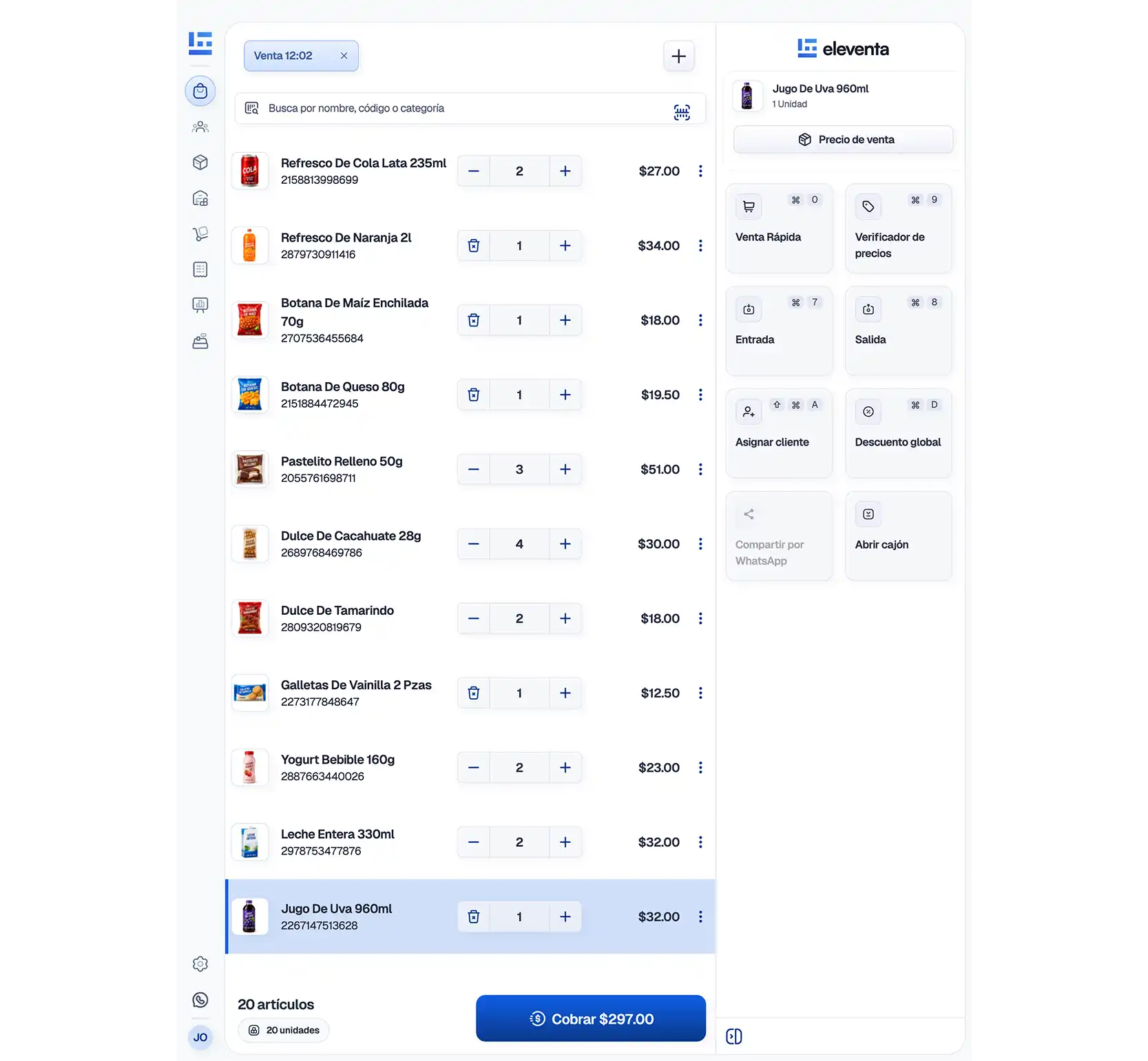
- Conecta un lector de códigos de barras compatible con tu tablet para escanear los productos, o bien escribe el código o el nombre del producto en la barra de búsqueda.
- Toca el Buscador de productos, ubicado en la parte superior de la pantalla
- Escanea el código de barras del producto utilizando el lector
- El producto se agrega a la venta con cantidad 1
Notas:
- Si el código de barras no existe en tu catálogo, eleventa mostrará el mensaje Producto no encontrado
- Si escaneas el mismo producto varias veces, la cantidad se acumulará en el mismo renglón de la venta
- Si utilizas etiquetas de báscula con peso integrado, consulta el artículo Configuración de etiquetas impresas por báscula
Cómo agregar un producto con cantidad desde el buscador
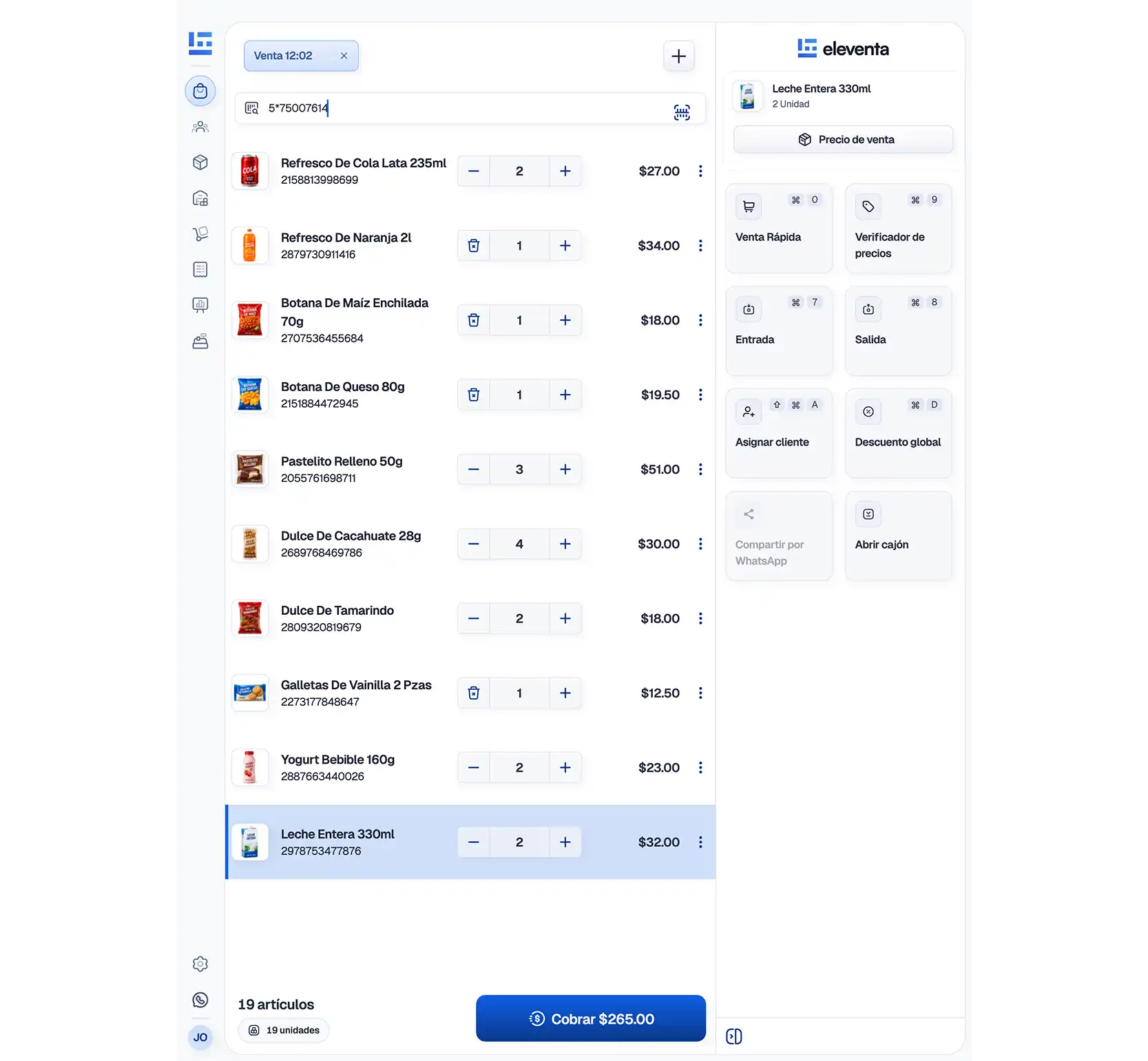
- Toca el Buscador de productos, ubicado en la parte superior de la pantalla
- Escribe la cantidad que deseas vender
- Agrega el símbolo * seguido del código del producto
- Presiona Enter para agregar el producto a la venta
Ejemplo:
- 20*AGUA500 agrega 20 unidades del producto con código AGUA500
Productos por unidad y a granel
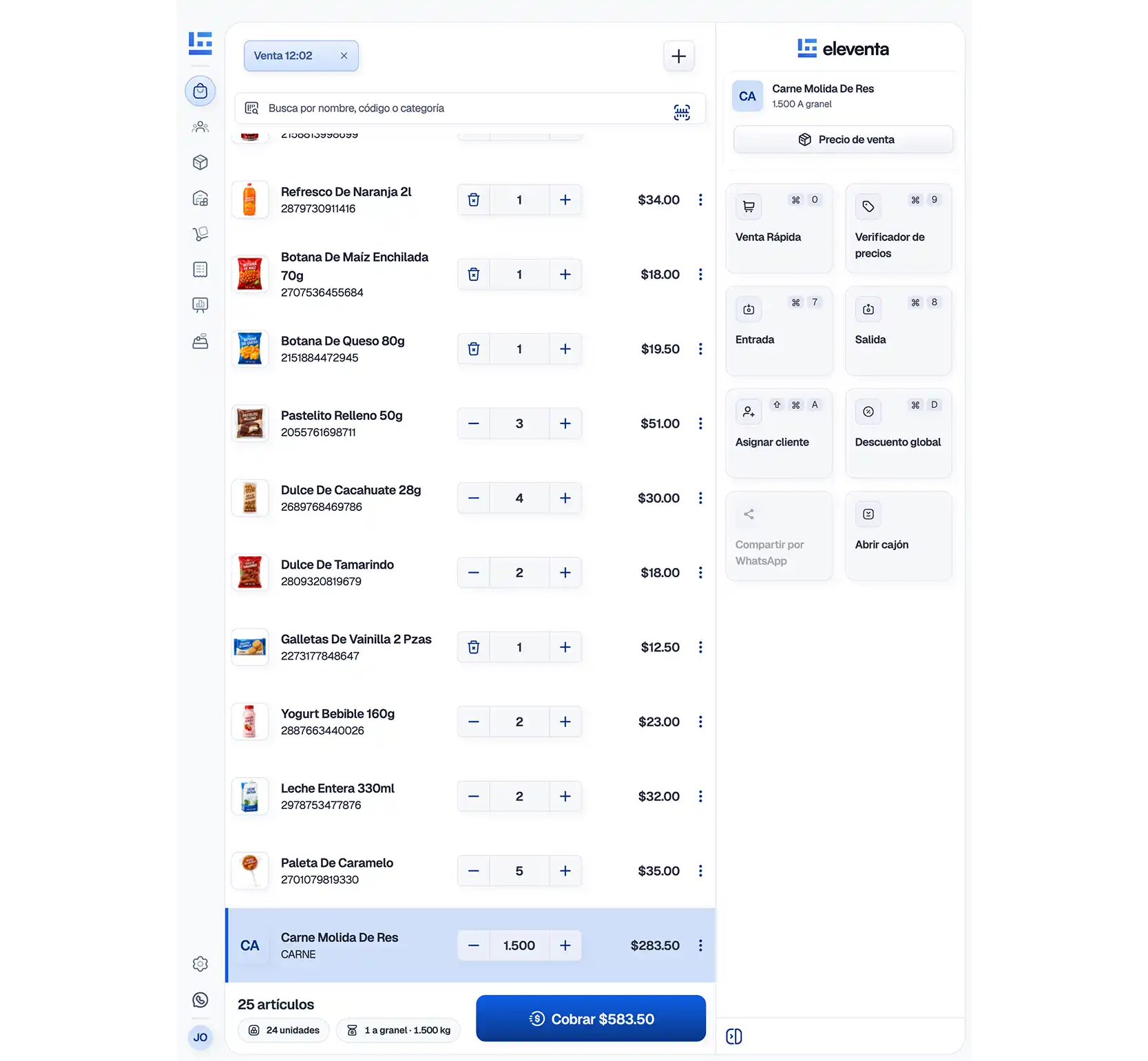
- Para productos por unidad, la cantidad debe ser un número entero
- Para productos a granel, como kilos o litros, la cantidad puede incluir decimales
Ejemplo:
- 1.5*CARNE agrega 1.5 kilos, litros o unidades configuradas para venta a granel
Notas importantes
- Si el código no existe, eleventa mostrará el mensaje Producto no encontrado
- Si capturas 0 y presionas Enter, se abrirá la ventana de Venta rápida
- También puedes seleccionar el producto desde el listado y modificar la cantidad después de agregarlo a la venta
Última Actualización 04/11/2026