Aviso: Este artículo de ayuda es exclusivo para eleventa 6
Instala y configura eleventa en tu dispositivo
Esta guía reúne todo lo necesario para empezar a usar eleventa desde cero: verifica si tu computadora o dispositivo móvil cumple los requisitos mínimos, descarga e instala la aplicación, realiza la configuración inicial de tu negocio, sucursal y dispositivo, y finalmente crea el usuario administrador que tendrá control total sobre la operación y configuración del sistema.
- Cuenta con una conexión a internet estable
- Ten acceso a la tienda o sitio oficial correspondiente a tu dispositivo (sitio web de eleventa, Google Play Store o App Store)
Contenido
- Requisitos mínimos del sistema
- Cómo instalar eleventa en tu dispositivo
- Cómo realizar la configuración inicial de eleventa
- Cómo registrar el usuario administrador
Requisitos mínimos del sistema
Consulta los sistemas operativos y requisitos mínimos compatibles según tu plataforma antes de instalar eleventa.
Nota: además de lo indicado en "Antes de empezar", verifica primero la versión exacta del sistema operativo de tu dispositivo antes de continuar.
Windows
- Verifica que tu computadora tenga instalado Windows 10 (64 bits) o superior
- Confirma que tu equipo utilice arquitectura de 64 bits
- Aviso: Windows 7 y Windows 8 no son compatibles con eleventa
macOS
- Verifica que tu equipo tenga instalado macOS 13 Ventura o superior
- Confirma que tu Mac cuente con: Chip Apple Silicon (M1, M2, M3, M4 o M5)
- Aviso: macOS Big Sur (11) y Monterey (12) ya no son compatibles
Cómo instalar eleventa en tu dispositivo
Instala eleventa en tu computadora para comenzar a vender en pocos minutos.
Nota: asegúrate de tener permisos para instalar aplicaciones en el dispositivo que vas a usar.
Computadora
Windows
Instala eleventa en Windows
- Abre el sitio oficial de eleventa desde tu navegador
- Descarga la versión para Windows
- Guarda el archivo en una ubicación que recuerdes
- Ejecuta el archivo descargado
- Acepta los permisos que solicite Windows
- Sigue los pasos del instalador hasta finalizar la instalación
- Abre eleventa desde el menú de Inicio
macOS
Instala eleventa en macOS
- Abre el sitio oficial de eleventa desde tu navegador
- Descarga la versión para macOS
- Abre el archivo descargado
- Arrastra el ícono de eleventa a la carpeta Aplicaciones
- Abre eleventa desde Launchpad o Spotlight
- Autoriza la aplicación si macOS solicita confirmar el desarrollador
Cómo realizar la configuración inicial de eleventa
Configura tu negocio, crea tu primera sucursal y registra este dispositivo para comenzar a usar eleventa y realizar ventas.
Nota: ten instalada la aplicación de eleventa antes de comenzar este proceso.
Estos pasos son iguales sin importar tu dispositivo.
La primera vez que abres eleventa configuras tres elementos: tu negocio, una sucursal y este dispositivo.
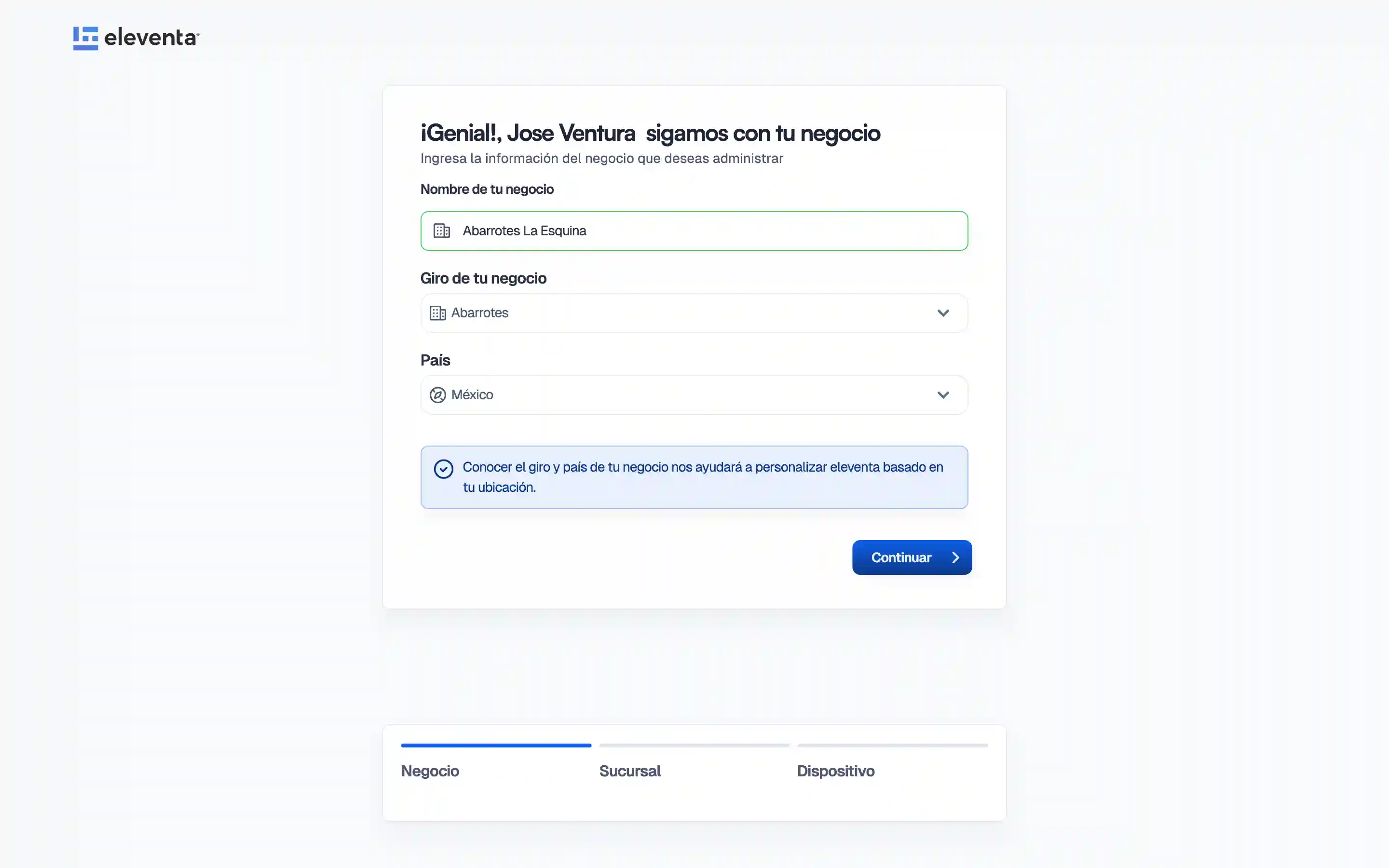
Crear tu negocio
- Ingresa el nombre de tu negocio como deseas que aparezca en los tickets
- Selecciona el país y la moneda con la que operas
- Haz clic en Continuar
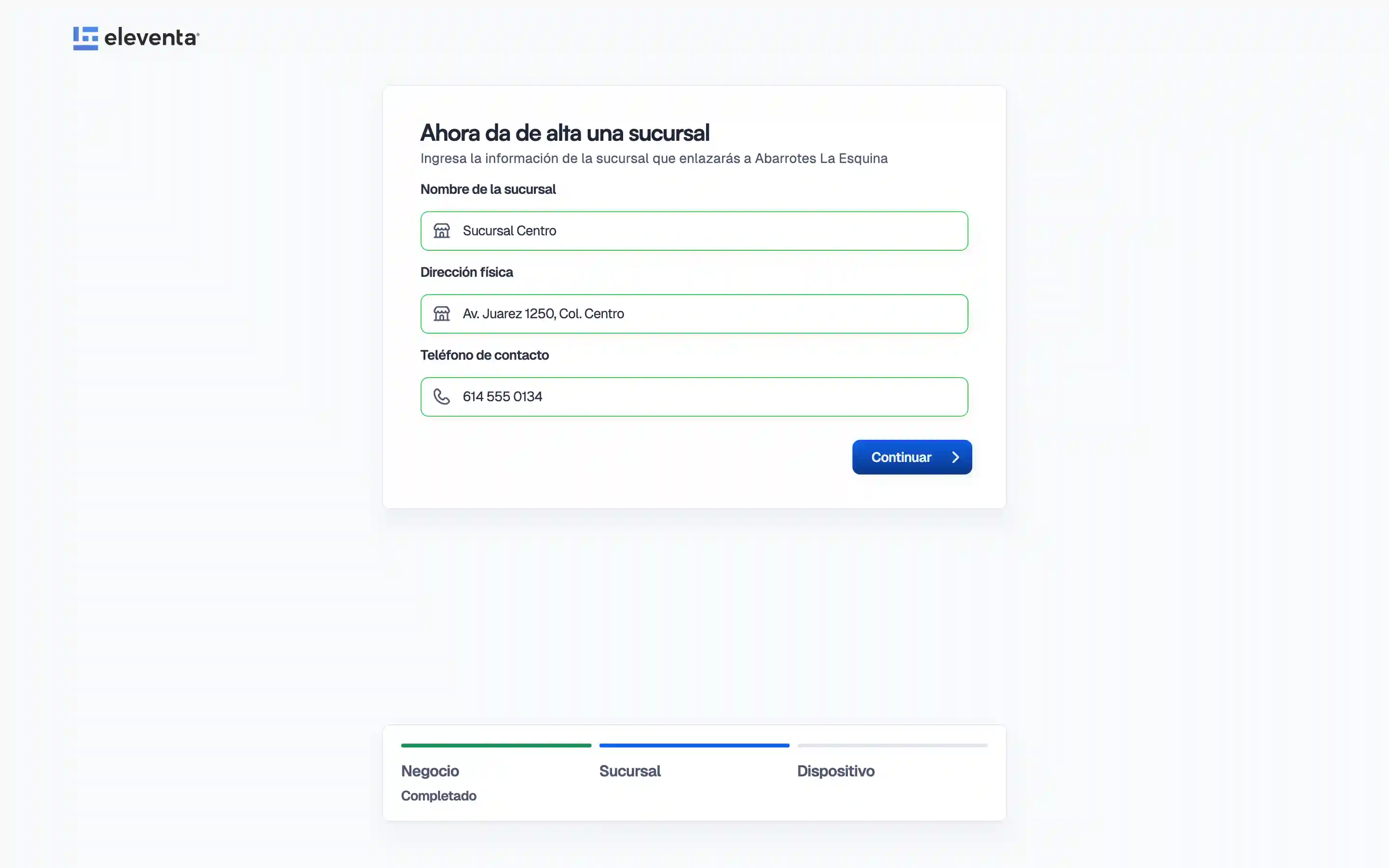
Crear tu primera sucursal
-
Ingresa el nombre de la sucursal
- Ejemplo: Matriz
- Ejemplo: Sucursal Centro
- Captura la dirección si deseas que aparezca en los tickets
- Haz clic en Continuar
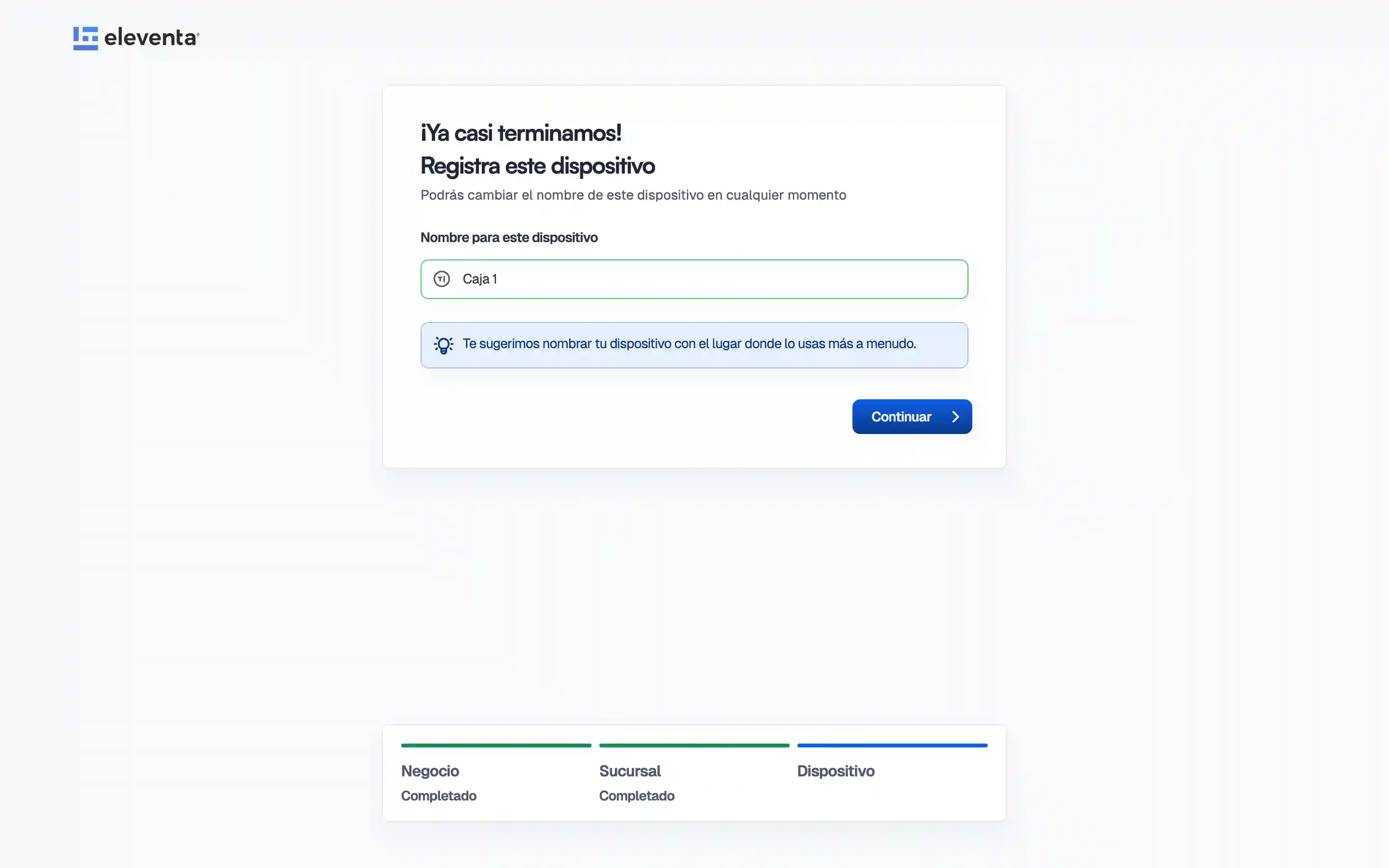
Registrar este dispositivo
-
Asigna un nombre al dispositivo
- Ejemplo: Caja 1
- Ejemplo: Tablet mostrador
- Selecciona la sucursal a la que pertenece el dispositivo
- Haz clic en Confirmar
Una vez completados, ya puedes comenzar a vender.
Cómo registrar el usuario administrador
Crea el usuario administrador de eleventa, quien tendrá acceso completo para operar, crear usuarios, ajustar permisos y configurar la app.
Nota: ten a la mano el correo y contraseña de tu cuenta eleventa, y define quién será la persona dueña o responsable principal del negocio.
- Ingresa el nombre del administrador
- Ingresa el correo de la cuenta eleventa
- Define un PIN numérico de acceso rápido
- Confirma el PIN
- Haz clic en Registrar para terminar
Contenido
- Requisitos mínimos del sistema
- Cómo instalar eleventa en tu dispositivo
- Cómo realizar la configuración inicial de eleventa
- Cómo registrar el usuario administrador
Requisitos mínimos del sistema
- Verifica que tu dispositivo cumpla con la versión mínima requerida según su sistema operativo:
- iOS: versión 15.5 o superior.
- Android: versión 7.0 (Nougat) o superior.
- iOS: versión 15.5 o superior.
- Confirma que tengas acceso a la App Store
- Descarga eleventa desde la App Store
-
Compatible con:
- iPhone
- iPad
Cómo instalar eleventa en tu dispositivo
Instala eleventa en tu computadora o dispositivo móvil para comenzar a vender en pocos minutos.
Nota: asegúrate de tener permisos para instalar aplicaciones en el dispositivo que vas a usar.
Instala eleventa en iOS
- Abre la App Store en tu iPhone o iPad
- Busca eleventa
- Selecciona la aplicación de eleventa
- Selecciona Obtener
-
Confirma la descarga con:
- Face ID
- Touch ID
- Tu contraseña de Apple ID
- Espera a que termine la instalación
- Abre eleventa desde la pantalla de inicio
Cómo realizar la configuración inicial de eleventa
Configura tu negocio, crea tu primera sucursal y registra este dispositivo para comenzar a usar eleventa y realizar ventas.
Nota: Ten instalada la aplicación de eleventa antes de comenzar este proceso.
La primera vez que abres eleventa configuras tres elementos: tu negocio, una sucursal y este dispositivo.
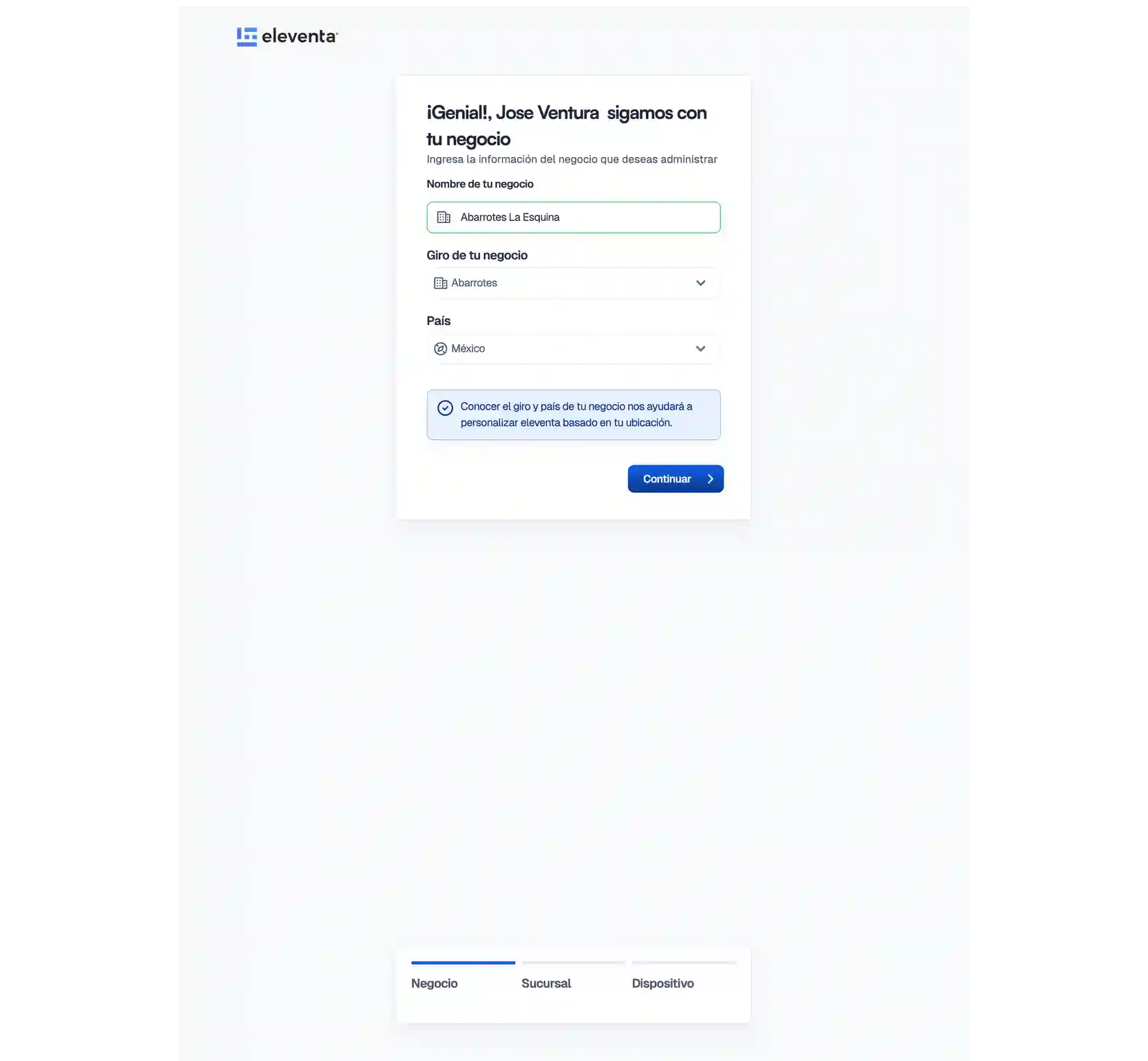
Crear tu negocio
- Ingresa el nombre de tu negocio como deseas que aparezca en los tickets
- Selecciona el país y la moneda con la que operas
- Selecciona en Continuar
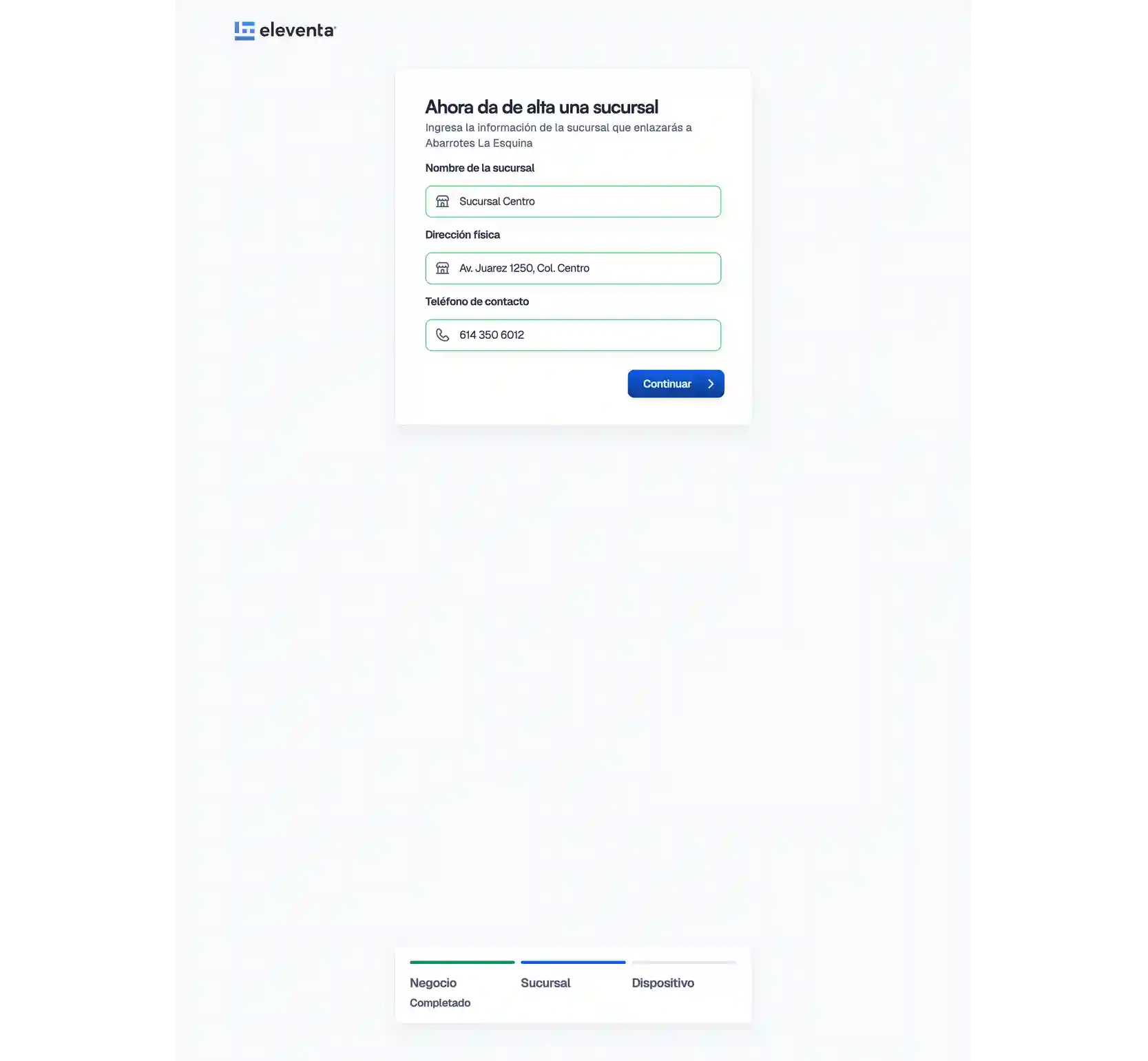
Crear tu primera sucursal
-
Ingresa el nombre de la sucursal
- Ejemplo: Matriz
- Ejemplo: Sucursal Centro
- Captura la dirección si deseas que aparezca en los tickets
- Selecciona en Continuar
Registrar este dispositivo
-
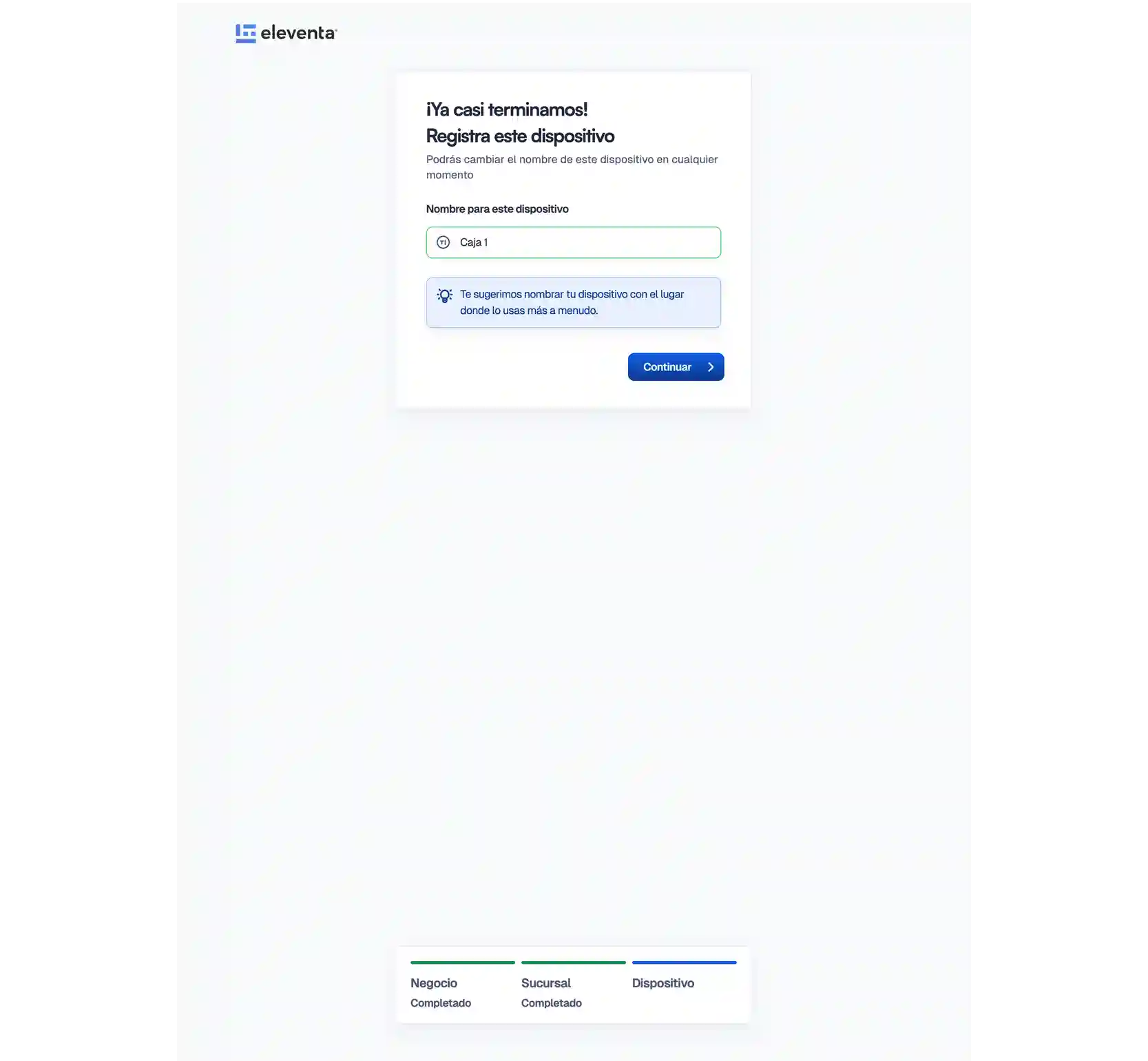
Asigna un nombre al dispositivo
- Ejemplo: Caja 1
- Ejemplo: Tablet mostrador
- Selecciona la sucursal a la que pertenece el dispositivo
- Selecciona en Continuar
Una vez completados, ya puedes comenzar a vender.
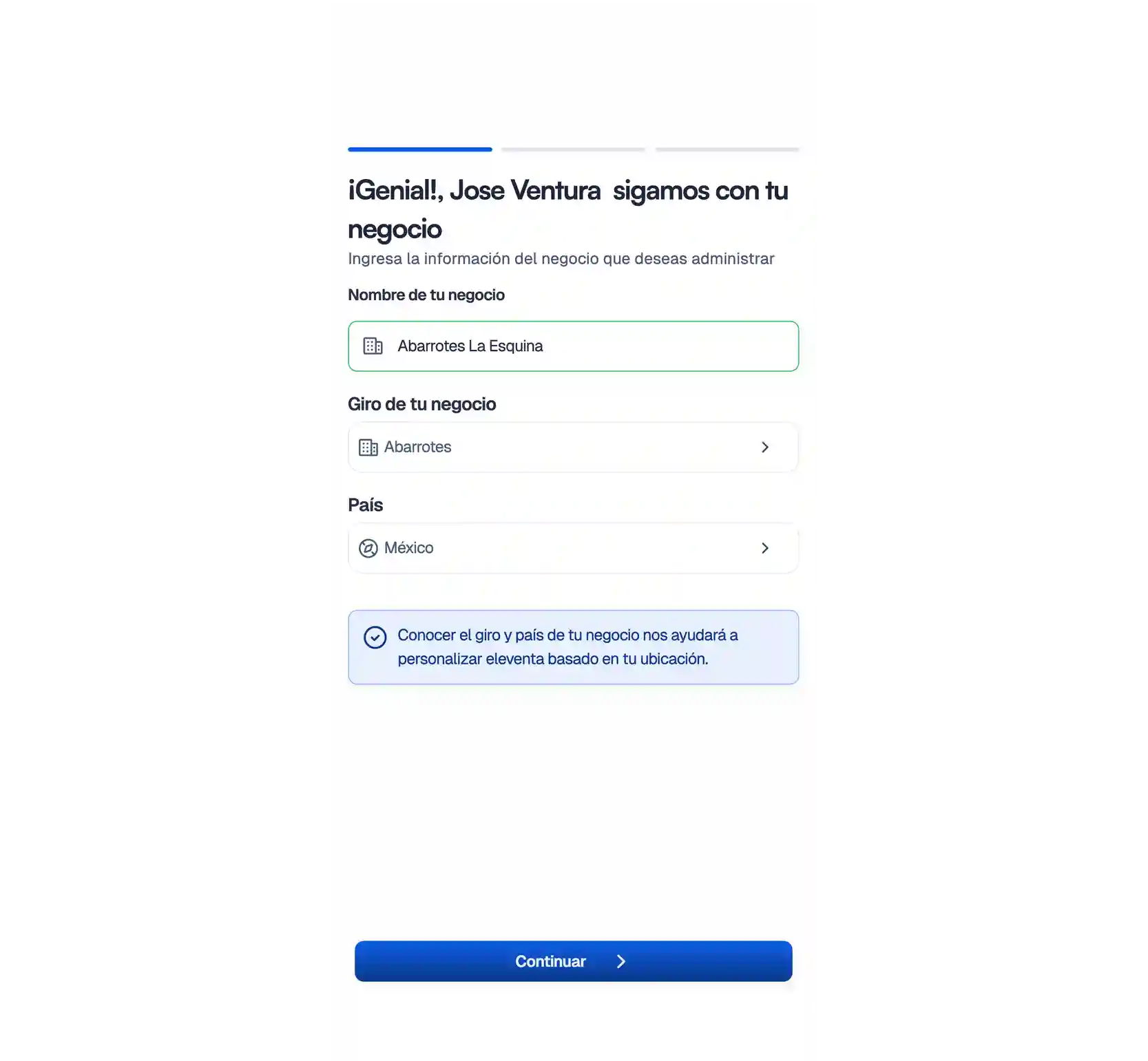
Crear tu negocio
- Ingresa el nombre de tu negocio como deseas que aparezca en los tickets
- Selecciona el país y la moneda con la que operas
- Selecciona Continuar
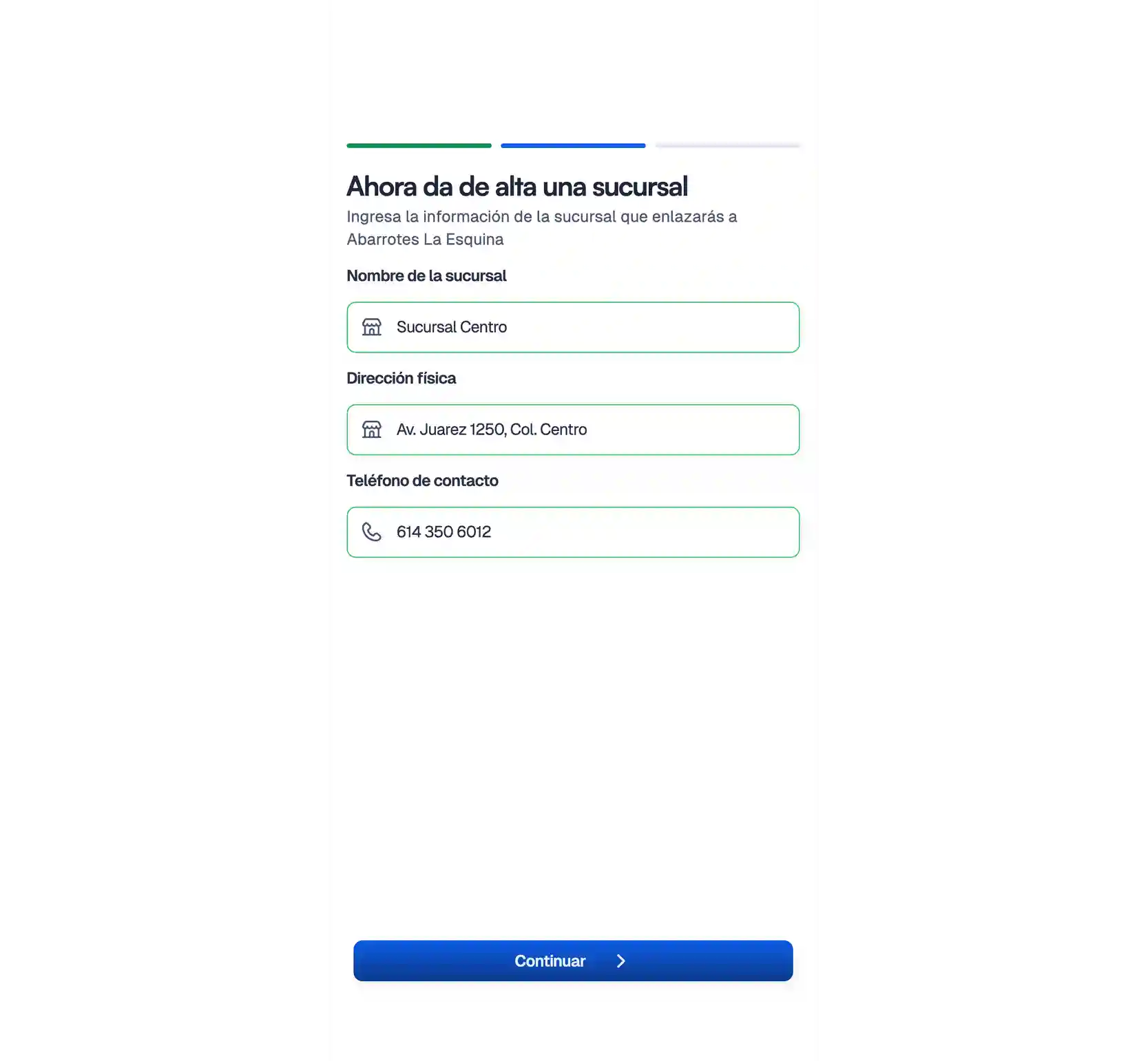
Crear tu primera sucursal
-
Ingresa el nombre de la sucursal
- Ejemplo: Matriz
- Ejemplo: Sucursal Centro
- Captura la dirección si deseas que aparezca en los tickets
- Selecciona Confirmar
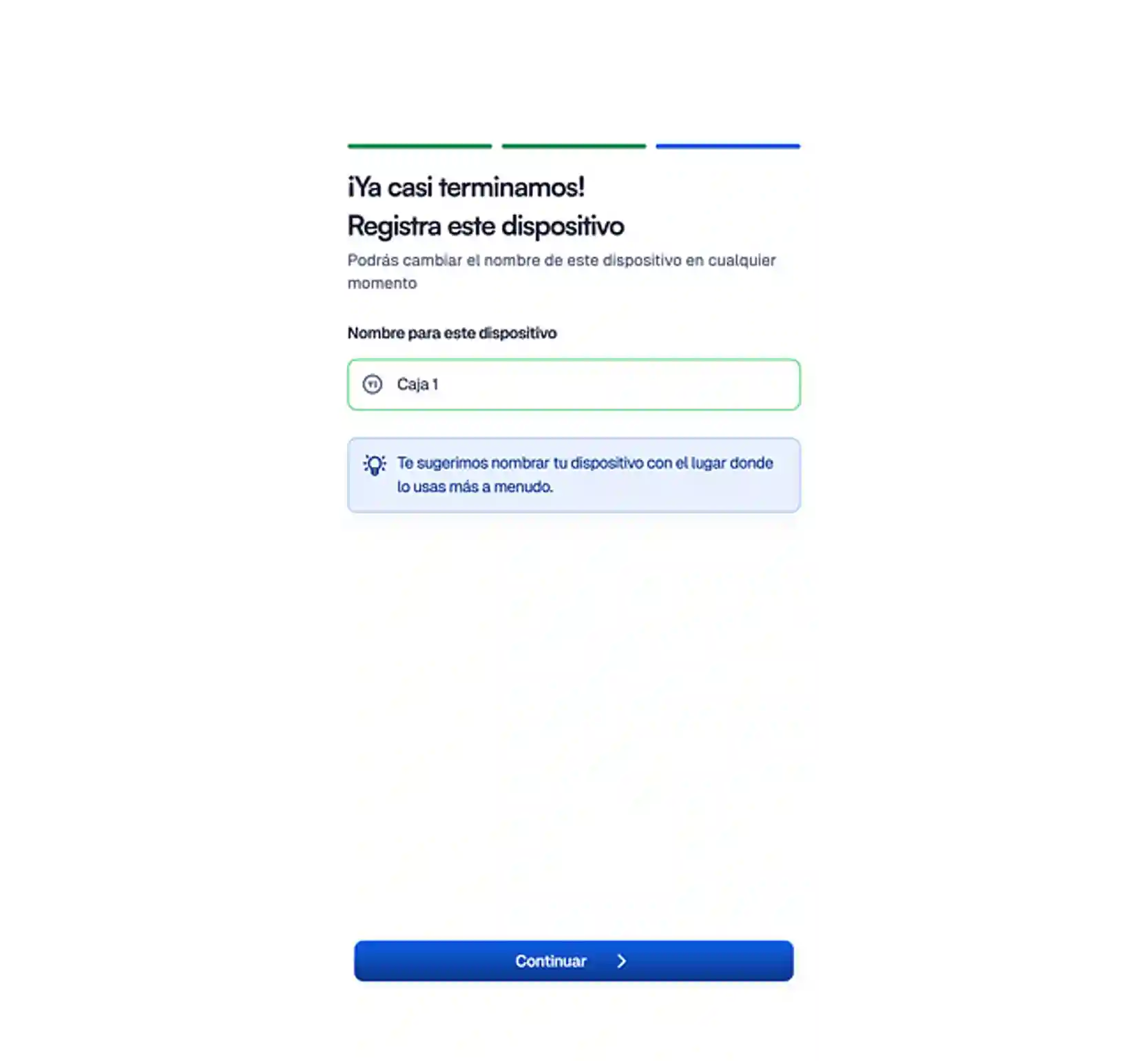
Registrar este dispositivo
-
Asigna un nombre al dispositivo
- Ejemplo: Caja 1
- Ejemplo: Tablet mostrador
- Selecciona la sucursal a la que pertenece el dispositivo
- Selecciona Confirmar
- Una vez completados los pasos, ya puedes comenzar a vender
Cómo registrar el usuario administrador
Crea el usuario administrador de eleventa, quien tendrá acceso completo para operar, crear usuarios, ajustar permisos y configurar la app.
Nota: Ten a la mano el correo y contraseña de tu cuenta eleventa, y define quién será la persona dueña o responsable principal del negocio.
- Ingresa el nombre del administrador
- Ingresa el correo de la cuenta eleventa
- Define un PIN numérico de acceso rápido
- Confirma el PIN
- Selecciona Registrar para terminar
Contenido
- Requisitos mínimos del sistema
- Cómo instalar eleventa en tu tablet
- Cómo realizar la configuración inicial de eleventa
- Cómo configurar el acceso del administrador
Requisitos mínimos del sistema
-
Verifica que tu tablet cumpla con la versión mínima requerida según su sistema operativo:
- iPad (iOS/iPadOS): versión 15.5 o superior
- Android: versión 7.0 (Nougat) o superior
-
Confirma que tengas acceso a la tienda de aplicaciones correspondiente:
- iPad: App Store
- Android: Google Play Store
- Verifica que tengas permisos para instalar aplicaciones en tu tablet.
Cómo instalar eleventa en tu tablet
Instala eleventa en tu tablet para comenzar con la configuración de tu negocio.
Nota: Asegúrate de tener permisos para instalar aplicaciones en la tablet que utilizarás.
- Accede a la tienda de aplicaciones de tu tablet
- Busca eleventa
- Descarga e instala la aplicación
- Abre eleventa para comenzar la configuración inicial
Cómo realizar la configuración inicial de eleventa
Configura tu negocio, crea tu primera sucursal y registra tu tablet para comenzar a utilizar eleventa y realizar ventas.
Nota: Ten instalada la aplicación de eleventa antes de comenzar este proceso. La primera vez que abres eleventa, configuras tres elementos: tu negocio, una sucursal y este dispositivo.
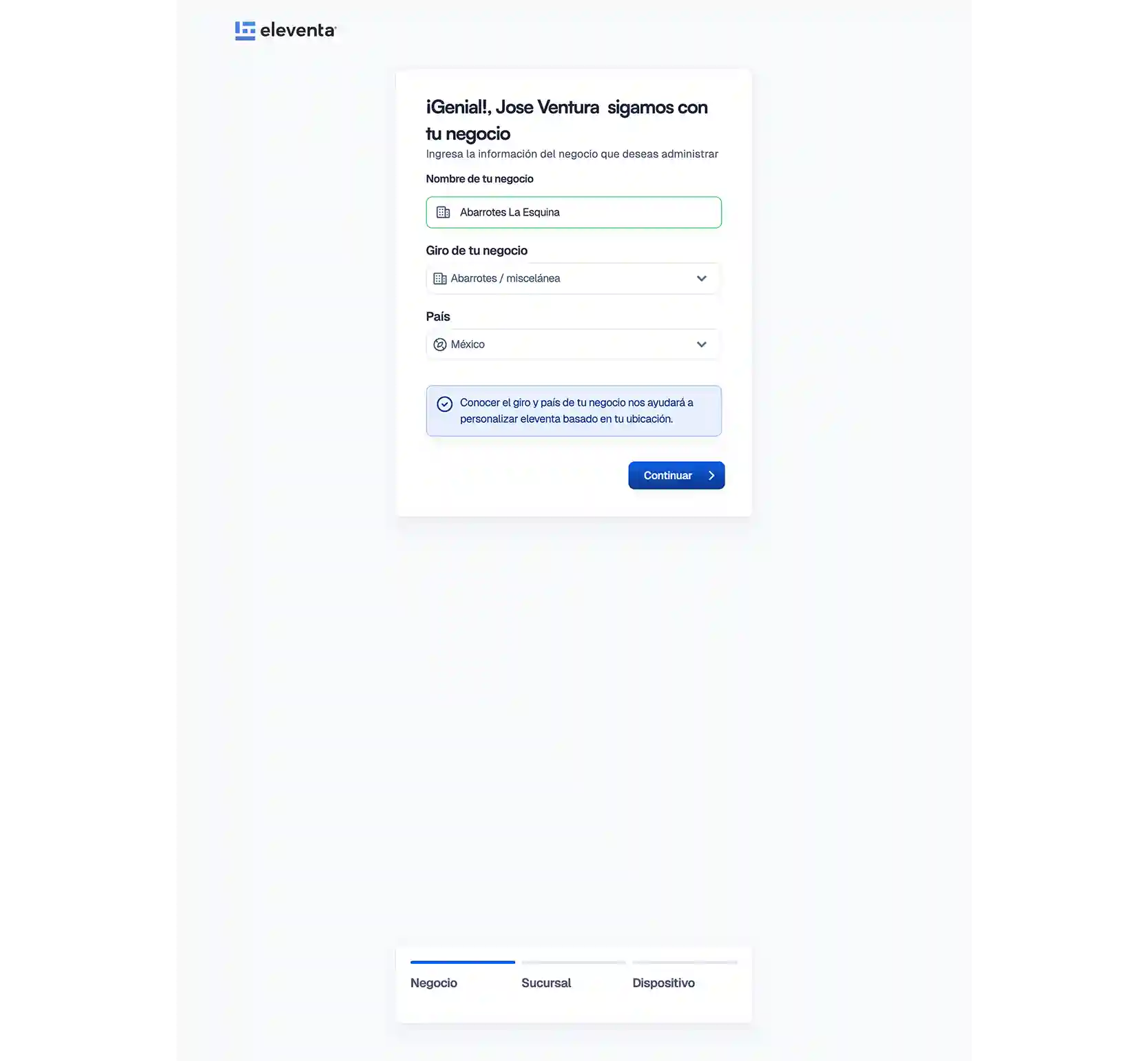
Crear tu negocio
- Ingresa el nombre de tu negocio en el campo Nombre de tu negocio
- Selecciona el giro correspondiente en Giro de tu negocio
- Selecciona el País donde se encuentra tu negocio
- Selecciona Continuar
Crear tu primera sucursal
Al continuar, aparecerá la pantalla Ahora da de alta una sucursal.
- Ingresa el nombre de tu sucursal en el campo Nombre de la sucursal
- Captura la dirección de tu sucursal en Dirección física
- Ingresa un número en Teléfono de contacto, si deseas agregarlo
- Selecciona Continuar
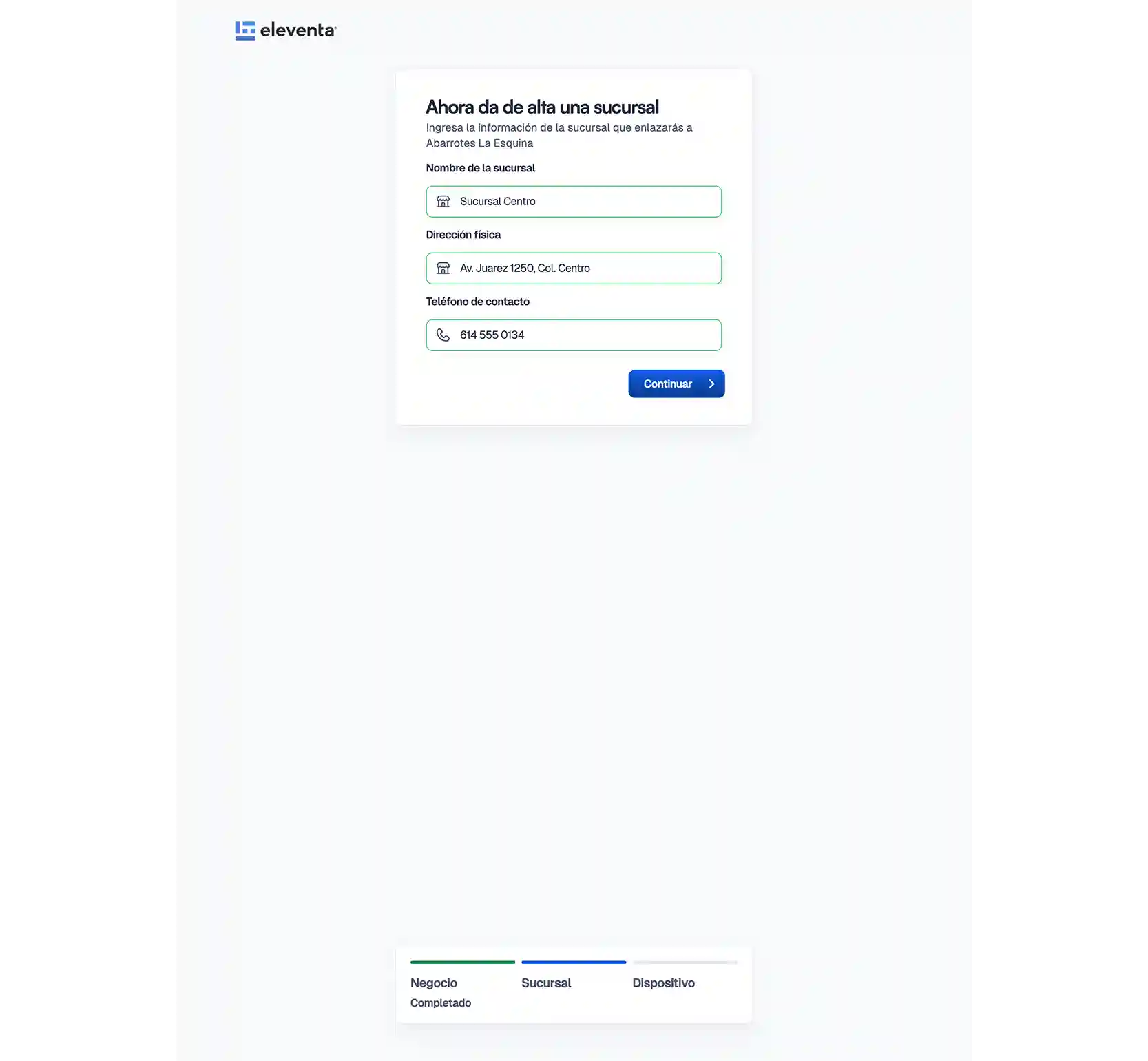
Nota: El campo Teléfono de contacto es opcional.
Registrar este dispositivo
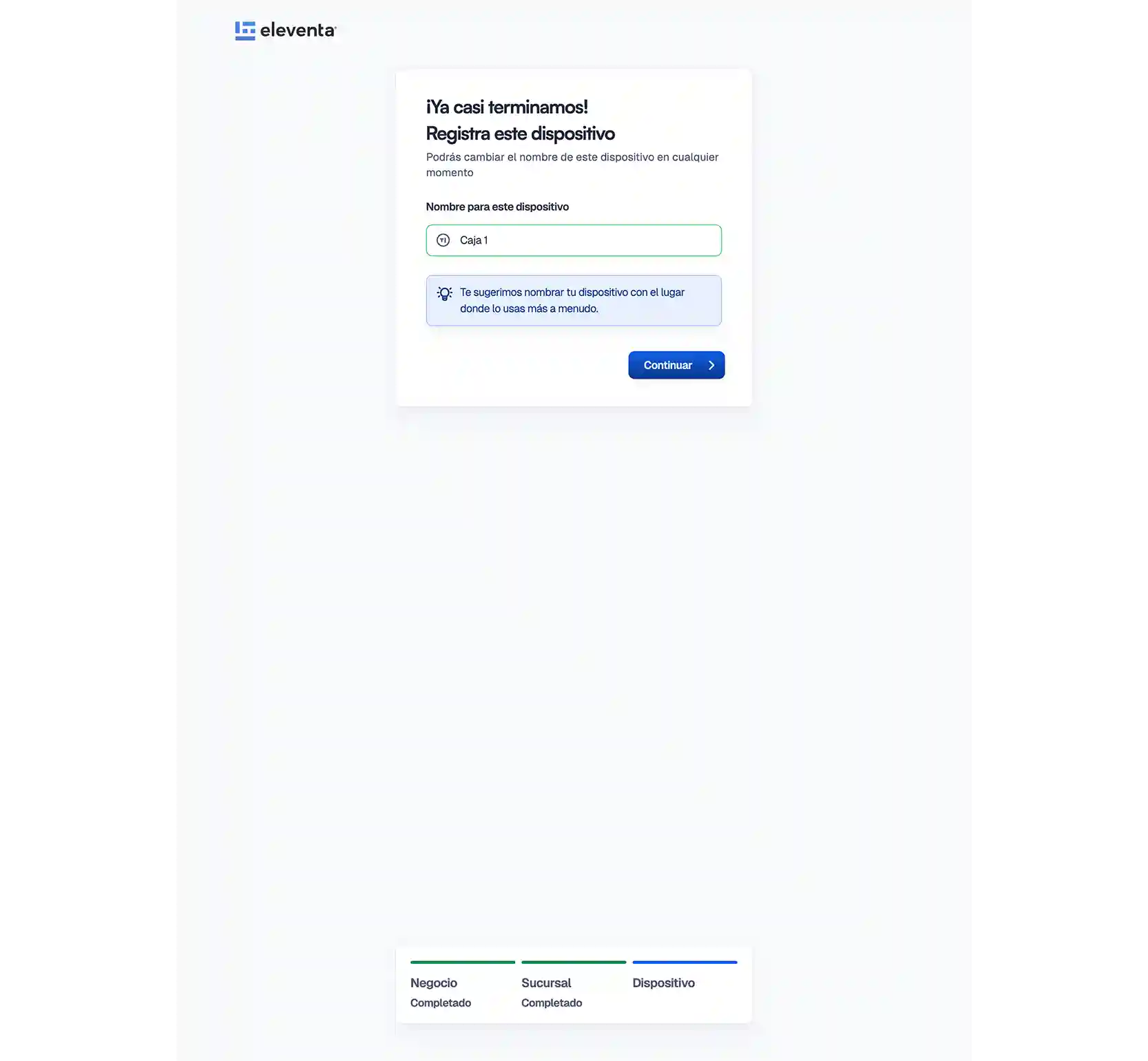
Después de registrar tu sucursal, aparecerá la pantalla ¡Ya casi terminamos! Registra este dispositivo.
-
Asigna un nombre a tu tablet en el campo Nombre para este dispositivo
- Ejemplo: Caja 1
- Ejemplo: Tablet mostrador
- Selecciona Continuar
Cómo configurar el acceso del administrador
Crea un PIN numérico para acceder a tu cuenta de administrador y utilizar las funciones de eleventa.
Crear tu PIN de administrador
- En la ventana Crea tu PIN de administrador, ingresa un PIN numérico de cuatro dígitos
- Selecciona Siguiente
- En la ventana Confirma tu PIN de Administrador, ingresa nuevamente el mismo PIN
- Selecciona Confirmar PIN
Última Actualización 02/11/2026