Aviso: Este artículo de ayuda es exclusivo para eleventa 6
Inicia sesión y conoce la pantalla principal
Entra a eleventa 6 con tu usuario y PIN, y conoce las áreas de la pantalla principal para moverte entre módulos desde el primer día.
- Registra al usuario administrador
Contenido
Cómo iniciar sesión en eleventa
- Abre eleventa
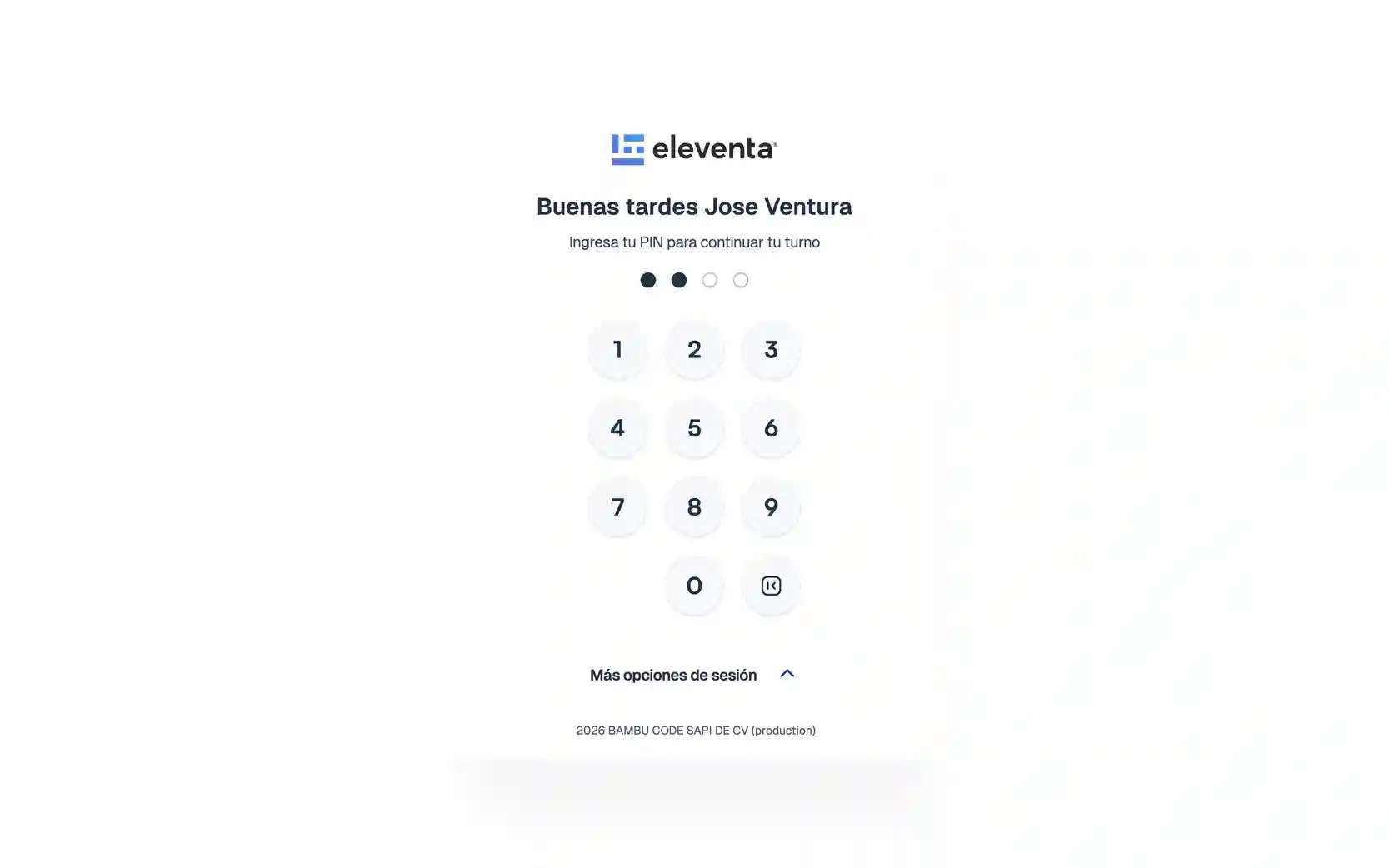
- Captura tu PIN
- Espera a que eleventa abra la pantalla principal
- Comienza a operar
Notas:
- Si capturas el PIN incorrecto varias veces, eleventa bloqueará el ingreso por unos segundos
- Si un cajero olvida su PIN, el administrador puede reiniciarlo desde la pantalla de Usuarios
- El usuario que inicia sesión es responsable del turno mientras esté abierto
Conociendo la pantalla principal de eleventa
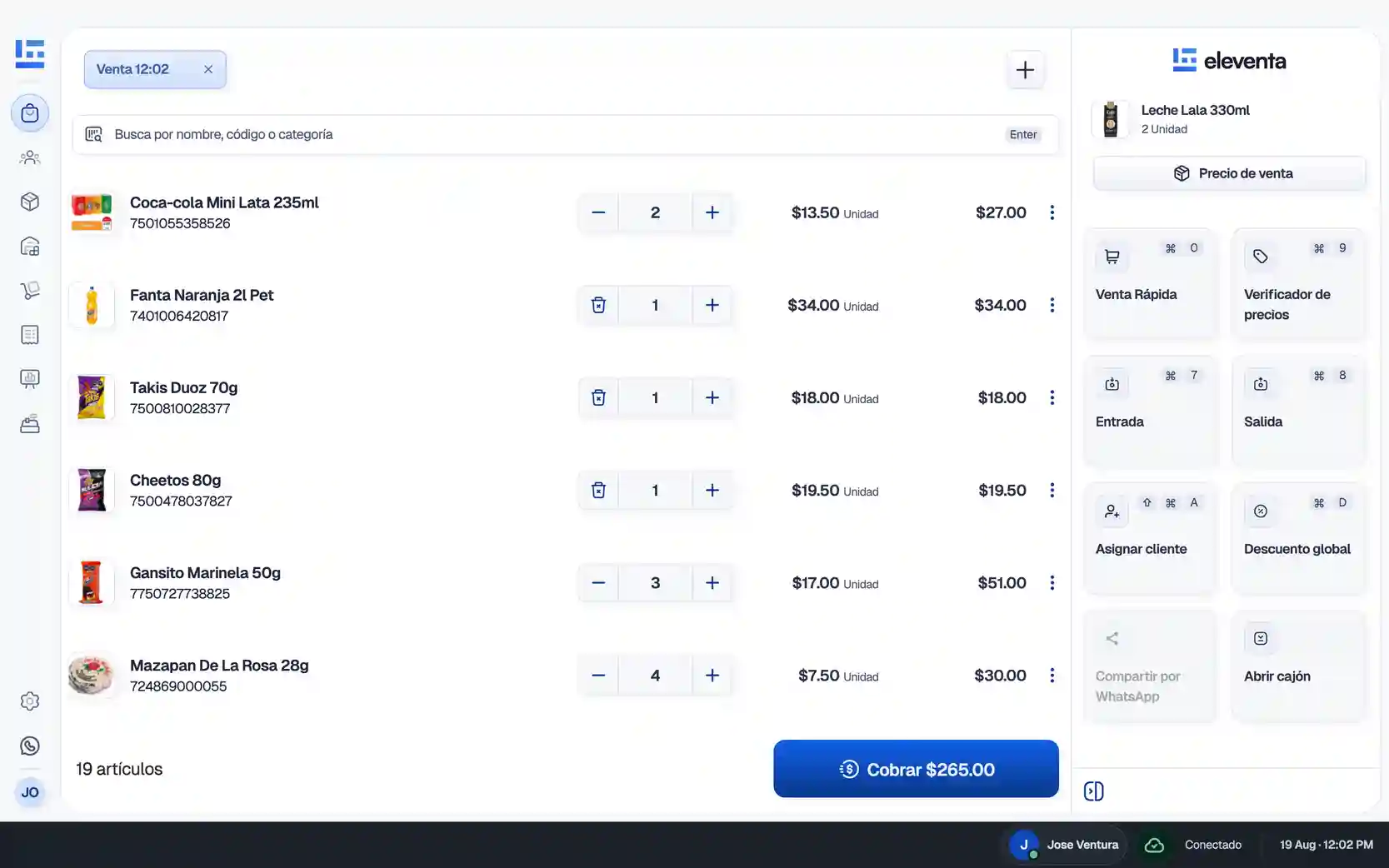
Al iniciar sesión, eleventa abre la pantalla de Ventas. Desde el menú lateral puedes acceder a las demás áreas de la app.
Áreas de la pantalla
- Menú lateral: acceso a todos los módulos de eleventa
- Área central: muestra el módulo activo. Por defecto, abre Ventas
- Barra inferior: muestra el usuario activo, estado de sincronización
Módulos del menú
- Ventas: registrar y cobrar ventas
- Clientes: administrar clientes y créditos
- Productos: consultar y administrar productos
- Inventarios: revisar existencias y movimientos
- Compras: registrar compras a proveedores
- Transacciones: consultar el historial de movimientos
- Reportes: visualizar ventas, utilidades y gráficas
- Corte: revisar el turno actual e historial de cortes
- Configuración: administrar ajustes del negocio, usuarios y hardware
Indicadores importantes
- Estado de sincronización: indica si eleventa está sincronizado con la nube
- Sesión actual: muestra el usuario que está operando y permite cambiar de usuario
- Corte abierto: indica si la caja está abierta y el monto del fondo de caja
Contenido
Cómo iniciar sesión en eleventa
- Abre eleventa
- Selecciona tu usuario
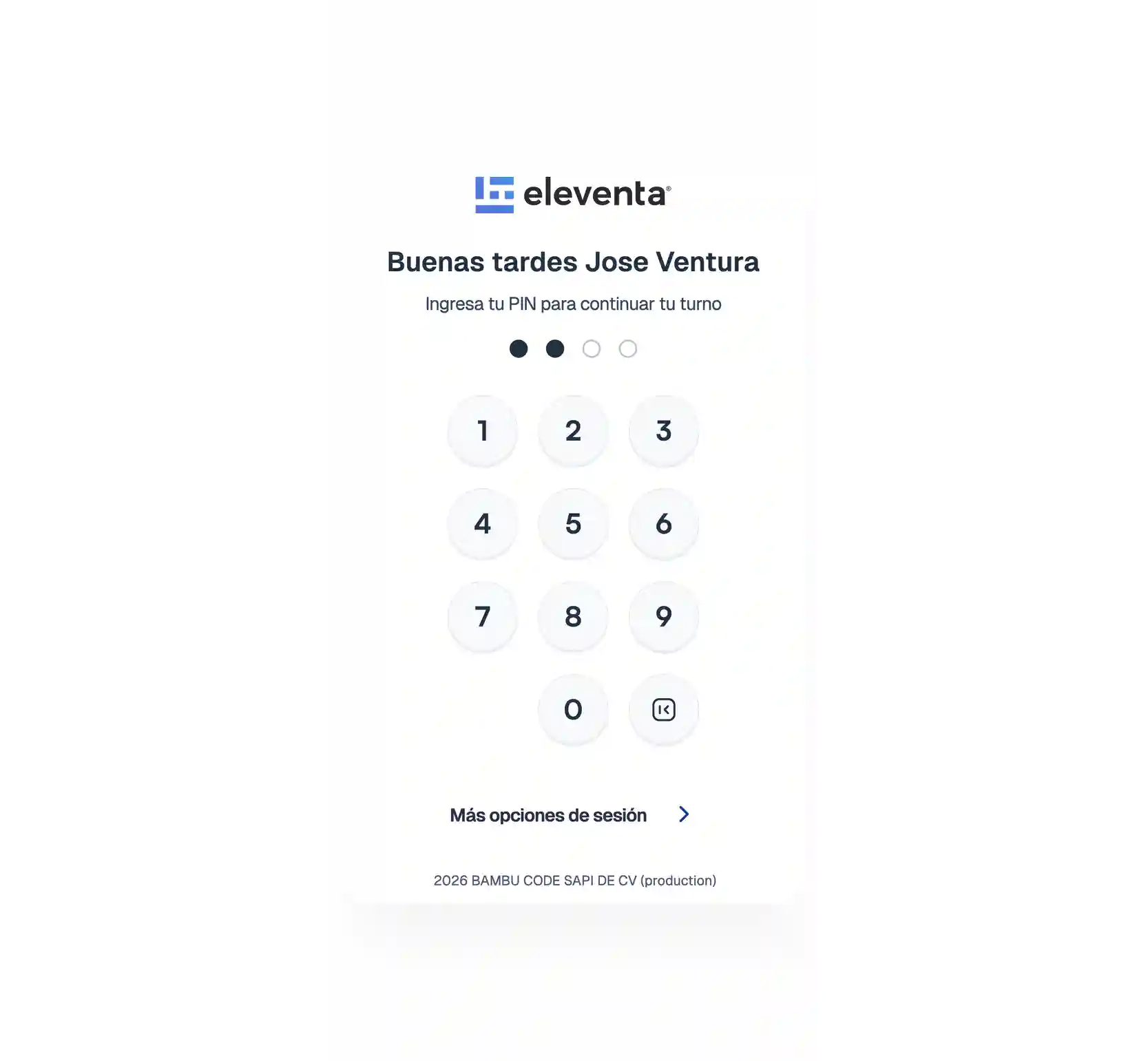
- Captura tu PIN
- Comienza a operar desde la pantalla ventas
Conociendo la pantalla principal de eleventa
- Inicia sesión en eleventa
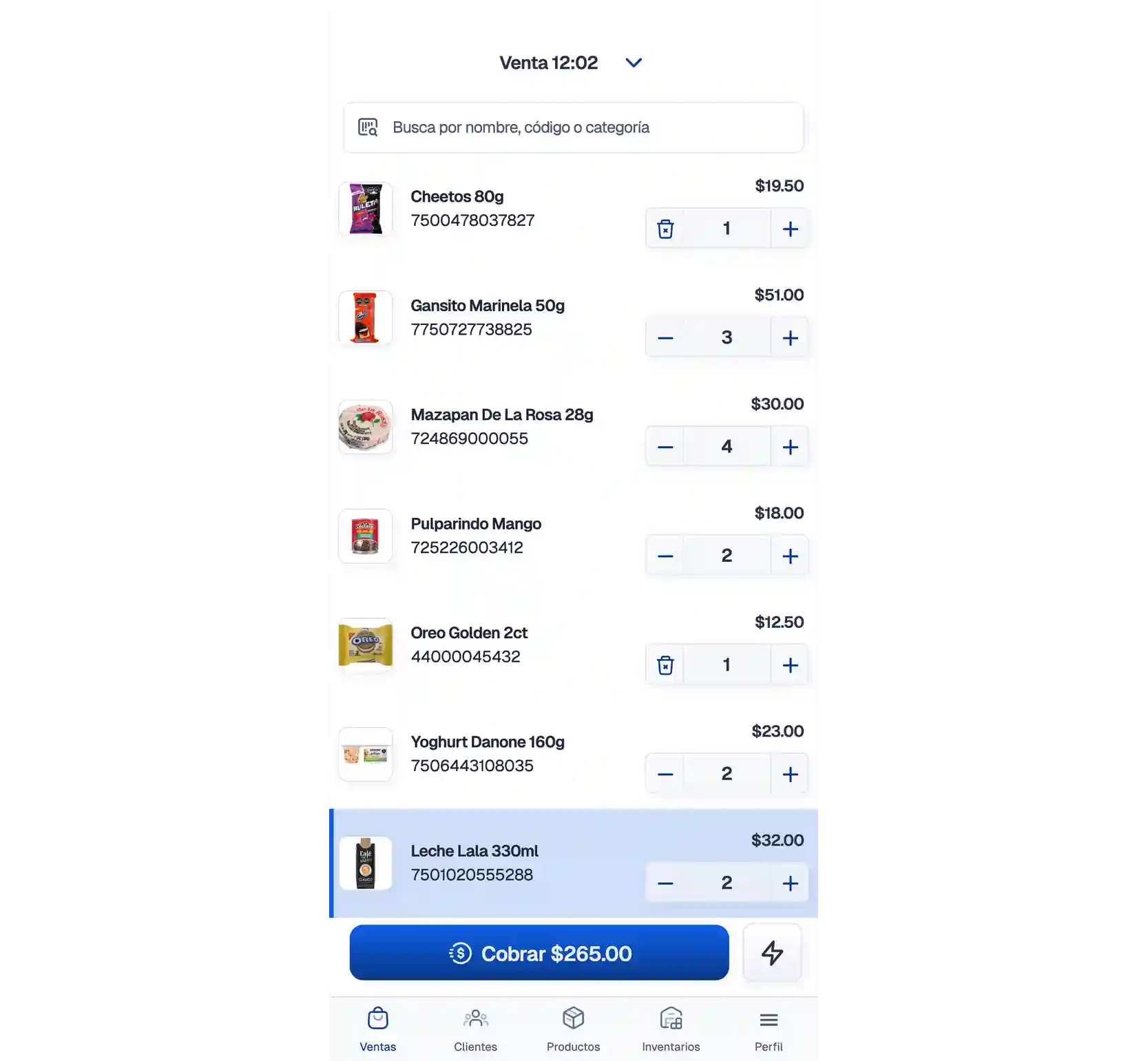
- Abre el menú inferior para acceder a los módulos disponibles
Módulos del menú
- Ventas: registrar y cobrar ventas
- Clientes: administrar clientes y créditos
- Productos: consultar y administrar productos
- Inventarios: revisar existencias y movimientos
- Compras: registrar compras a proveedores
- Transacciones: consultar el historial de movimientos
- Reportes: visualizar ventas, utilidades y gráficas
- Corte: revisar el turno actual e historial de cortes
- Configuración: administrar ajustes del negocio, usuarios y hardware
Última Actualización 02/11/2026