Aviso: Este artículo de ayuda es exclusivo para eleventa 6
Crea, modifica y elimina productos
Aprende a administrar tu catálogo de productos en eleventa 6: conoce la pantalla de productos, crea nuevos productos con toda su información, modifícalos o elimínalos, y personalízalos con una imagen o un código de barras para identificarlos y venderlos más rápido.
- Si vas a modificar o eliminar un producto, o a agregarle una imagen o un código de barras, debe estar registrado en tu catálogo
- Cuenta con los permisos para crear, modificar o eliminar productos
- Si agregarás una imagen, ten una fotografía guardada en tu dispositivo o acceso a la cámara
- Si agregarás el código de barras mediante escaneo, cuenta con un lector de códigos de barras conectado
Contenido
- Conoce la pantalla de productos
- Crea o agrega un nuevo producto
- Modifica tus productos
- Elimina uno de tus productos
- Cómo agregar o cambiar la imagen de un producto
- Cómo agregar un código de barras a un producto
Conoce la pantalla de productos
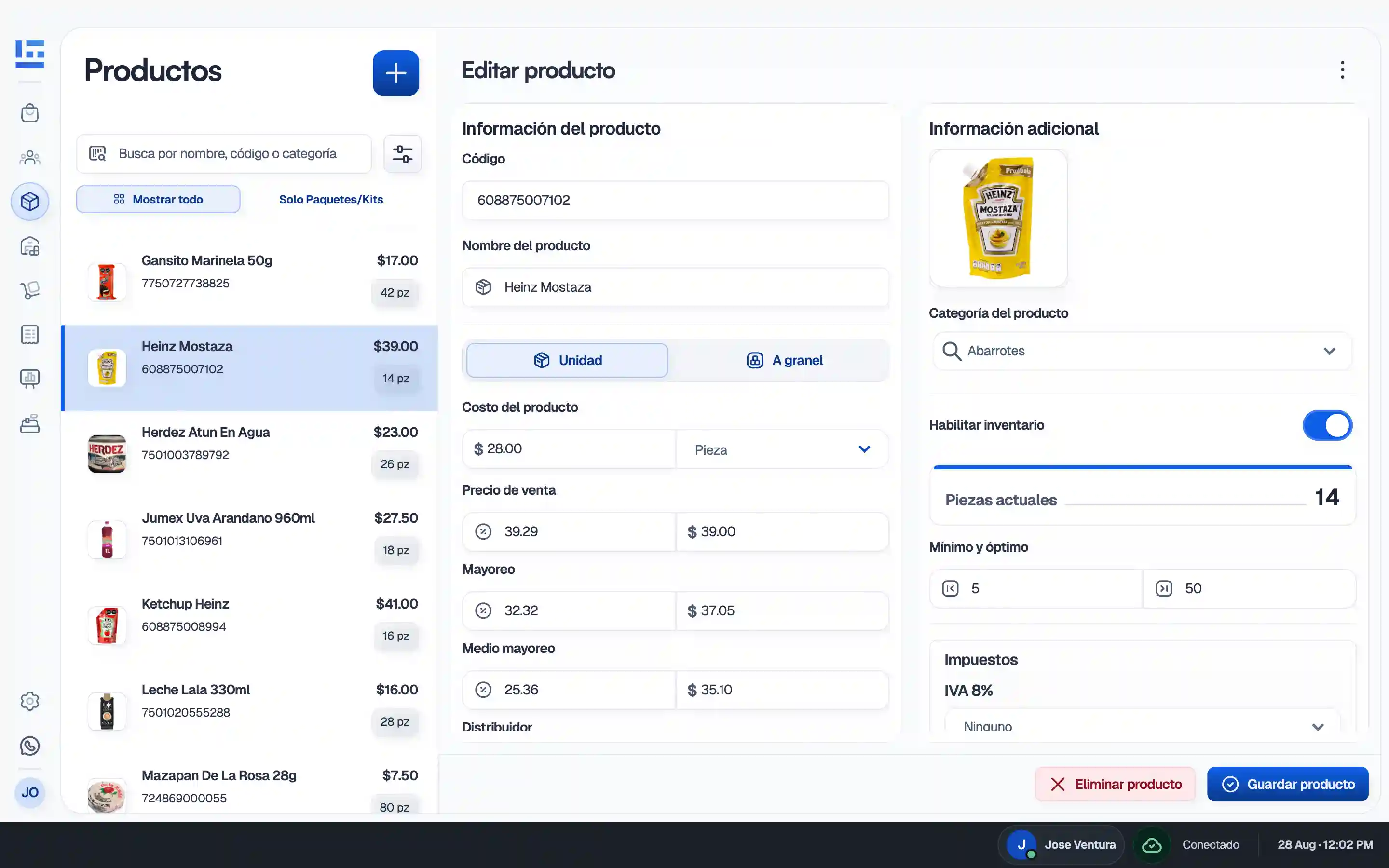
Áreas de la pantalla
- Buscador: por nombre, código o categoría
- Filtros: por categoría, proveedor, tipo (unidad, granel, kit) y estado de inventario
- Listado: muestra nombre, precio, existencia y categoría de cada producto
- Botón Nuevo producto: para crear un producto manualmente o con eleventa presto
Acciones disponibles
- Crear, editar y eliminar productos
- Importar productos desde eleventa 5 o Excel
- Configurar niveles de precio, costo, código de barras e imagen
Crea un nuevo producto
- Ingresa a Productos desde el menú lateral izquierdo
- Haz clic en + para agregar un Nuevo producto
- Introduce la información principal de tu producto, como el Código, el Nombre del producto, el Costo del producto y el Precio de venta
- Completa la información adicional que necesites, como Categoría, Impuestos, Inventario o Unidad de medida
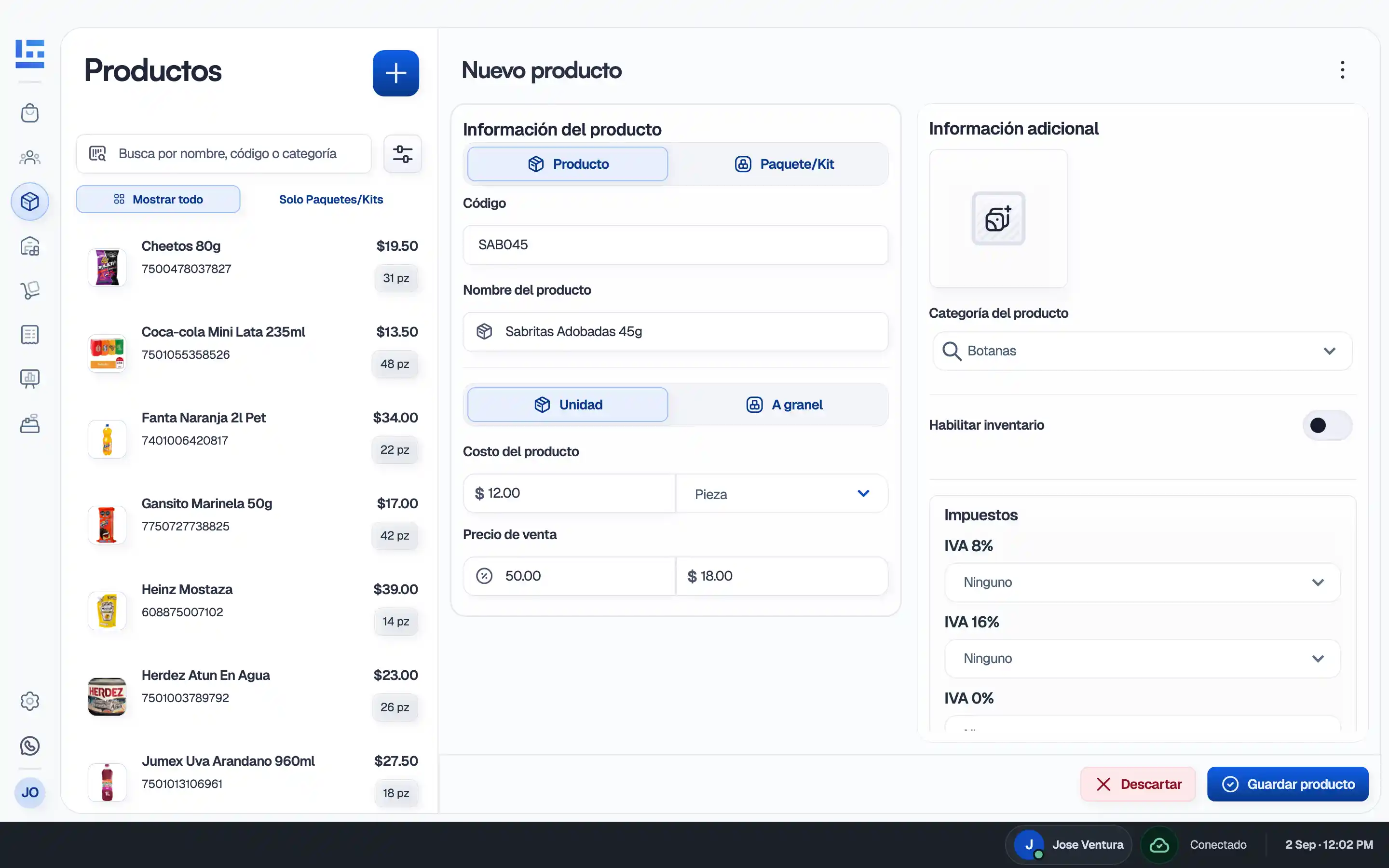
- Haz clic en Guardar producto para agregarlo a tu catálogo
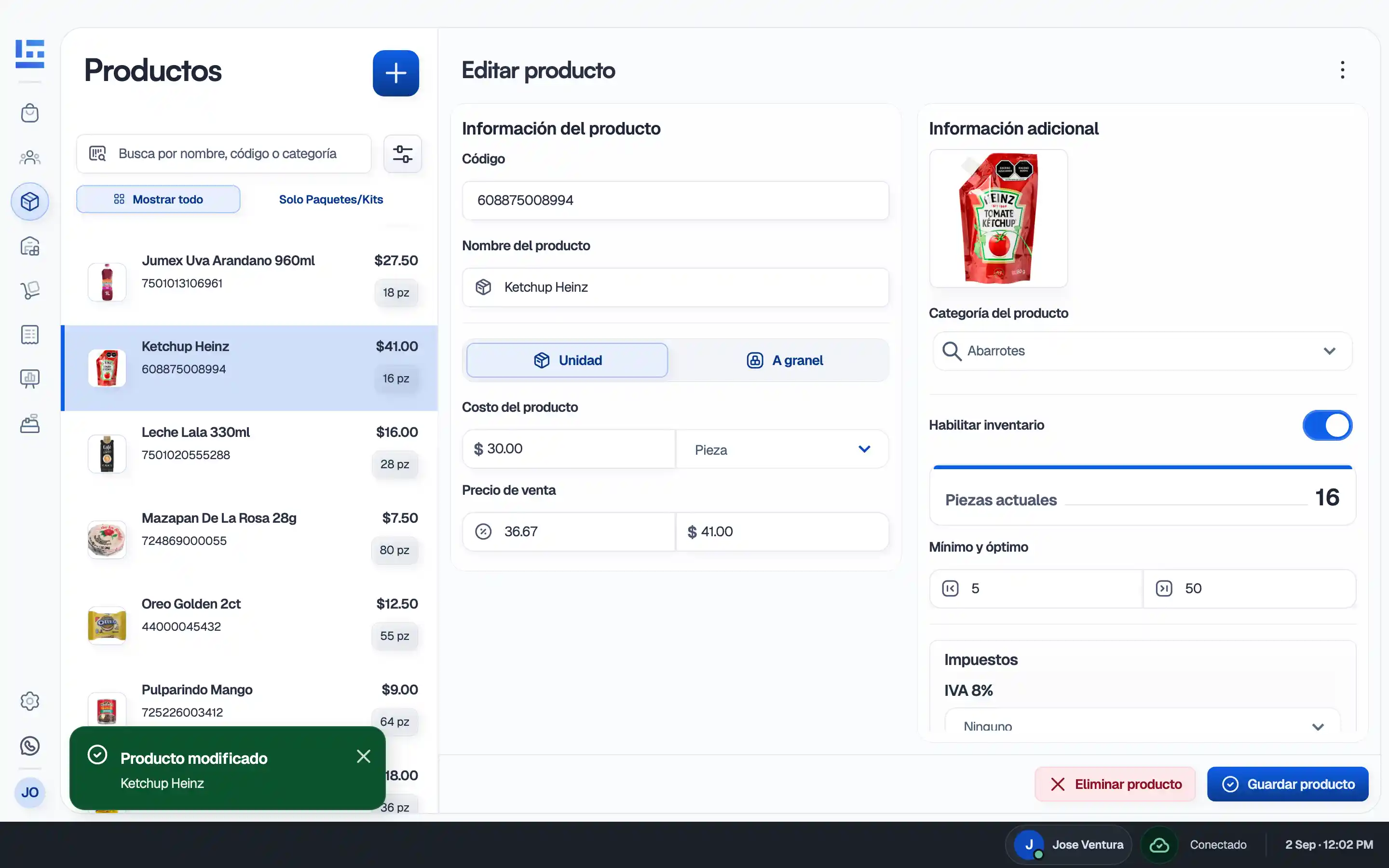
Modifica tus productos
- Ingresa a Productos desde el menú lateral izquierdo
- Busca el producto por nombre o código en Buscar por nombre, código o categoría
- Selecciona el producto que deseas modificar
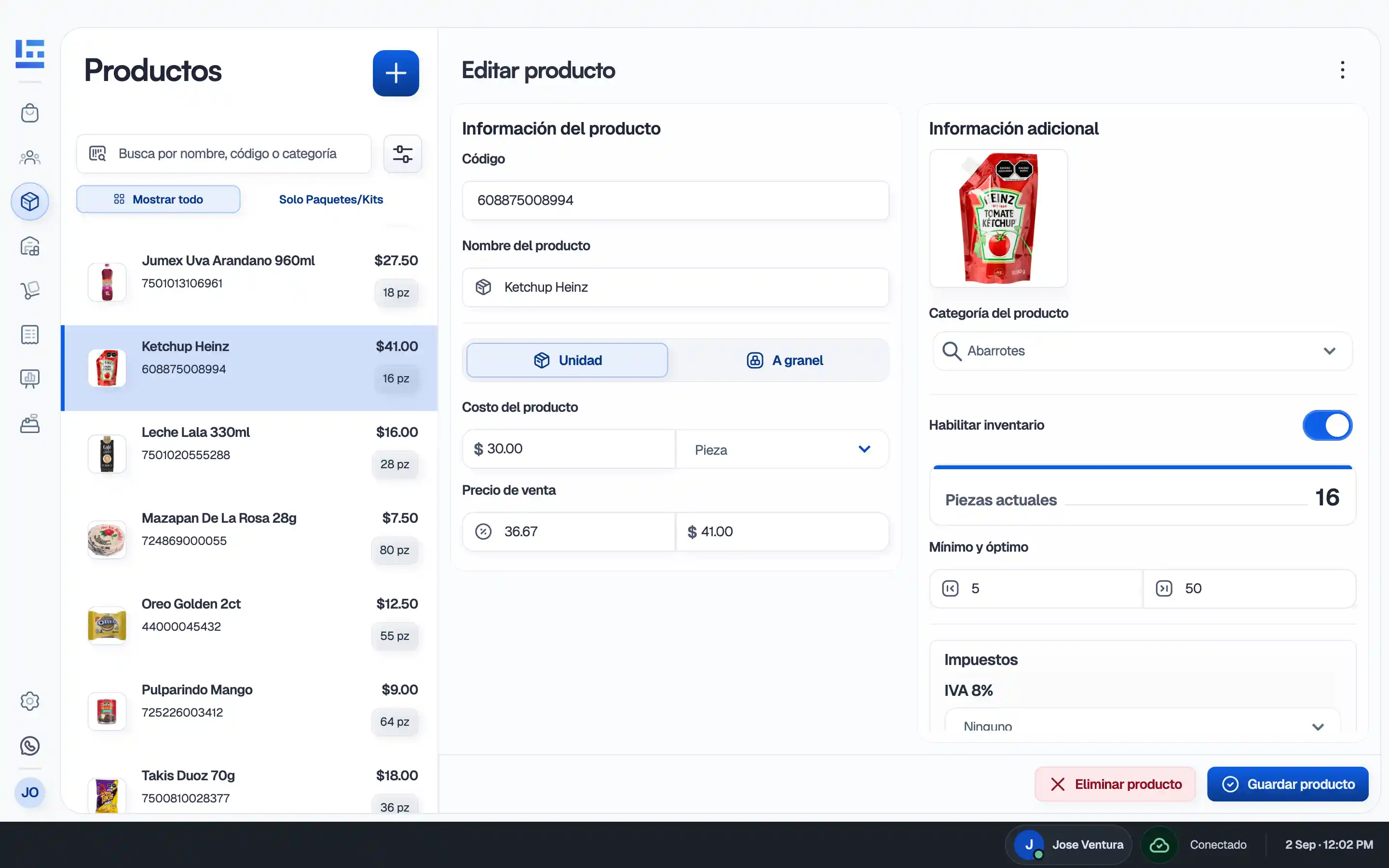
- Modifica la información necesaria, como el Nombre del producto, los Precios, el Inventario o la Categoría
- Haz clic en Guardar producto para aplicar los cambios
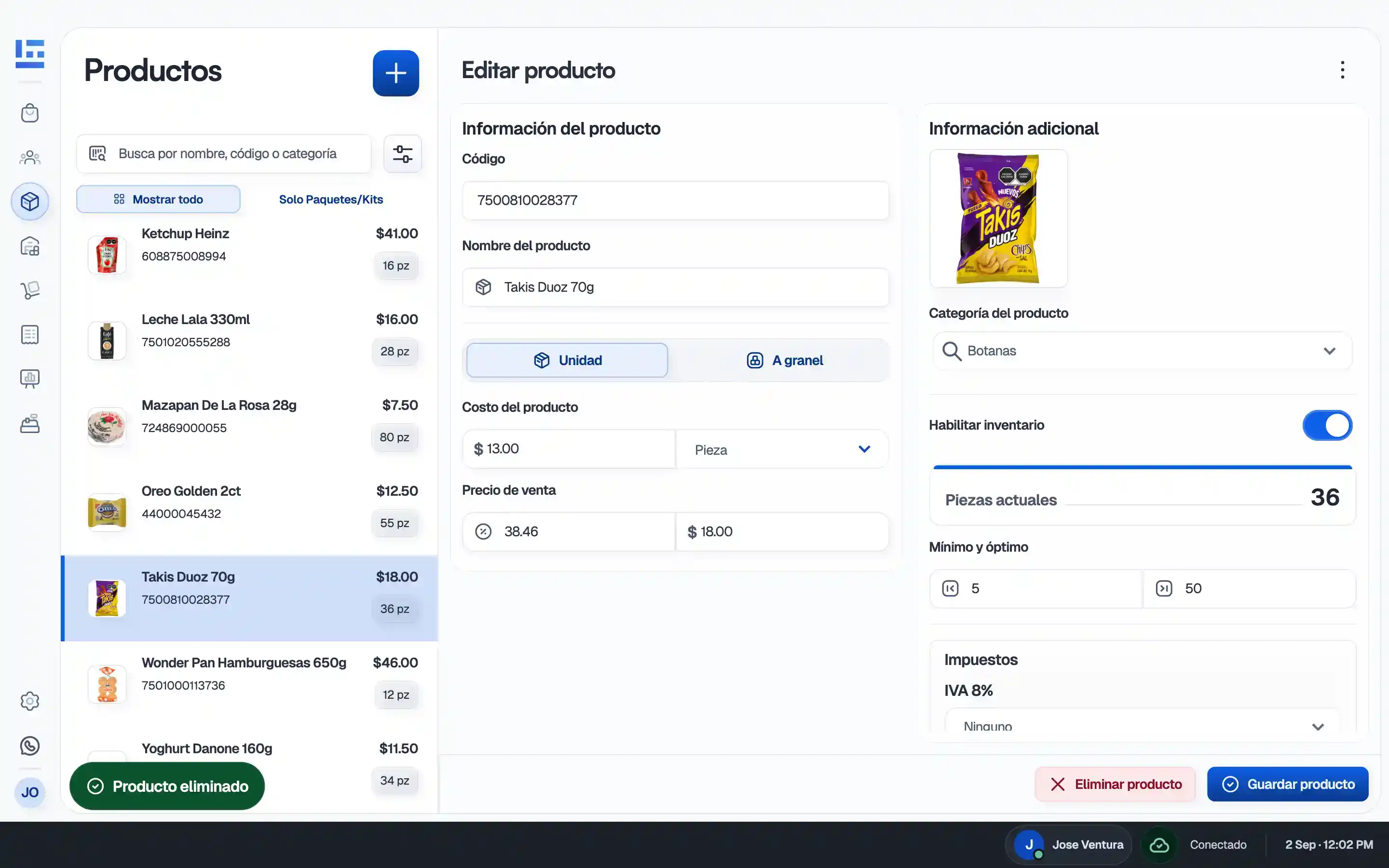
Elimina uno de tus productos
- Ingresa a Productos desde el menú lateral izquierdo
- Busca y selecciona el producto que deseas eliminar (consulta la sección anterior si necesitas el detalle)
- Haz clic en Eliminar producto
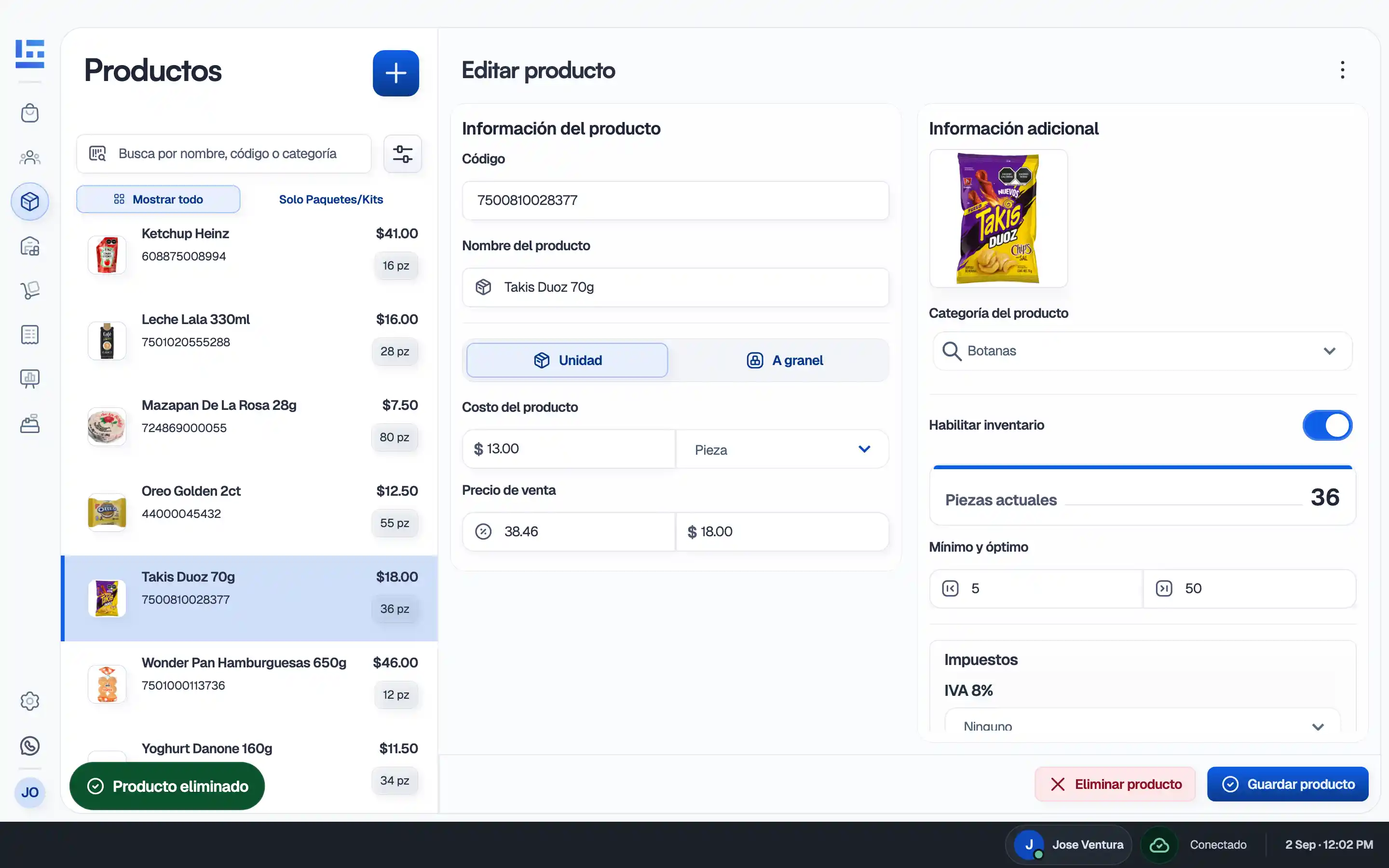
- Confirma la eliminación haciendo clic en el botón rojo Eliminar
- Verifica que aparezca el mensaje de confirmación Producto eliminado
Cómo agregar o cambiar la imagen de un producto
- Ingresa a Productos, busca y selecciona el producto que deseas modificar
- Haz clic en el recuadro de imagen dentro de Información adicional
- En la ventana Elige una imagen de portada, haz clic en el recuadro con el símbolo +
- Selecciona Carga tu propia imagen
- Elige la imagen desde tu equipo
- Selecciona la imagen que deseas utilizar como portada
- Haz clic en Confirmar
- Haz clic en Guardar producto
Cómo agregar un código de barras a un producto
- Ingresa a Productos, busca y selecciona el producto que deseas modificar
- Ubica el campo Código de barras dentro de Información del producto
- Captura o escanea el código de barras del producto
- Verifica que el código aparezca en el campo Código de barras
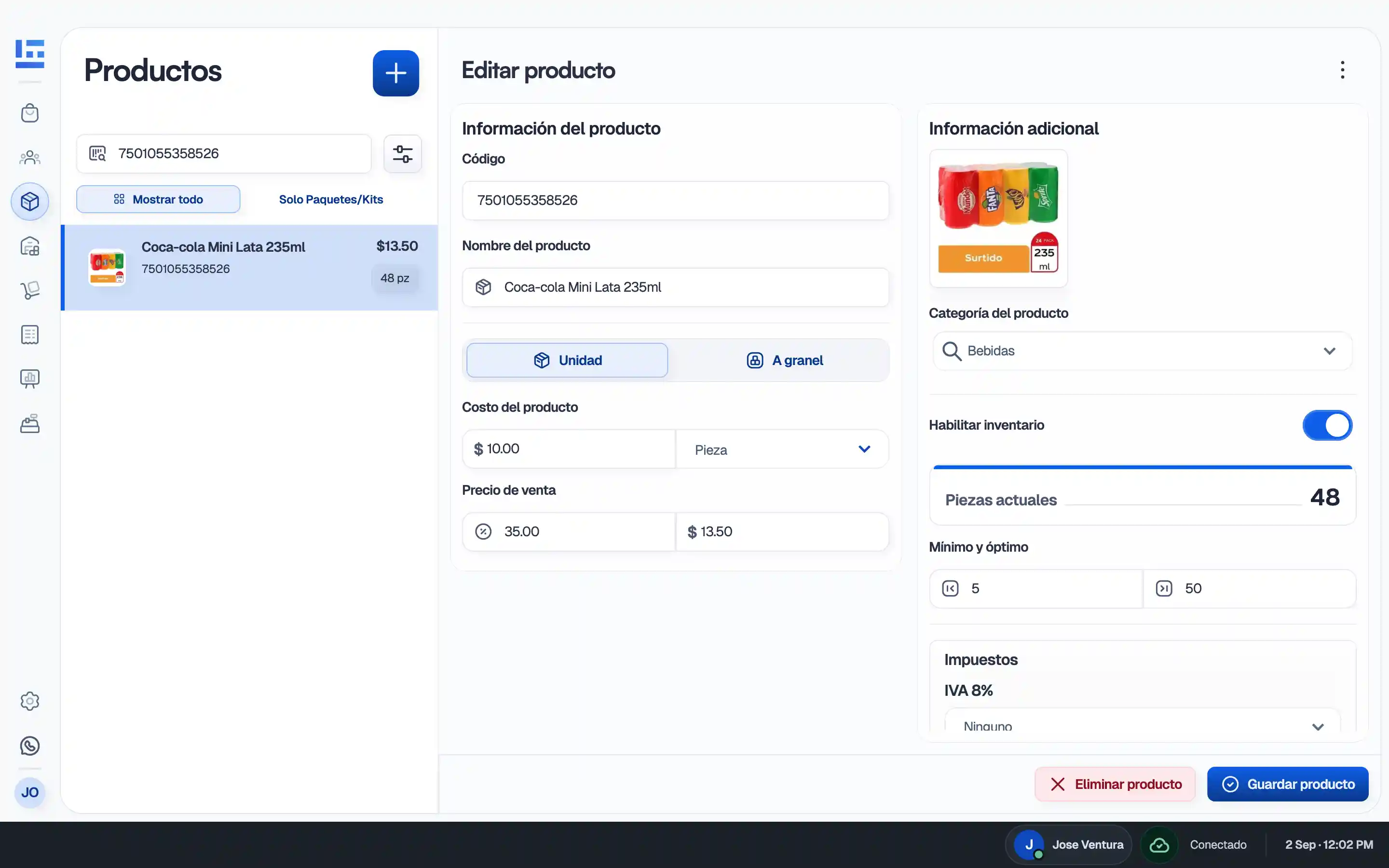
- Haz clic en Guardar producto
Contenido
- Conoce la pantalla de productos
- Crea o agrega un nuevo producto
- Modifica tus productos
- Elimina uno de tus productos
- Cómo agregar o cambiar la imagen de un producto
- Cómo agregar un código de barras a un producto
Conoce la pantalla de productos
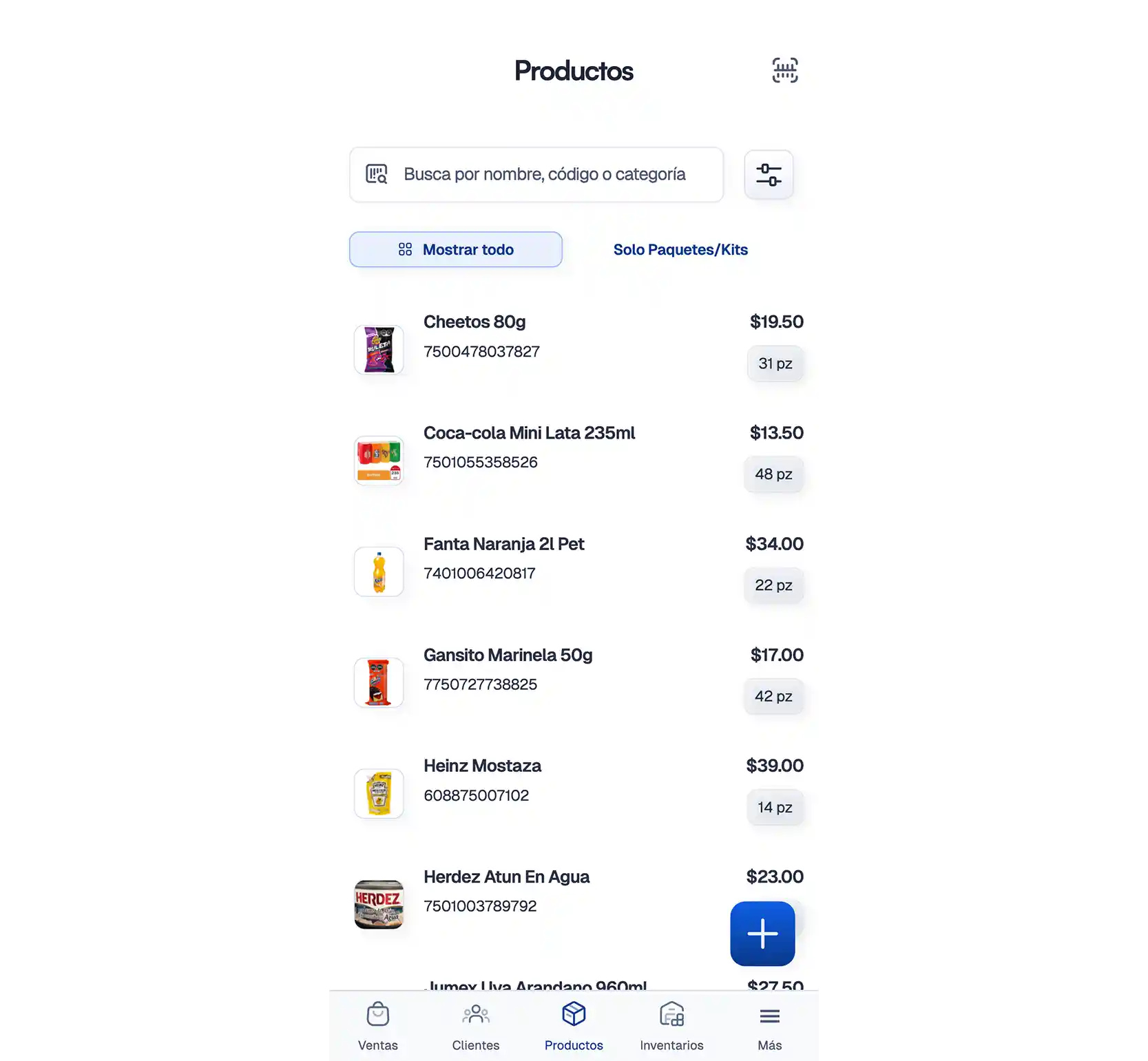
Áreas de la pantalla
- Buscador: por nombre, código o categoría
- Filtros: por categoría y estado de inventario
- Listado: muestra nombre, precio, existencia y categoría de cada producto
- Botón Nuevo producto (+): para crear un producto manualmente o con eleventa presto
Acciones disponibles
- Crear, editar y eliminar productos
- Importar productos desde eleventa 5 o Excel
- Configurar niveles de precio, costo, código de barras e imagen
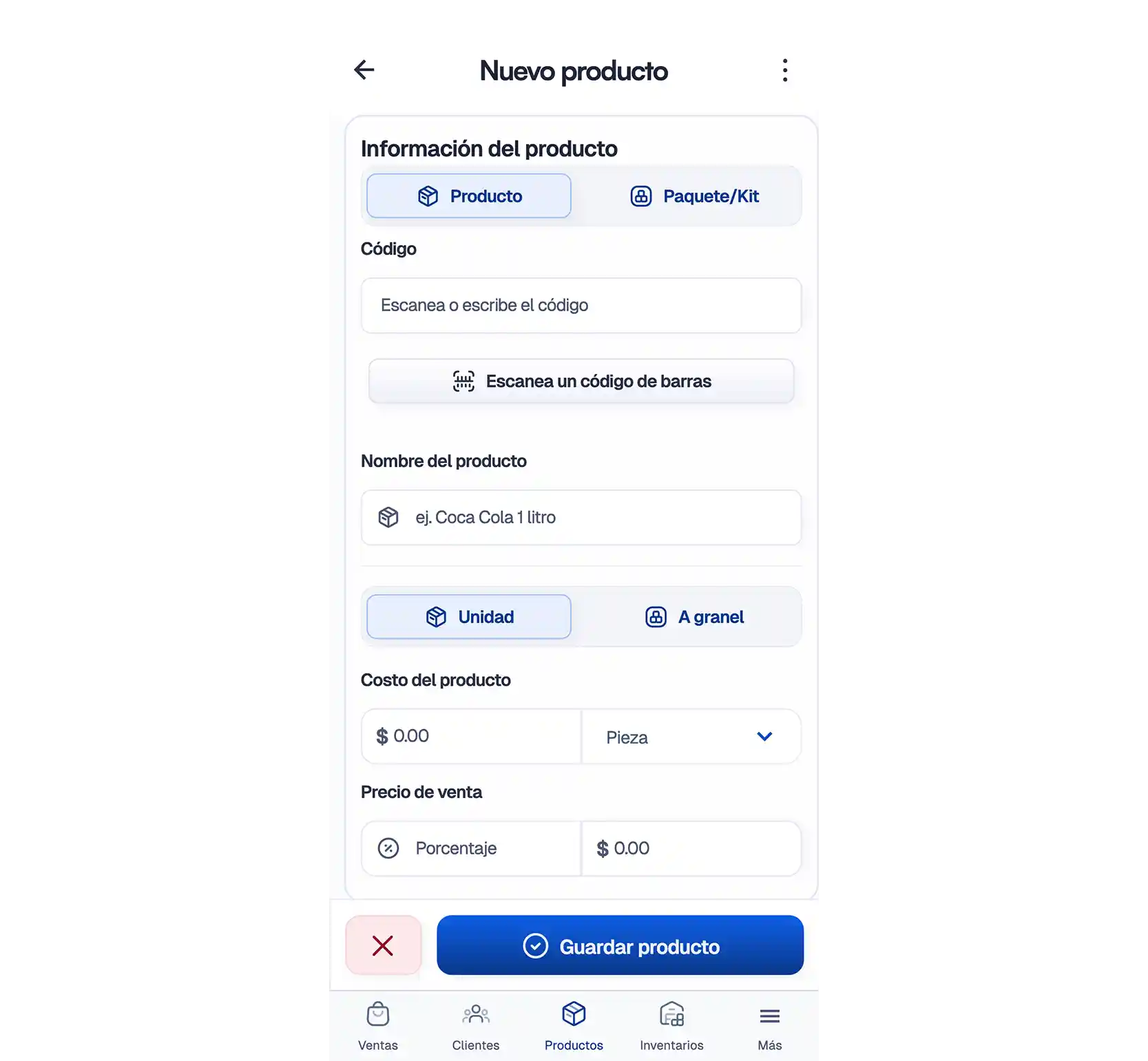
Crea un nuevo producto
- Ingresa a Productos desde el menú inferior
- Toca el ícono +, en la parte inferior de la pantalla
- Introduce el Código del producto o escanea su código de barras
- Introduce el Nombre del producto
- Introduce el Costo del producto y el Precio de venta
- Completa la información adicional que necesites, como la Categoría o los datos de Inventario
- Toca Guardar producto para agregarlo a tu catálogo
Modifica tus productos
- Ingresa a Productos desde el menú inferior
- Busca el producto por nombre o código en la barra de búsqueda. También puedes escanear su código de barras o usar los filtros Inventario y Categoría para encontrarlo más fácilmente
- Toca el producto que deseas modificar
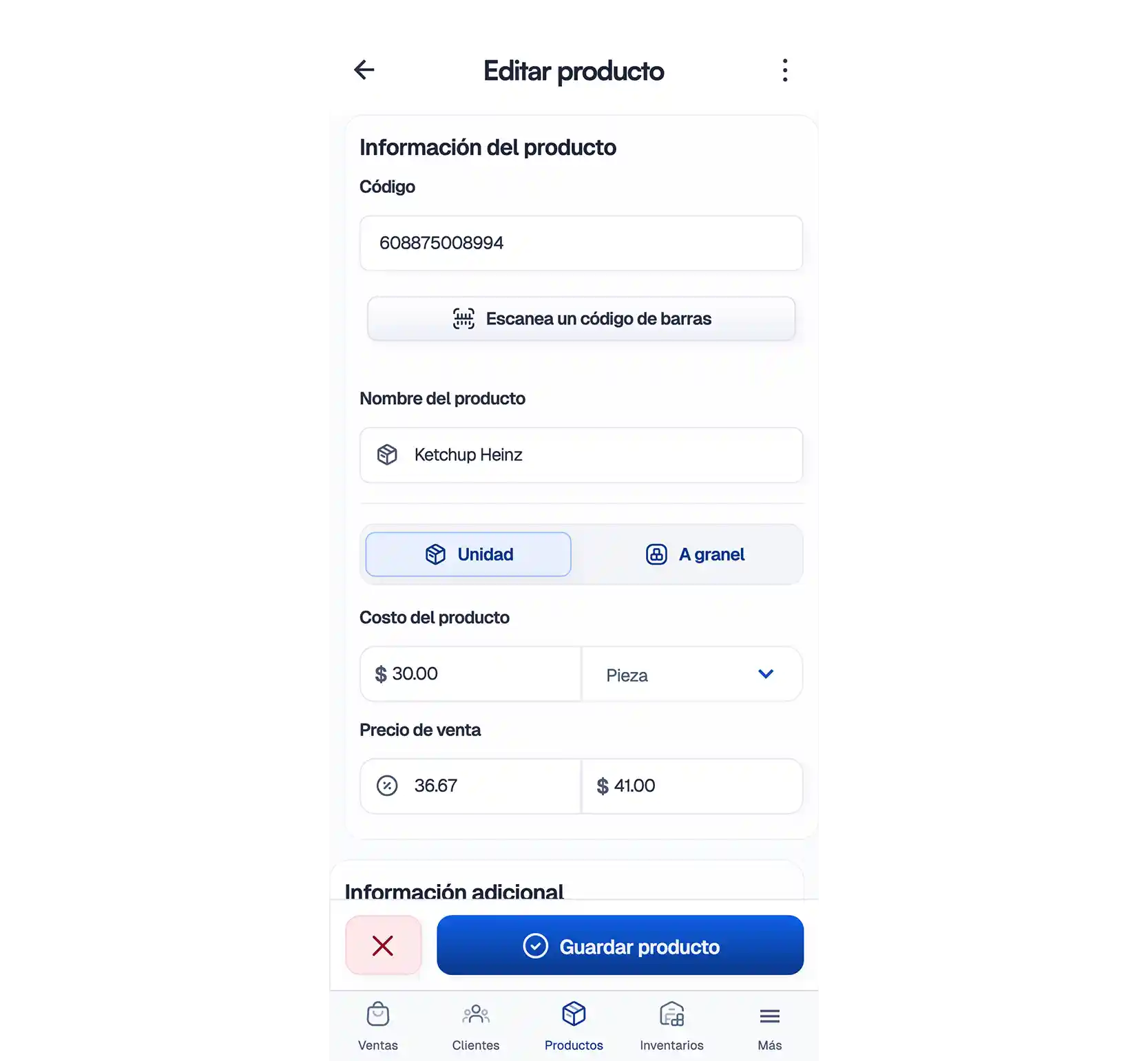
- Modifica la información que necesites, como el Nombre, los Precios, el Inventario o la Categoría
- Toca Guardar producto para aplicar los cambios
Elimina uno de tus productos
- Ingresa a Productos desde el menú inferior
- Busca y selecciona el producto que deseas eliminar (consulta la sección anterior si necesitas el detalle) para abrir la pantalla Editar producto
- Desplázate hasta la parte inferior de la pantalla y toca la X para Eliminar producto
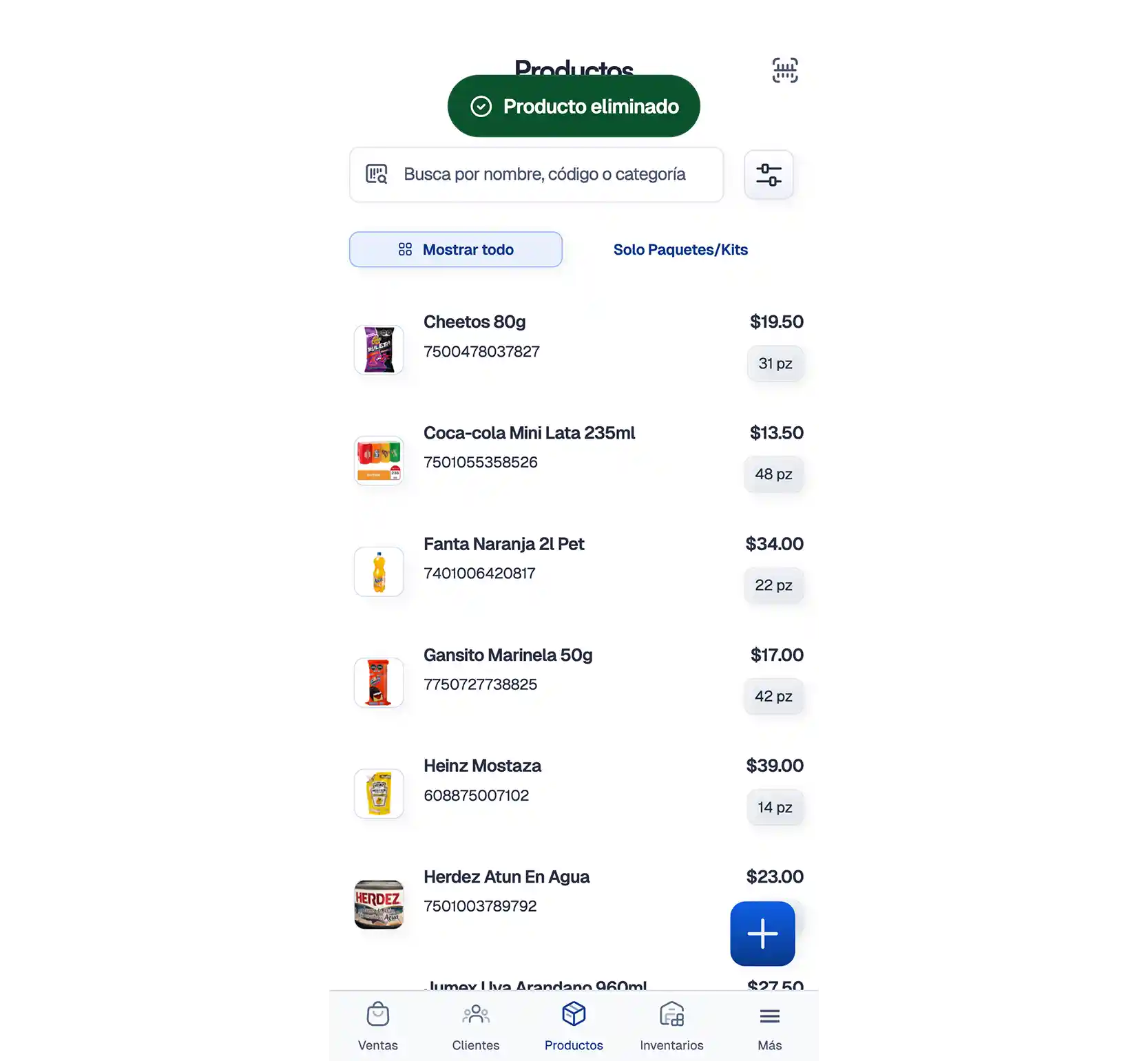
- En la ventana de confirmación, toca el botón rojo Eliminar
- Espera a que aparezca el mensaje de confirmación indicando que el producto fue eliminado correctamente
Cómo agregar o cambiar la imagen de un producto
- Desde el menú inferior, toca Productos, busca y selecciona el producto que deseas modificar
- Baja hasta la sección Información adicional y toca el recuadro de imagen
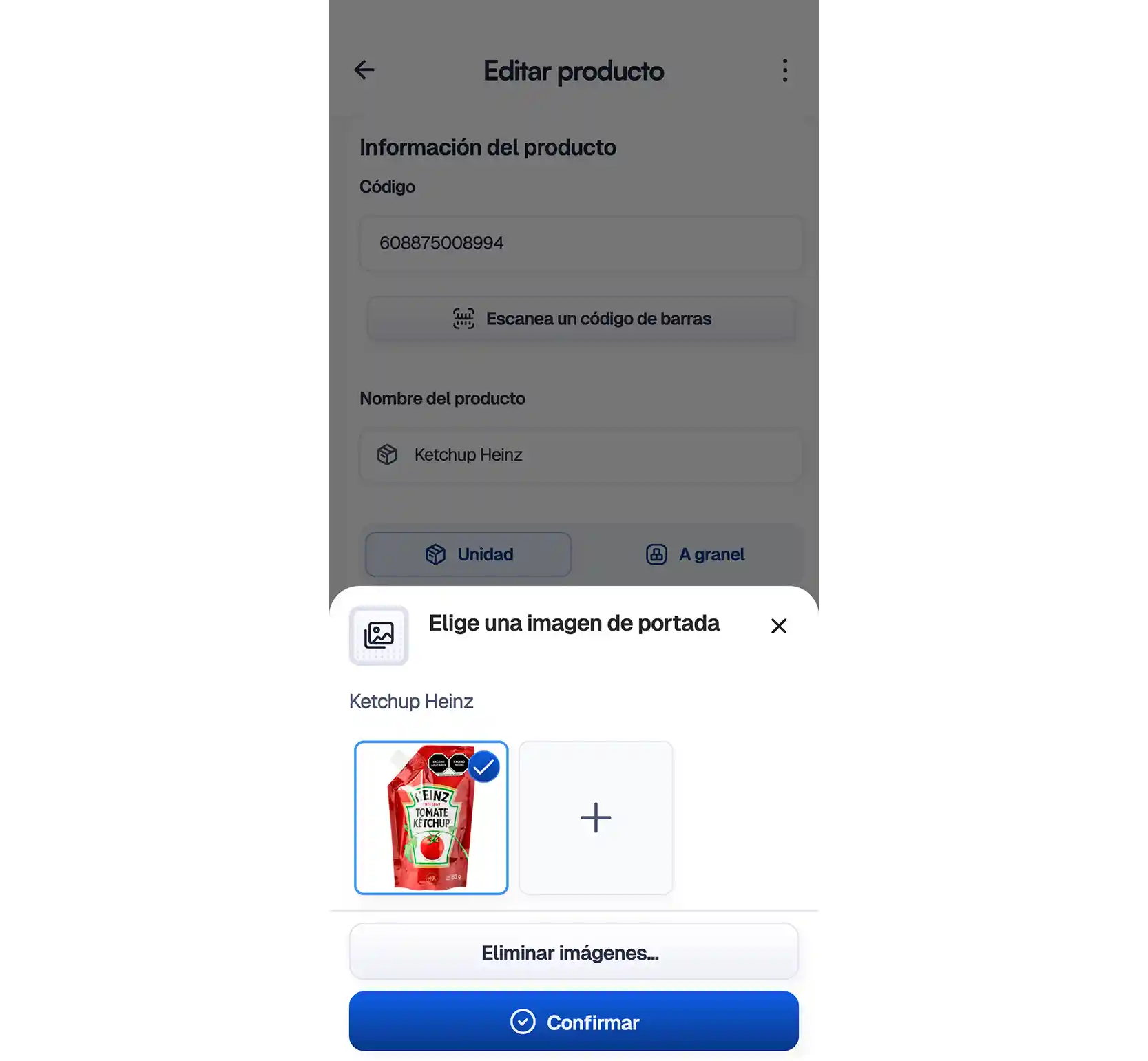
- En la nueva pantalla Elige una imagen de portada, toca el recuadro con el símbolo +
- Selecciona una de las siguientes opciones:
- Carga tu propia imagen
- Tomar foto
- Elige la imagen o toma la foto
- Toca la imagen que deseas usar como portada
- Toca Confirmar y luego Guardar producto
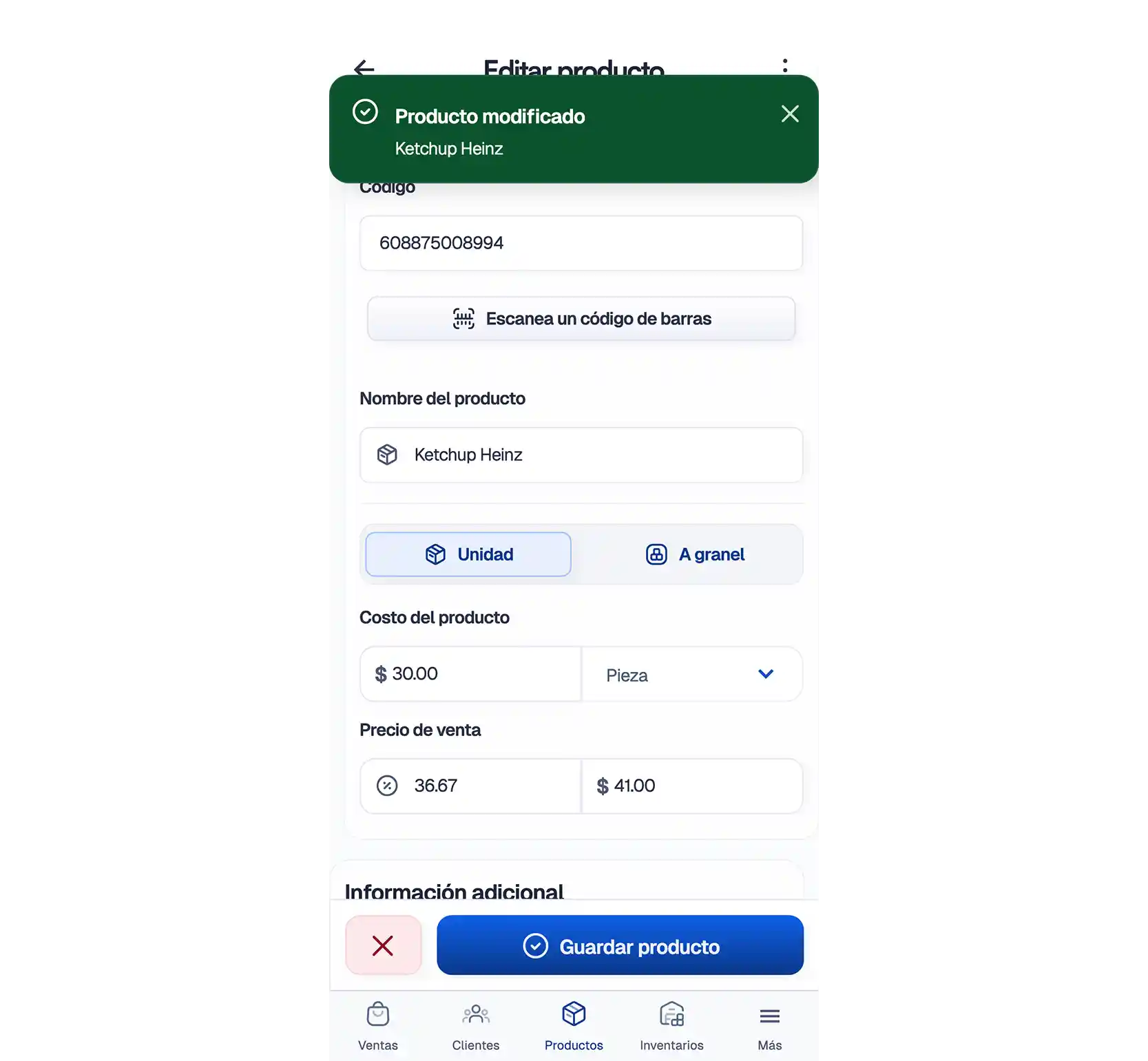
Cómo agregar un código de barras a un producto
- Desde el menú inferior, toca Productos, busca y selecciona el producto que deseas modificar
- Ubica el campo Código en la pantalla Editar producto
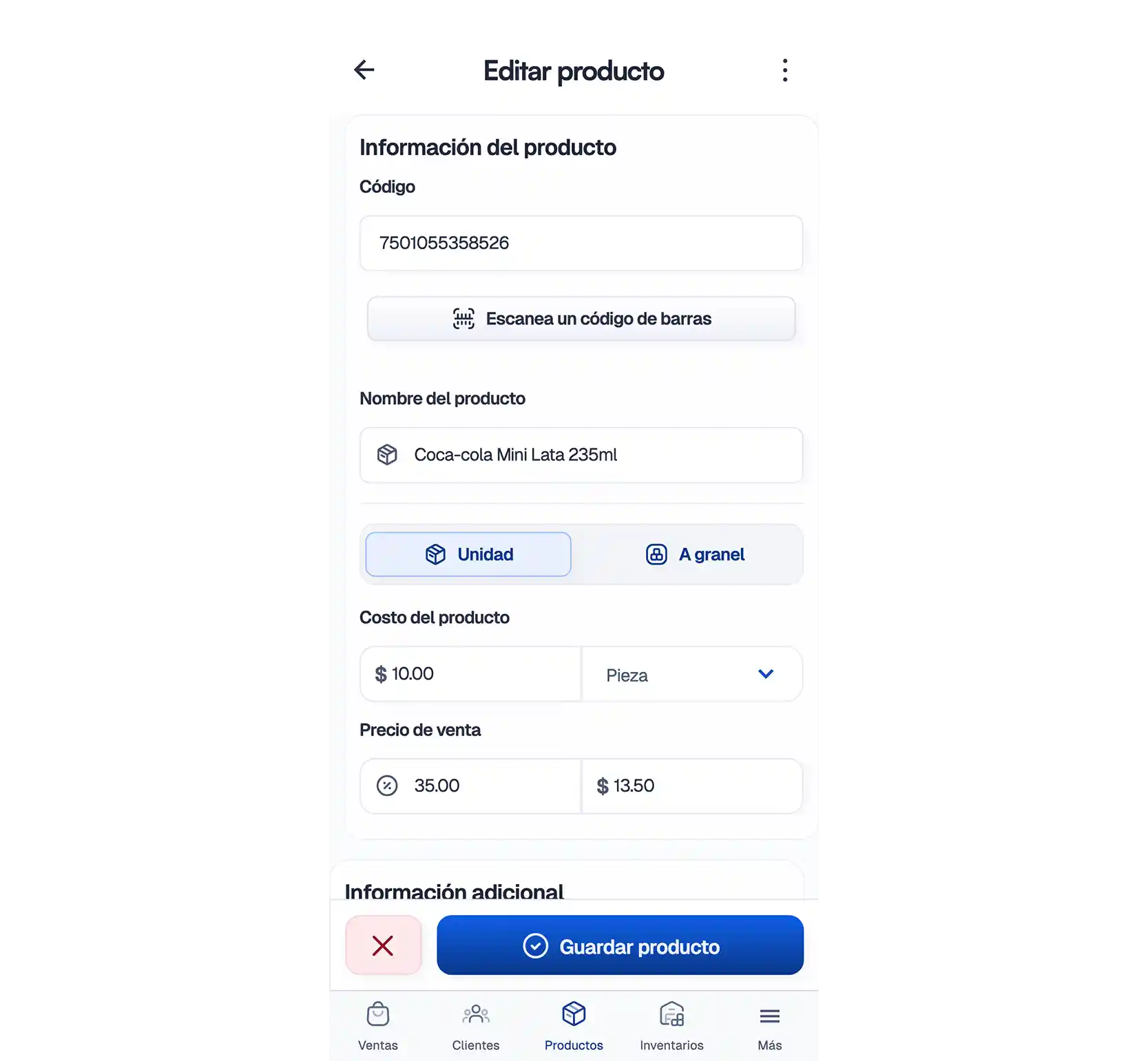
- Captura o escanea el código de barras del producto
- Verifica que el código aparezca en el campo Código
- Toca Guardar producto
Última Actualización 28/09/2026