Aviso: Este artículo de ayuda es exclusivo para eleventa 6
Consulta el historial y detalle de cortes
Aprende a consultar en eleventa 6 el historial de cortes para revisar los turnos cerrados y ver el detalle de cada uno: fecha, cajero, totales, diferencias, formas de pago, movimientos registrados y observaciones del cierre.
- Verifica que existan turnos cerrados para poder consultarlos en el historial
- Ten identificado el rango de fechas, dispositivo o estado del corte que deseas localizar
- Considera que la información disponible dependerá de los movimientos registrados durante cada turno
Contenido
Consulta el historial de cortes
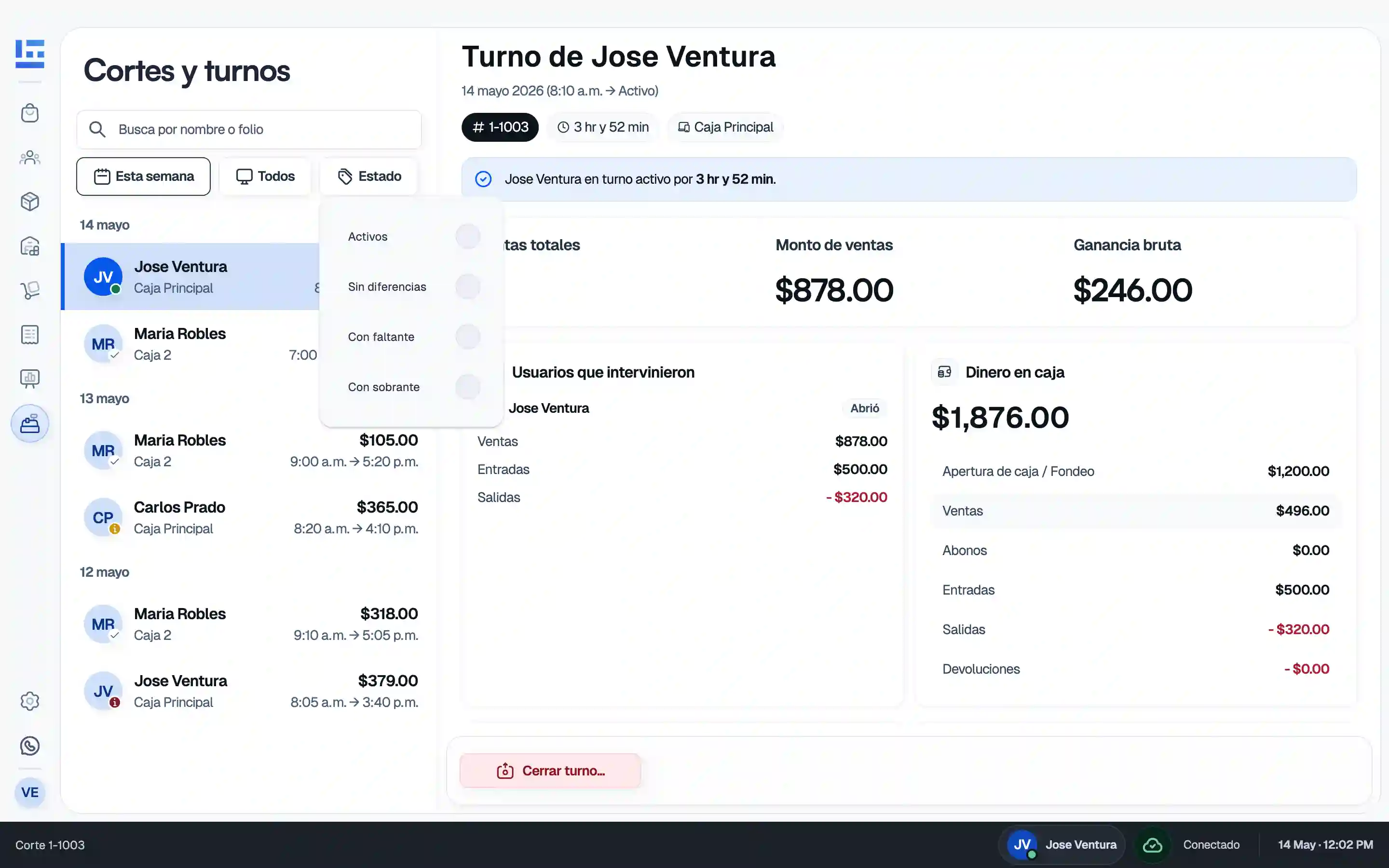
- Desde el menú lateral, ingresa a Cortes
- En la sección Cortes y turnos, ubica el Historial
- Utiliza los filtros disponibles para localizar el corte que deseas consultar:
- Rango de fechas
- Dispositivo
- Estado del corte, como sin diferencia, sobrante o faltante
- Selecciona el corte que deseas revisar
Consulta los detalles de un corte anterior
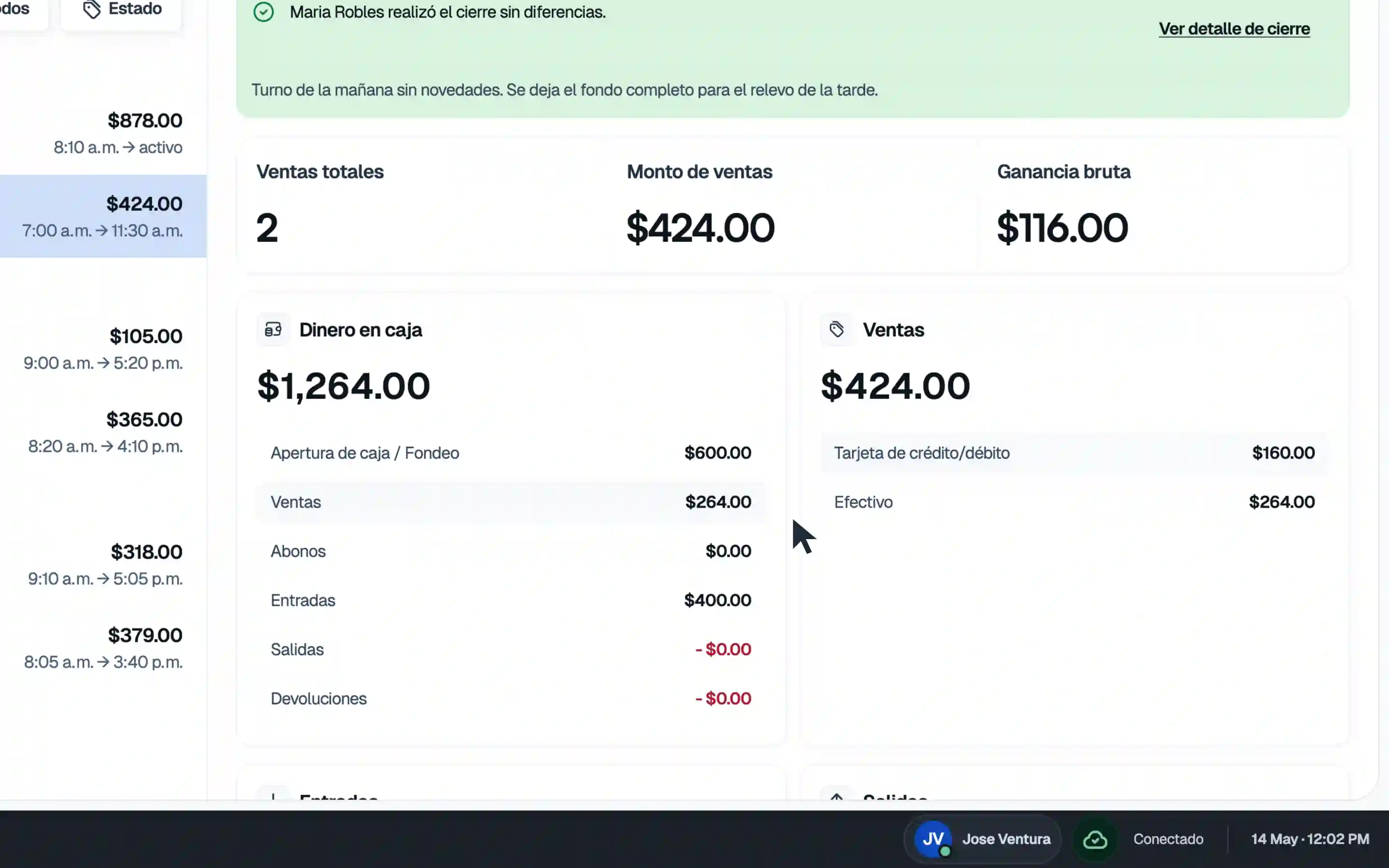
Al seleccionar un corte del historial, podrás consultar la información registrada durante ese turno.
- Apertura de caja / Fondeo: fecha, hora, cajero y monto registrado al iniciar el turno
- Cierre: fecha, hora, dinero registrado, monto esperado, resultado del arqueo y observaciones
- Formas de pago: consulta los montos registrados mediante efectivo y otros medios de pago
- Entradas y salidas de efectivo: revisa los movimientos realizados durante el turno
- Devoluciones y abonos: consulta las operaciones registradas durante el turno
- Ventas por cliente: consulta los pagos realizados por tus clientes al saldo de su cuenta
Contenido
Consulta el historial de cortes
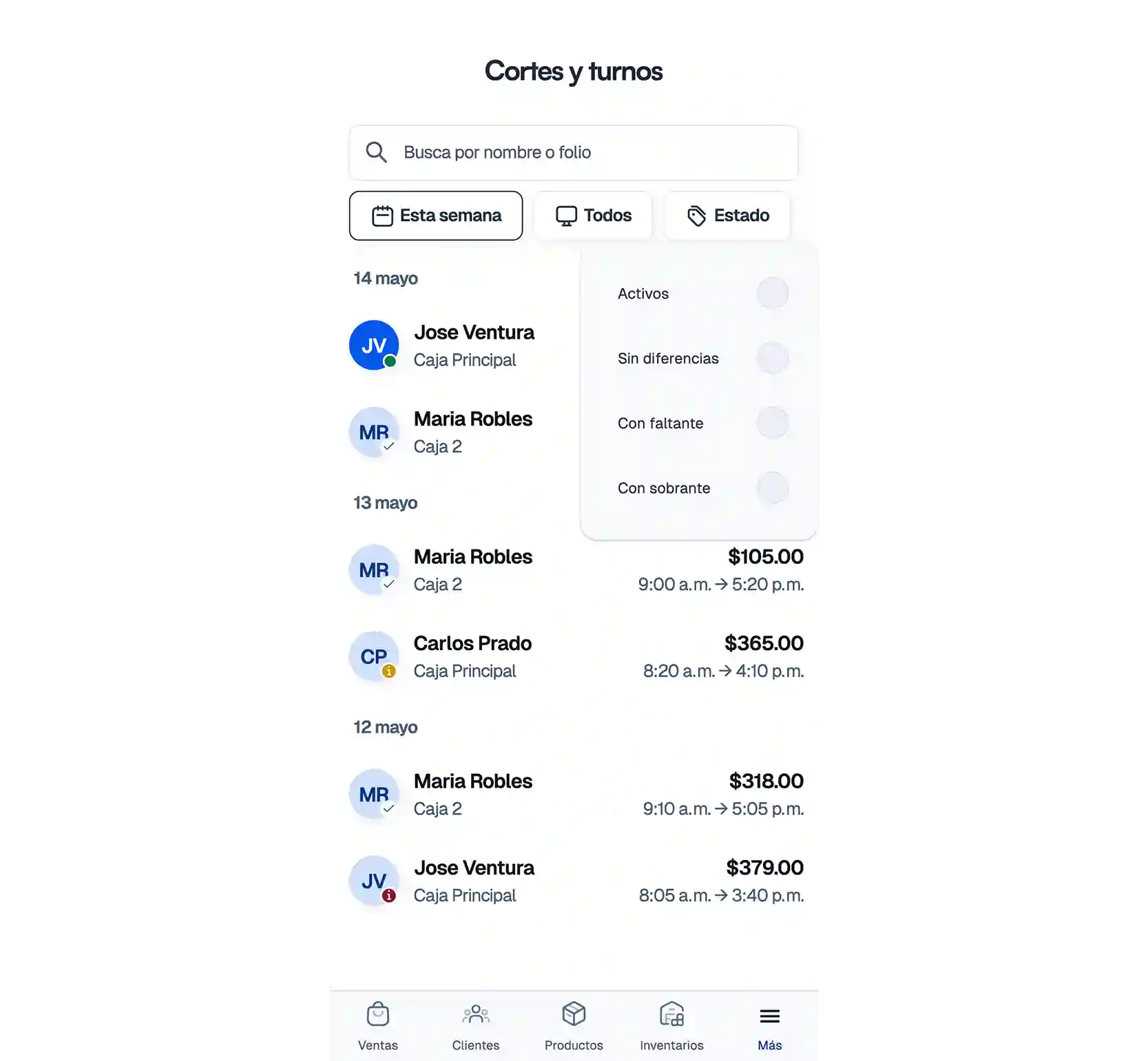
- Desde el menú inferior, toca ≡ Más
- Toca Corte
- En la pantalla Cortes, ubica la sección Historial
- Utiliza los filtros disponibles para localizar el corte que deseas consultar:
- Rango de fechas
- Dispositivo
- Estado del corte, como sin diferencia, sobrante o faltante
- Selecciona el corte que deseas revisar
Consulta los detalles de un corte anterior
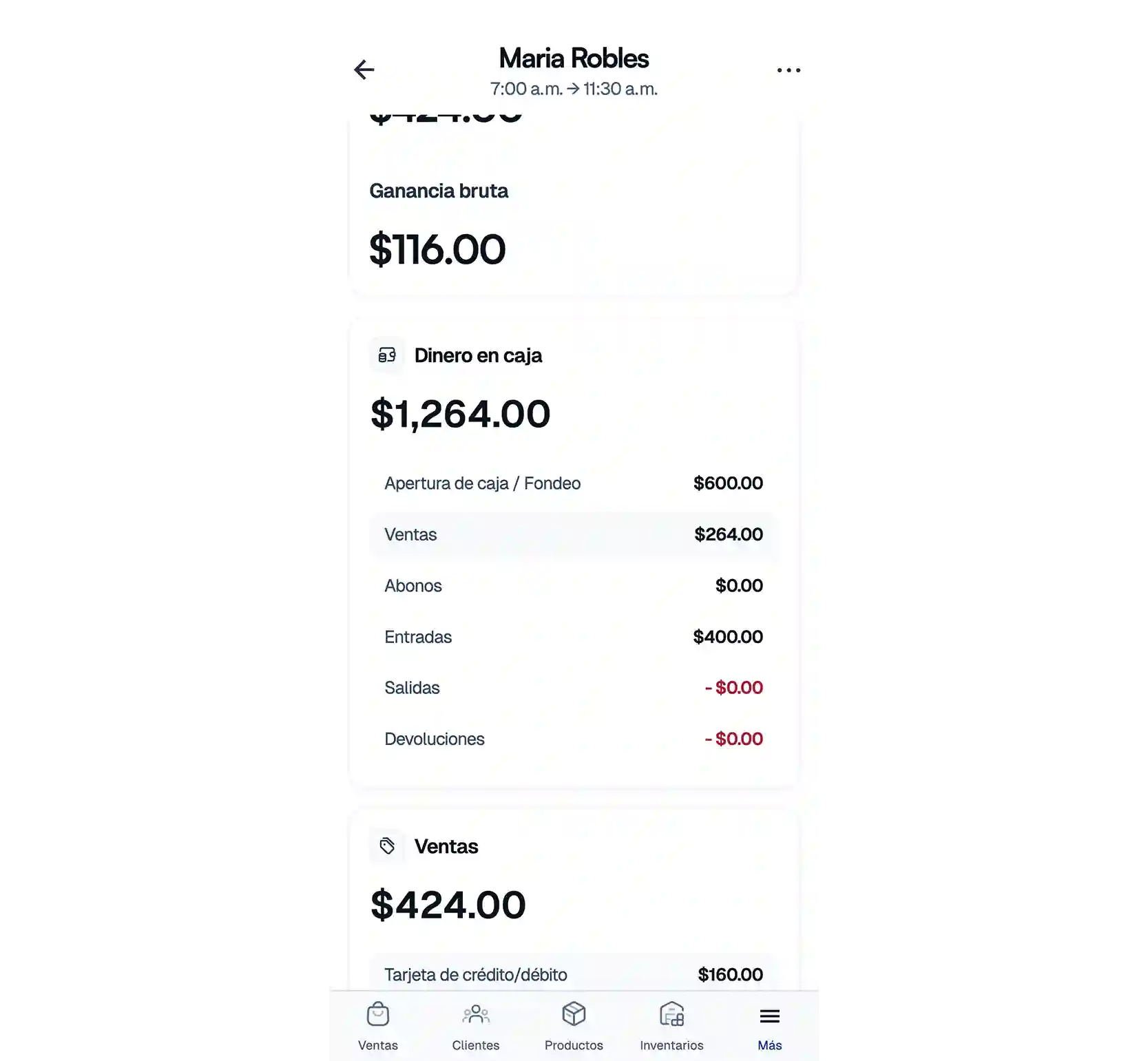
Al seleccionar un corte del historial, podrás consultar la información registrada durante ese turno.
- Apertura de caja / Fondeo: fecha, hora, cajero y monto registrado al iniciar el turno
- Cierre: fecha, hora, dinero registrado, monto esperado, resultado del arqueo y observaciones
- Formas de pago: consulta los montos registrados mediante efectivo y otros medios de pago
- Entradas y salidas de efectivo: revisa los movimientos realizados durante el turno
- Devoluciones y abonos: consulta las operaciones registradas durante el turno
- Ventas por cliente: consulta los pagos realizados por tus clientes al saldo de su cuenta
Última Actualización 29/09/2026