Aviso: Este artículo de ayuda es exclusivo para eleventa 6
Consulta, busca y filtra transacciones
Aprende a usar la pantalla de transacciones de eleventa 6 para revisar el historial de movimientos de tu negocio: ventas, devoluciones, abonos y entradas y salidas de efectivo.
Consulta tus movimientos del día, busca y filtra transacciones, y revisa el detalle de cada una para dar seguimiento a tus ventas y a tu fondo de caja.
Contenido
- Conoce la pantalla de transacciones
- Consulta tus movimientos y transacciones
- Cómo filtrar y buscar transacciones
Conoce la pantalla de transacciones
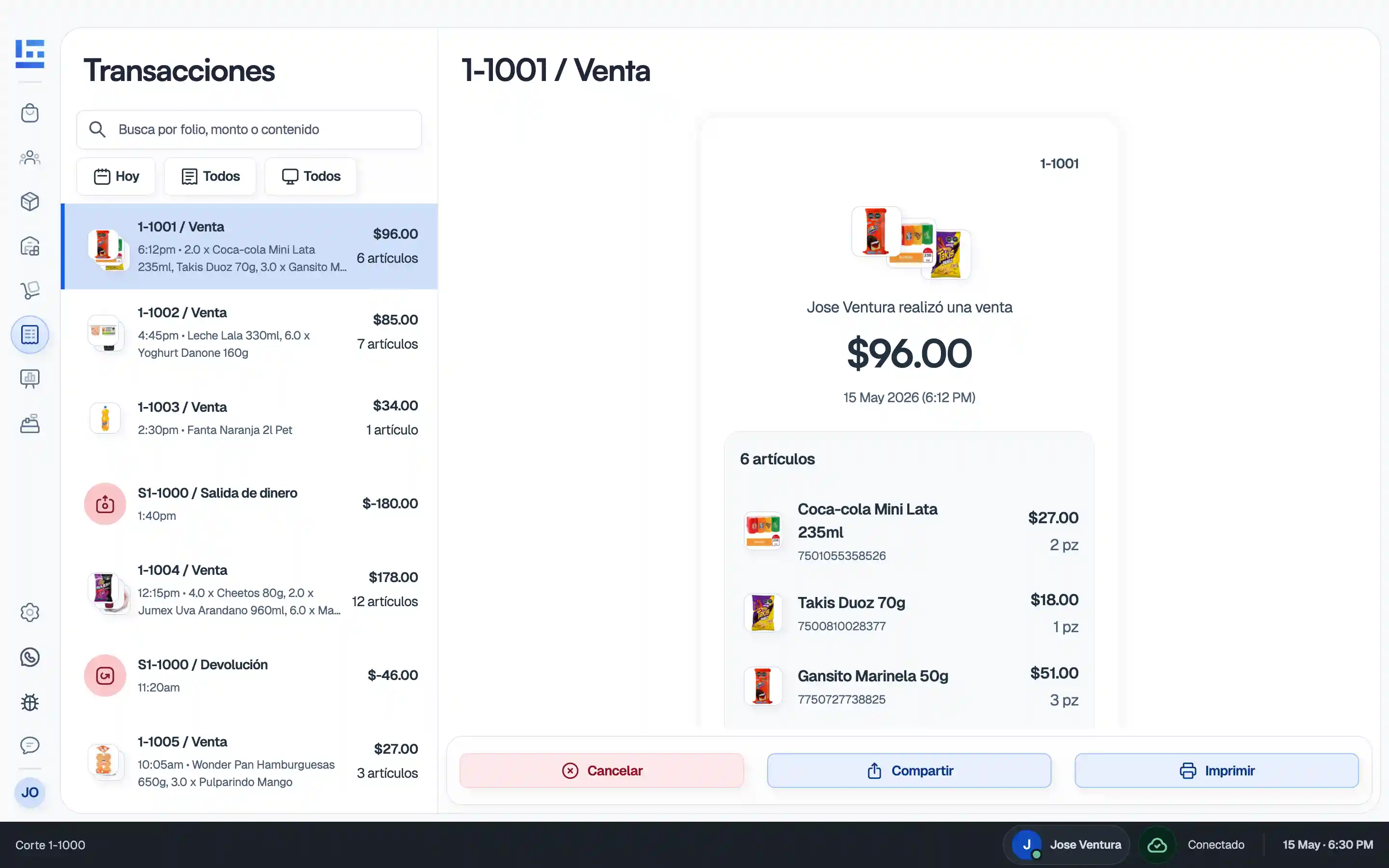
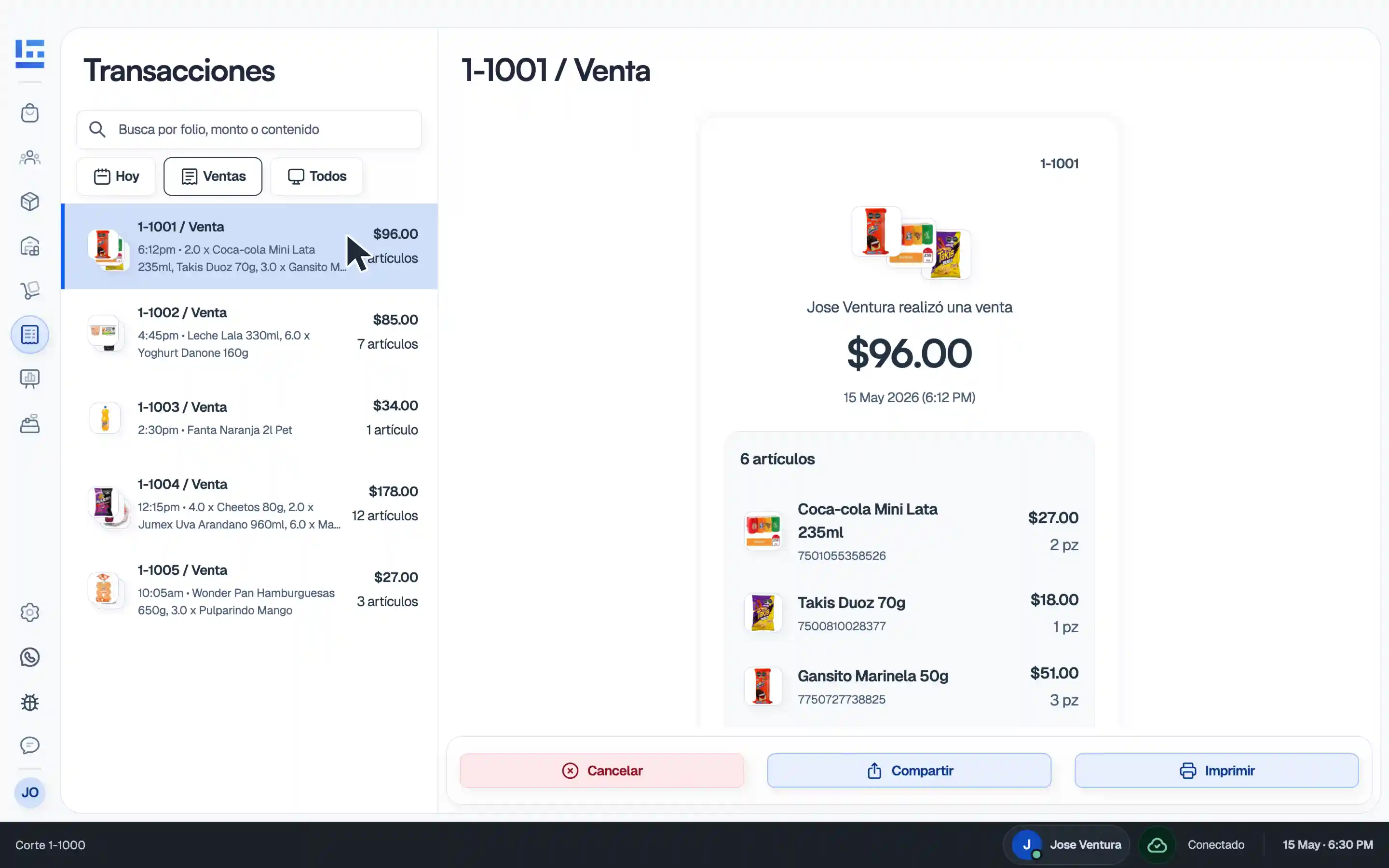
Para abrir esta pantalla, selecciona Transacciones en el menú lateral.
Áreas de la pantalla
- Buscador: por folio, cliente o monto
- Filtros: por tipo, fecha, usuario y forma de pago
- Listado: en orden cronológico, con fecha, tipo, folio, cliente, monto y usuario
- Detalle: aparece al hacer clic en una transacción
Tipos de movimientos
- Venta: cobro de productos
- Devolución: artículos devueltos por el cliente
- Cancelación: una venta o movimiento revertido
- Abono: pago de un cliente sobre su saldo
- Entrada/Salida de efectivo: movimientos del corte
- Otros: apertura de caja, ajustes por diferencia y cancelaciones de entradas o salidas
Consulta tus movimientos y transacciones
- Desde el menú lateral, ingresa a Transacciones
- Busca la transacción escribiendo el folio o monto en el buscador, o fíltrala por fecha, tipo o dispositivo
- Selecciona el movimiento que deseas consultar en la lista de transacciones
- Revisa el detalle de la transacción
Cómo filtrar y buscar transacciones
- Desde el menú lateral, ingresa a Transacciones
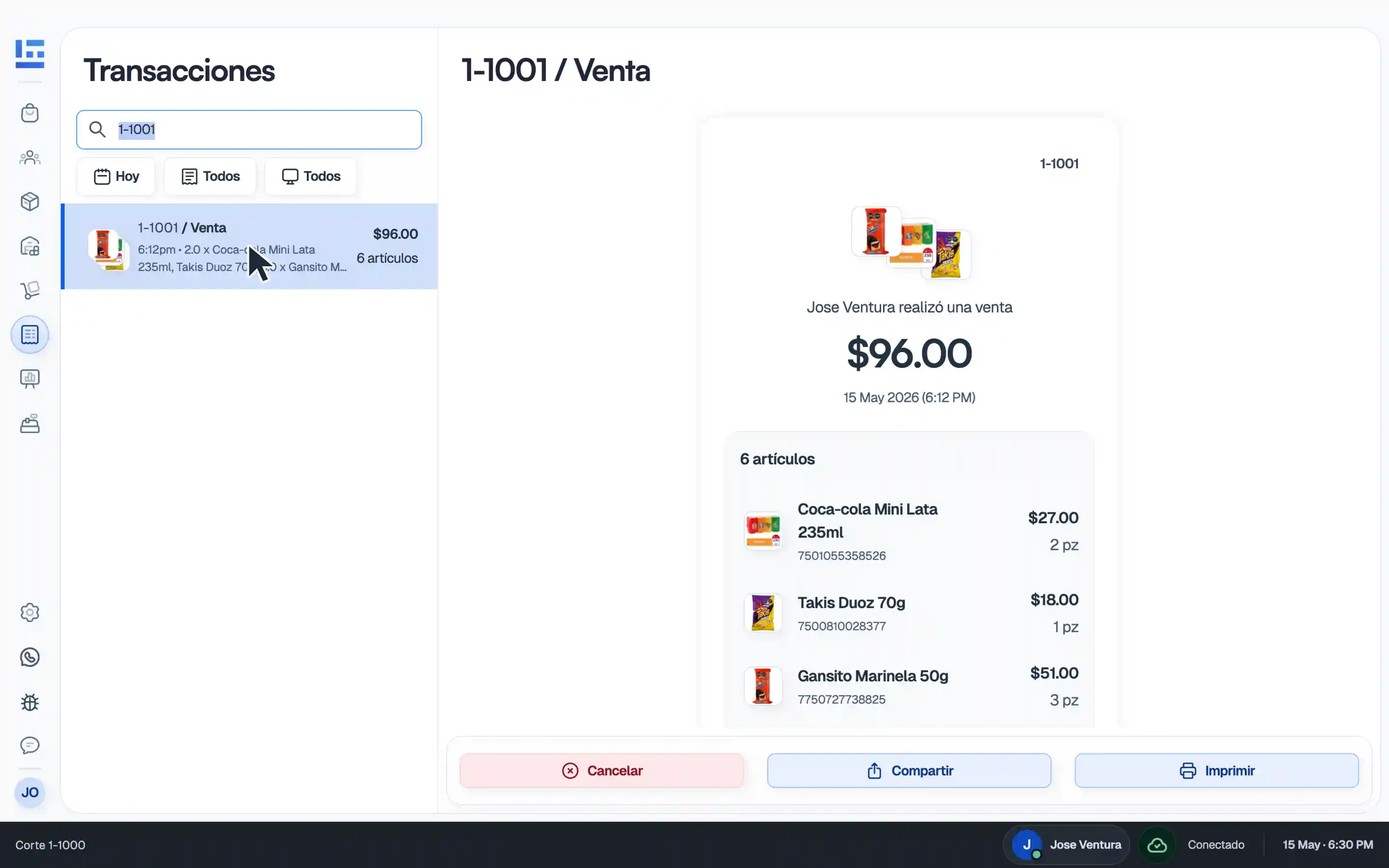
- Utiliza el campo Busca por folio, monto o contenido para localizar una transacción específica
- También puedes usar el filtro de periodo para consultar las transacciones de:
- Hoy
- Semana
- Mes
- Rango (máximo 31 días)
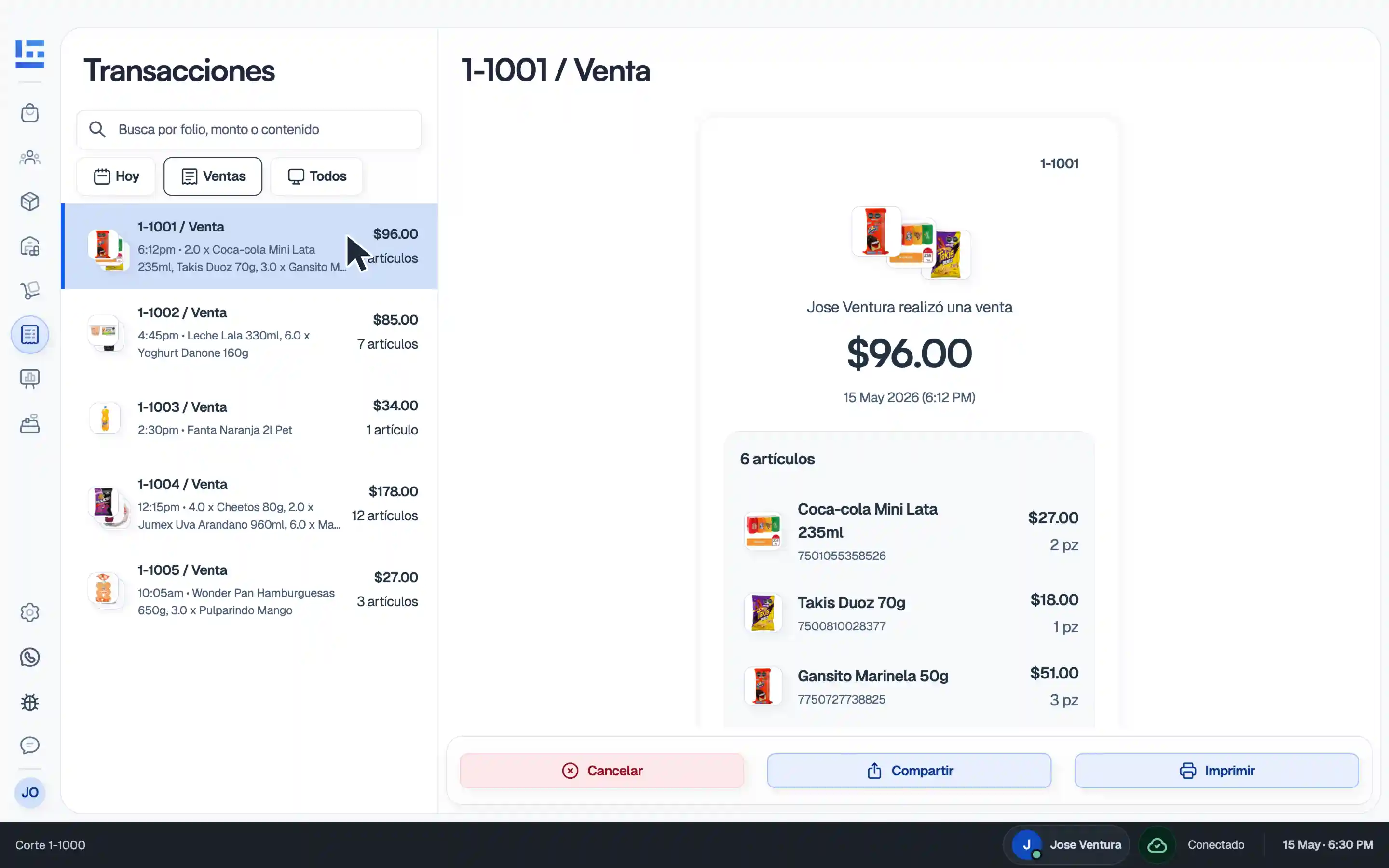
- Selecciona el filtro de tipo para consultar:
- Todos
- Ventas
- Entradas
- Salidas
- Fondo de caja
- Abonos de crédito
- Selecciona el filtro de dispositivo para consultar las transacciones registradas desde un equipo específico
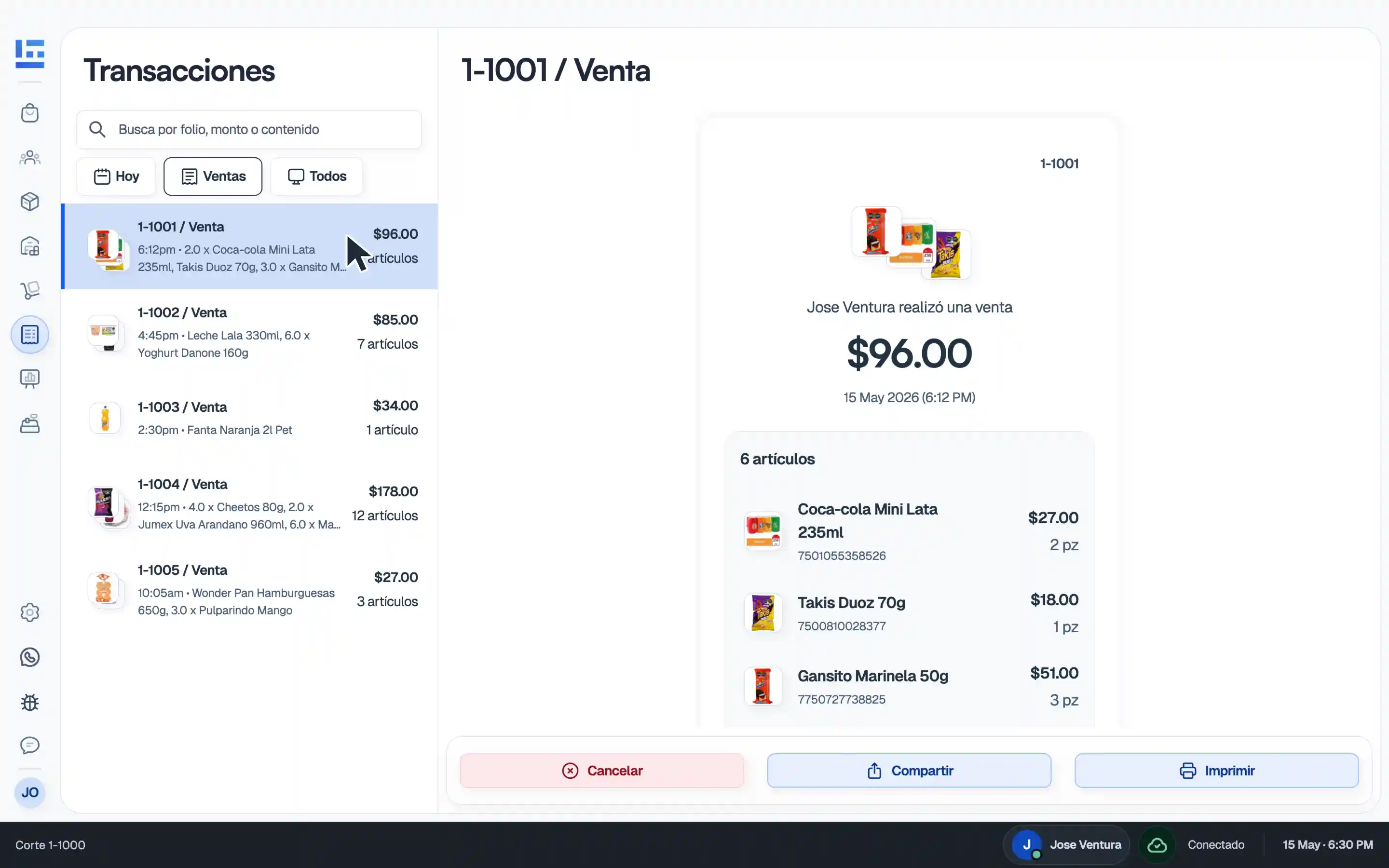
- Revisa la lista de transacciones filtradas para visualizar:
- Folio o tipo de transacción
- Fecha y hora
- Producto o descripción relacionada
- Monto
- Cantidad de productos, cuando aplique
Nota: los resultados se actualizan según los filtros y la búsqueda que apliques.
Contenido
- Conoce la pantalla de transacciones
- Consulta tus movimientos y transacciones
- Cómo filtrar y buscar transacciones
Conoce la pantalla de transacciones
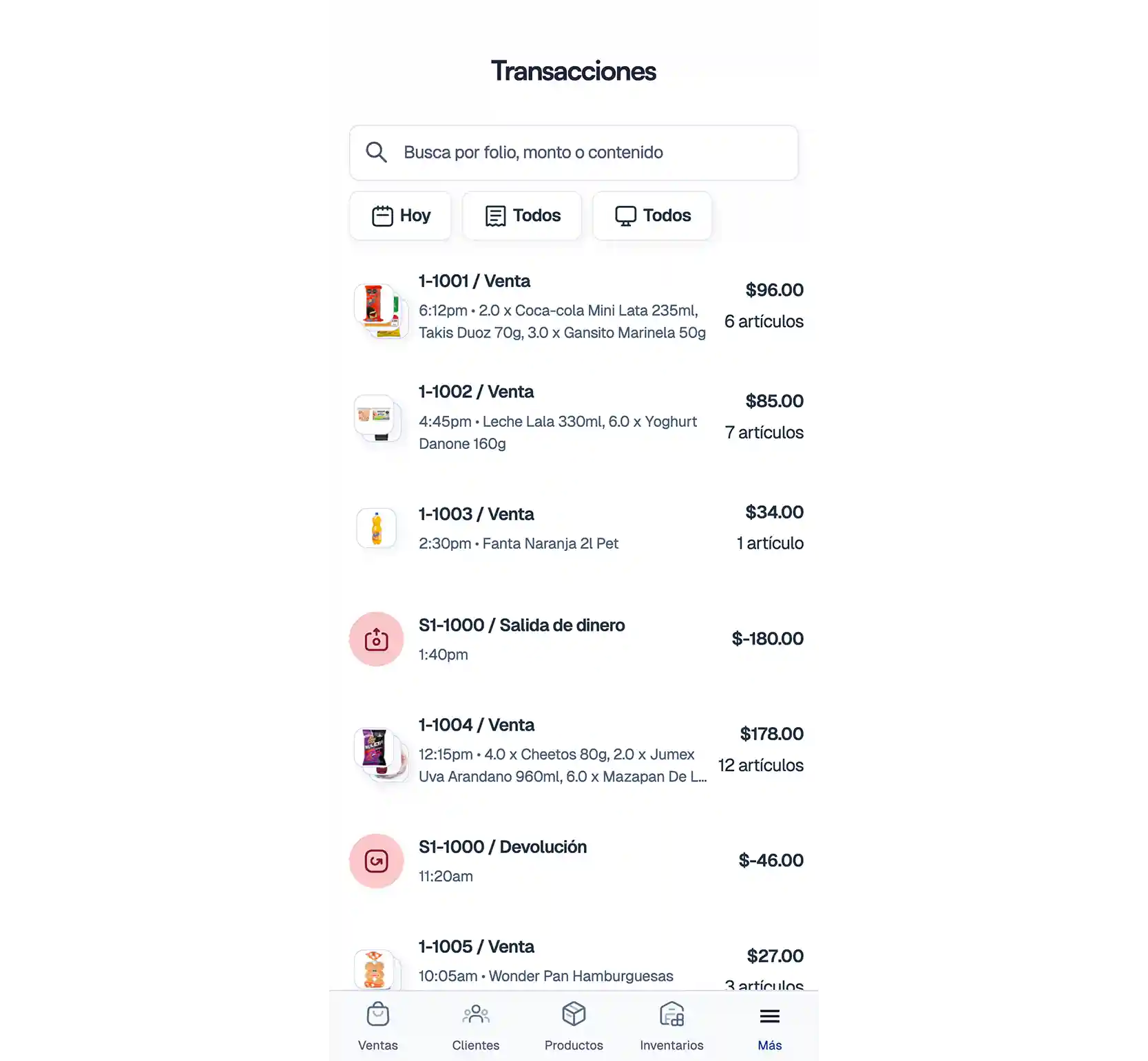
Para abrir esta pantalla, toca ≡ Más en el menú inferior y luego Transacciones.
Áreas de la pantalla
- Buscador: por folio, cliente o monto
- Filtros: por tipo, fecha, usuario y forma de pago
- Listado: en orden cronológico, con fecha, tipo, folio y monto
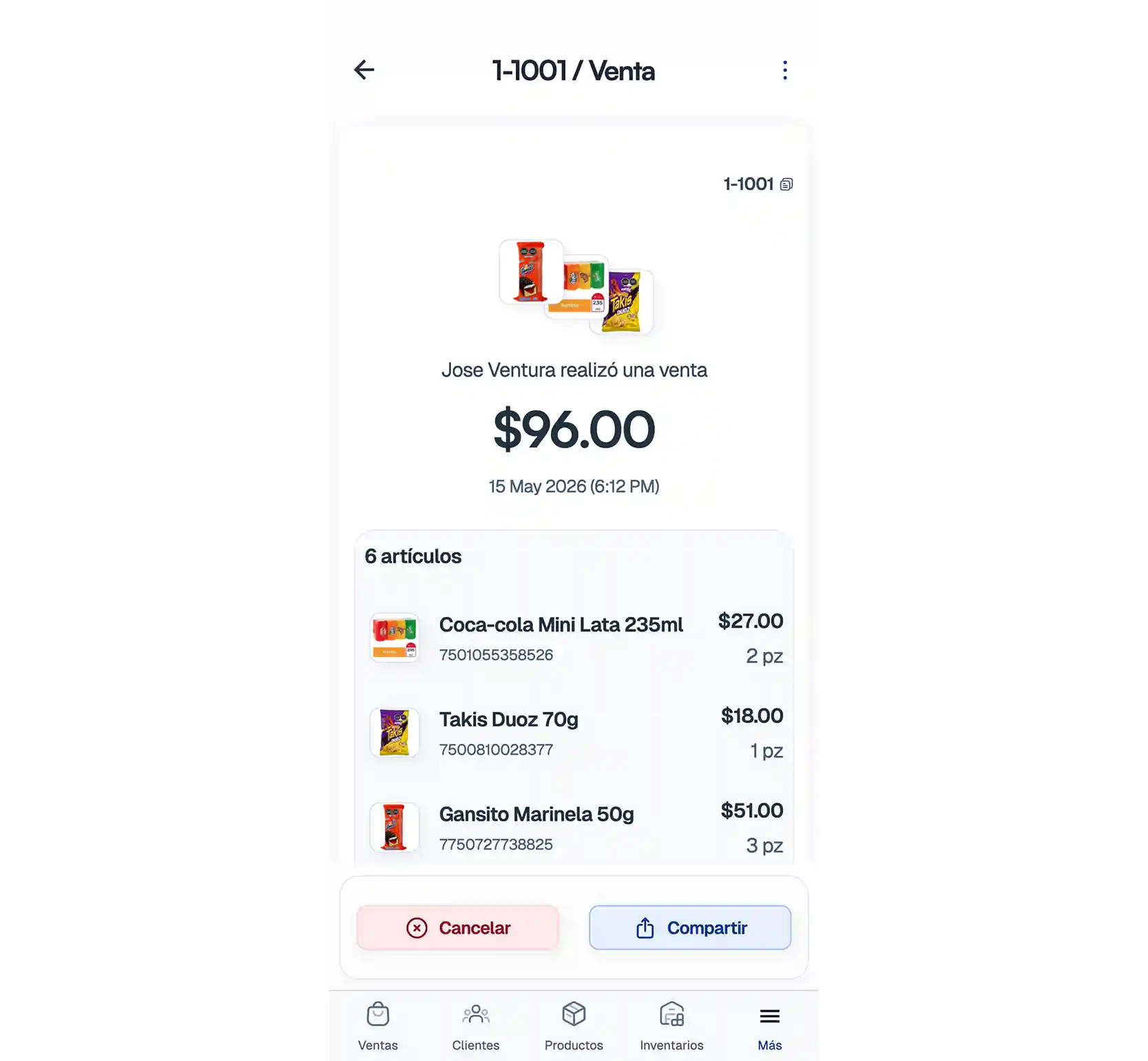
- Detalle: aparece al tocar una transacción
Tipos de movimientos
- Venta: cobro de productos
- Devolución: artículos devueltos por el cliente
- Cancelación: una venta o movimiento revertido
- Abono: pago de un cliente sobre su saldo
- Entrada/Salida de efectivo: movimientos del corte
Consulta tus movimientos y transacciones
- En el menú inferior, toca ≡ Más
- Toca Transacciones
- Busca la transacción escribiendo el folio o monto en el buscador
- Filtra tus movimientos por fecha, tipo de transacción o dispositivo, si lo necesitas
- Selecciona el movimiento que deseas consultar
Cómo filtrar y buscar transacciones
- En el menú inferior, toca ≡ Más y luego Transacciones
- Utiliza el campo Busca por folio, monto o contenido para localizar una transacción específica
- También puedes seleccionar el filtro de período para consultar las transacciones de:
- Hoy
- Semana
- Mes
- Rango (máximo 31 días)
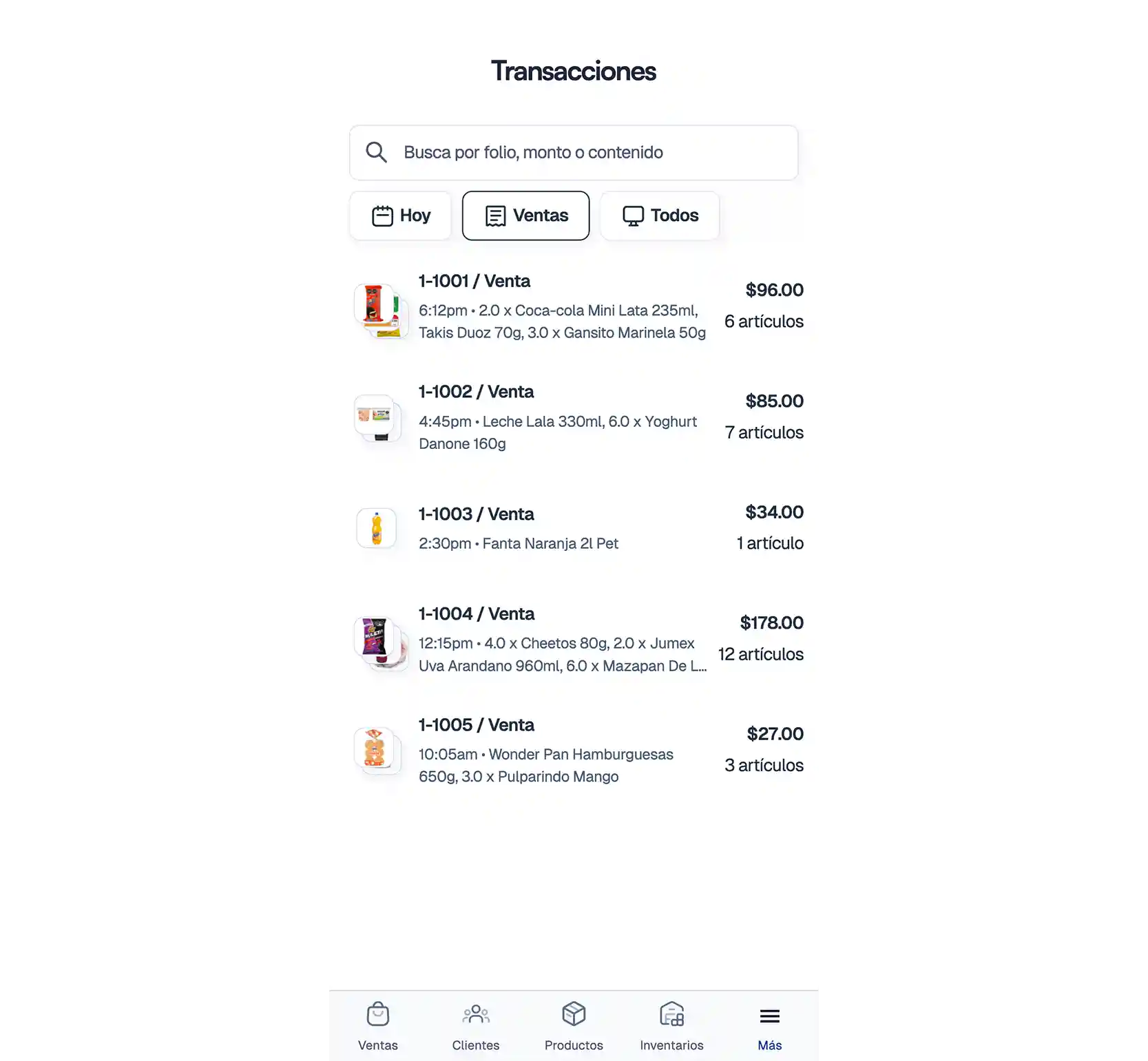
- Selecciona el filtro de tipo de transacción para consultar:
- Todos
- Ventas
- Entradas
- Salidas
- Fondo de caja
- Abonos de crédito
- Toca el filtro de dispositivo para consultar las transacciones registradas desde un equipo específico
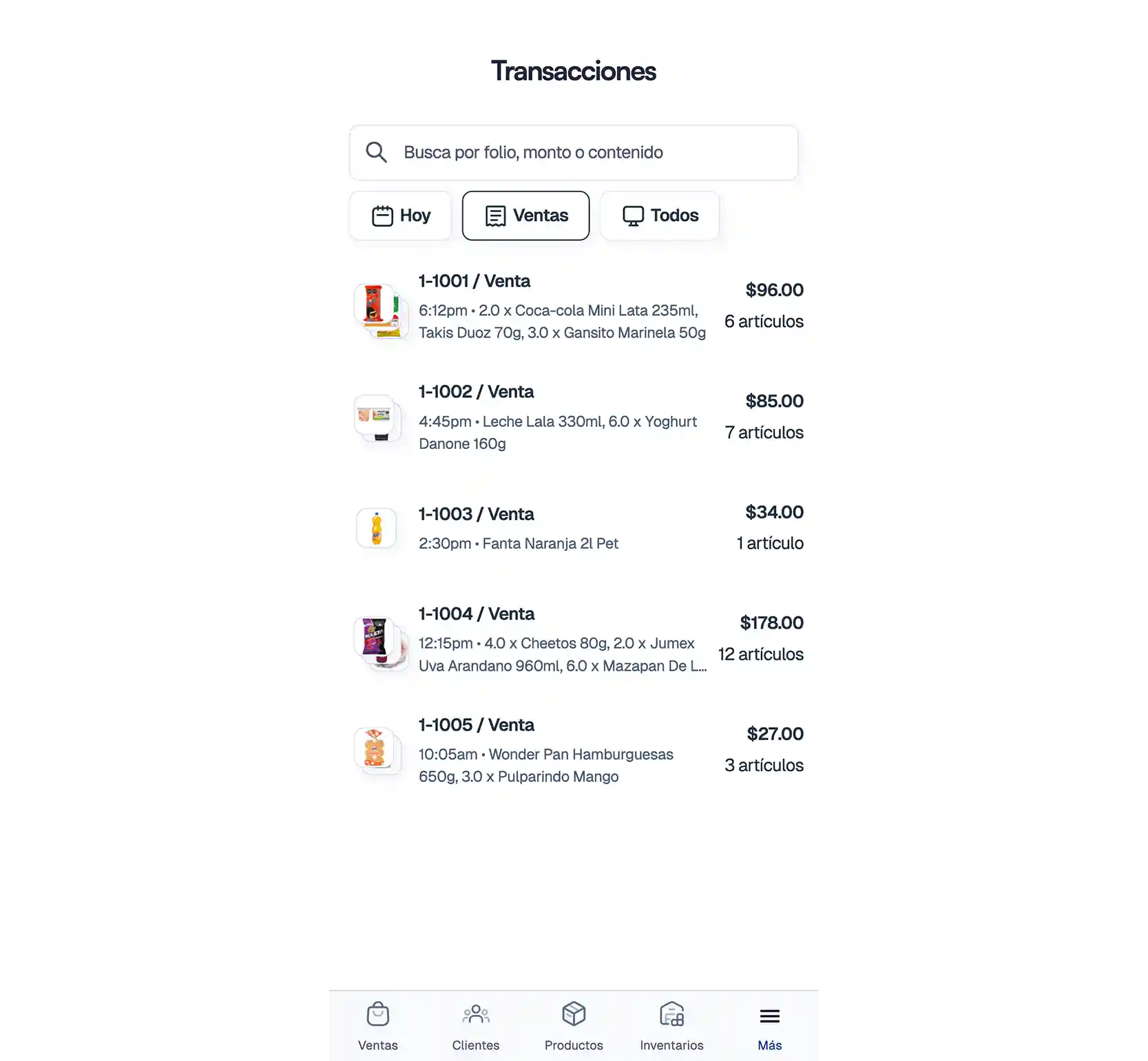
- Revisa la lista de transacciones filtradas para visualizar:
- Folio o tipo de transacción
- Fecha y hora
- Producto o descripción relacionada
- Monto
- Cantidad de productos, cuando aplique
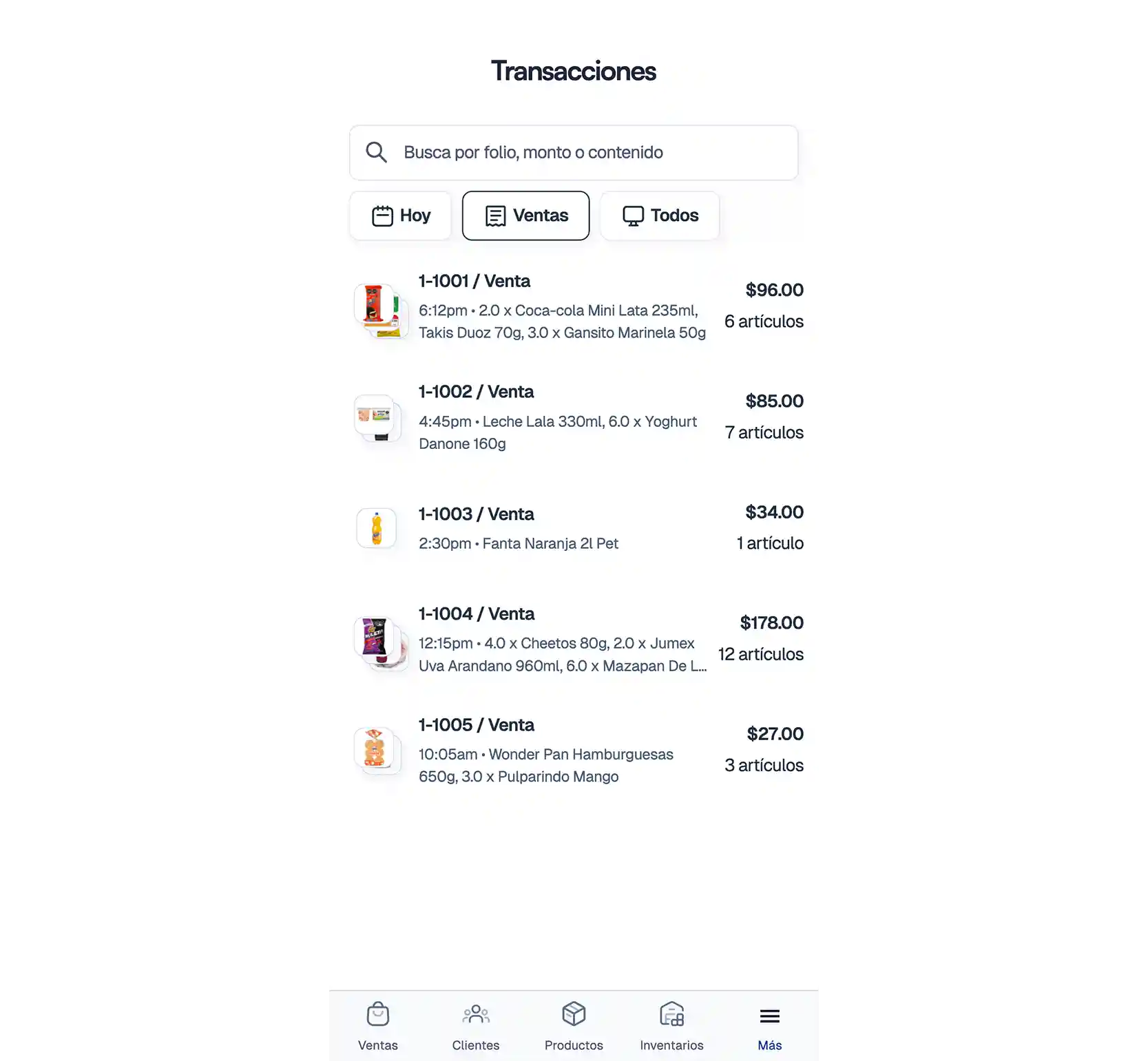
Nota: los resultados se actualizan según los filtros y la búsqueda que apliques.
Última Actualización 28/09/2026