Aviso: Este artículo de ayuda es exclusivo para eleventa 6
Configura productos e inventario
Configura las opciones de productos e inventario, como categorías, impuestos, proveedores y niveles de precio.
Ten en cuenta que los cambios realizados en esta sección pueden modificar la forma en que administras tus productos, impuestos, proveedores y precios. Revisa cada opción antes de activarla, desactivarla o modificarla.
Contenido
- Administra categorías
- Configura impuestos
- Administra proveedores
- Configura los niveles de precio
- Configura la compatibilidad con eleventa 5
Administra categorías
- Desde el menú lateral, abre Configuración
- Selecciona Productos e inventario
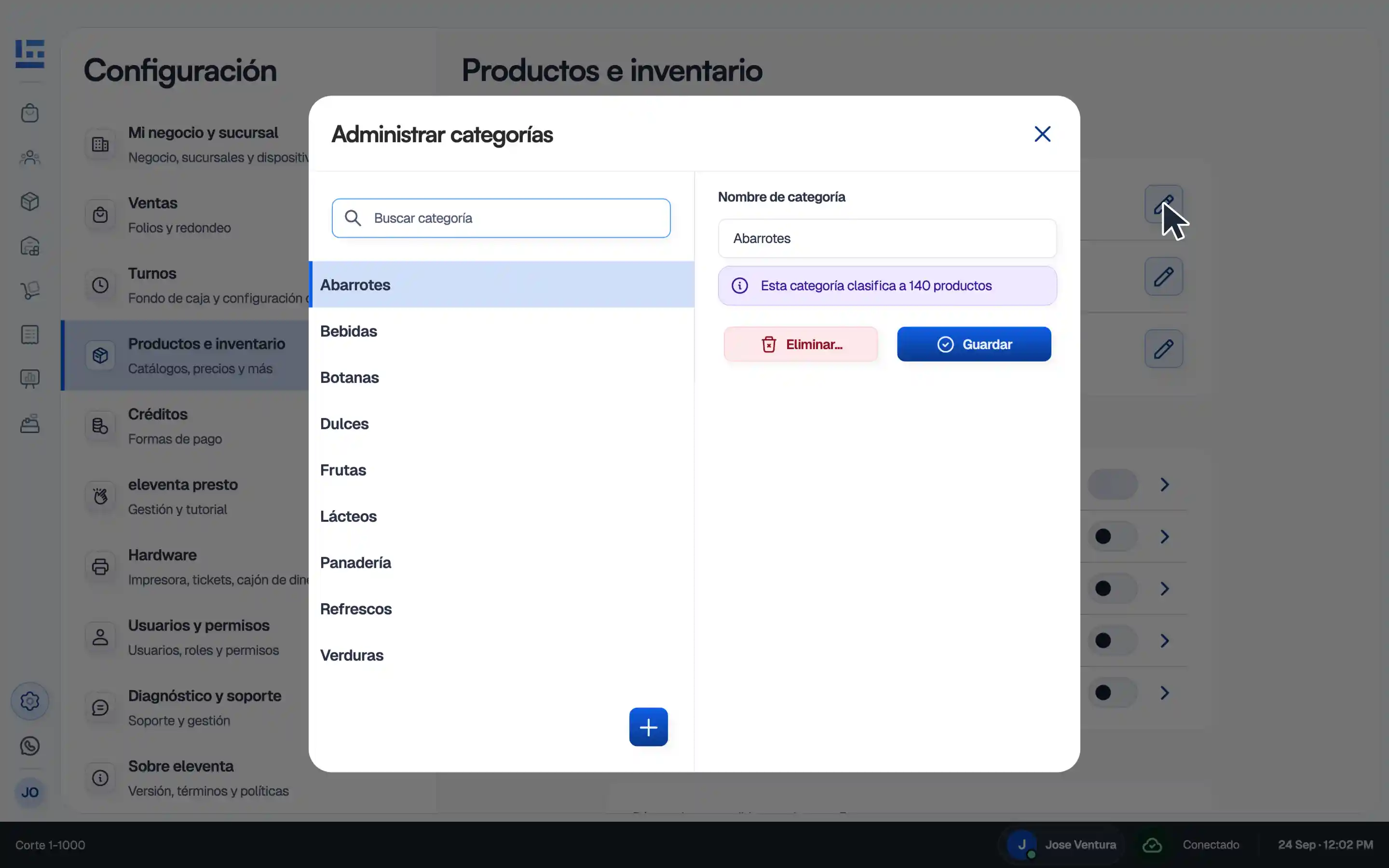
- Selecciona Administrar categorías
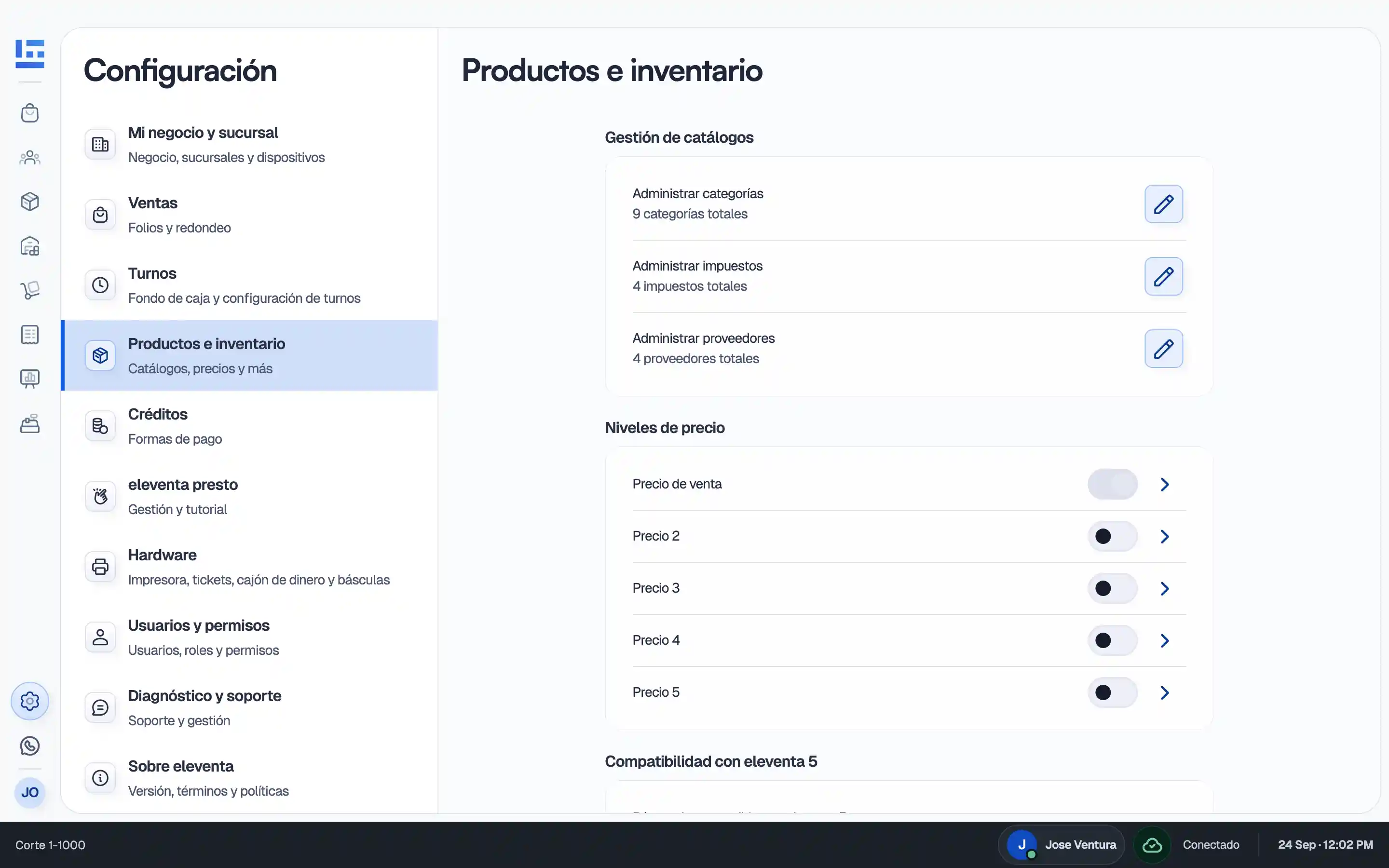
- Desde esta sección puedes crear, editar o eliminar categorías
Configura impuestos
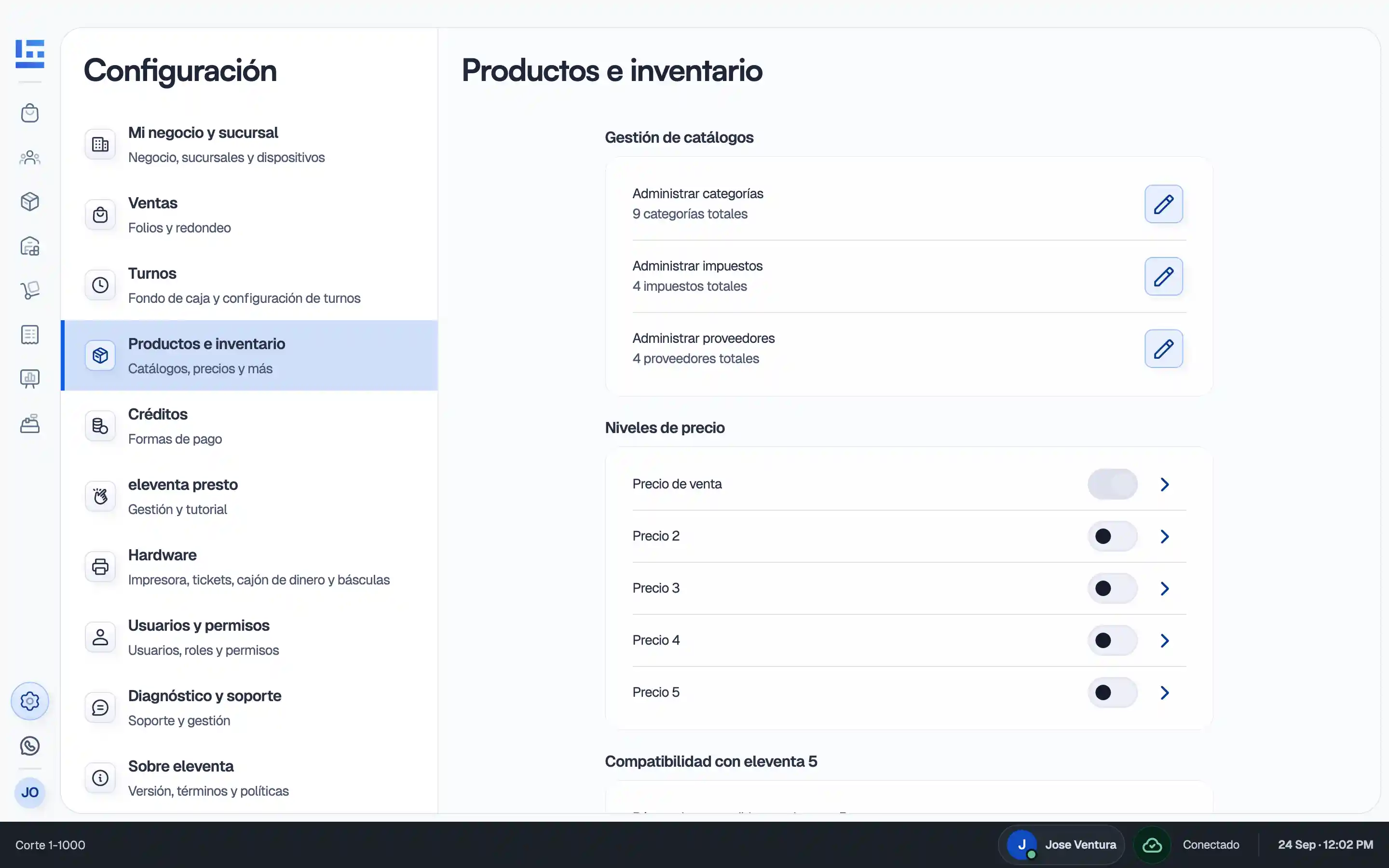
- Desde el menú lateral, abre Configuración
- Selecciona Productos e inventario
- Selecciona Impuestos
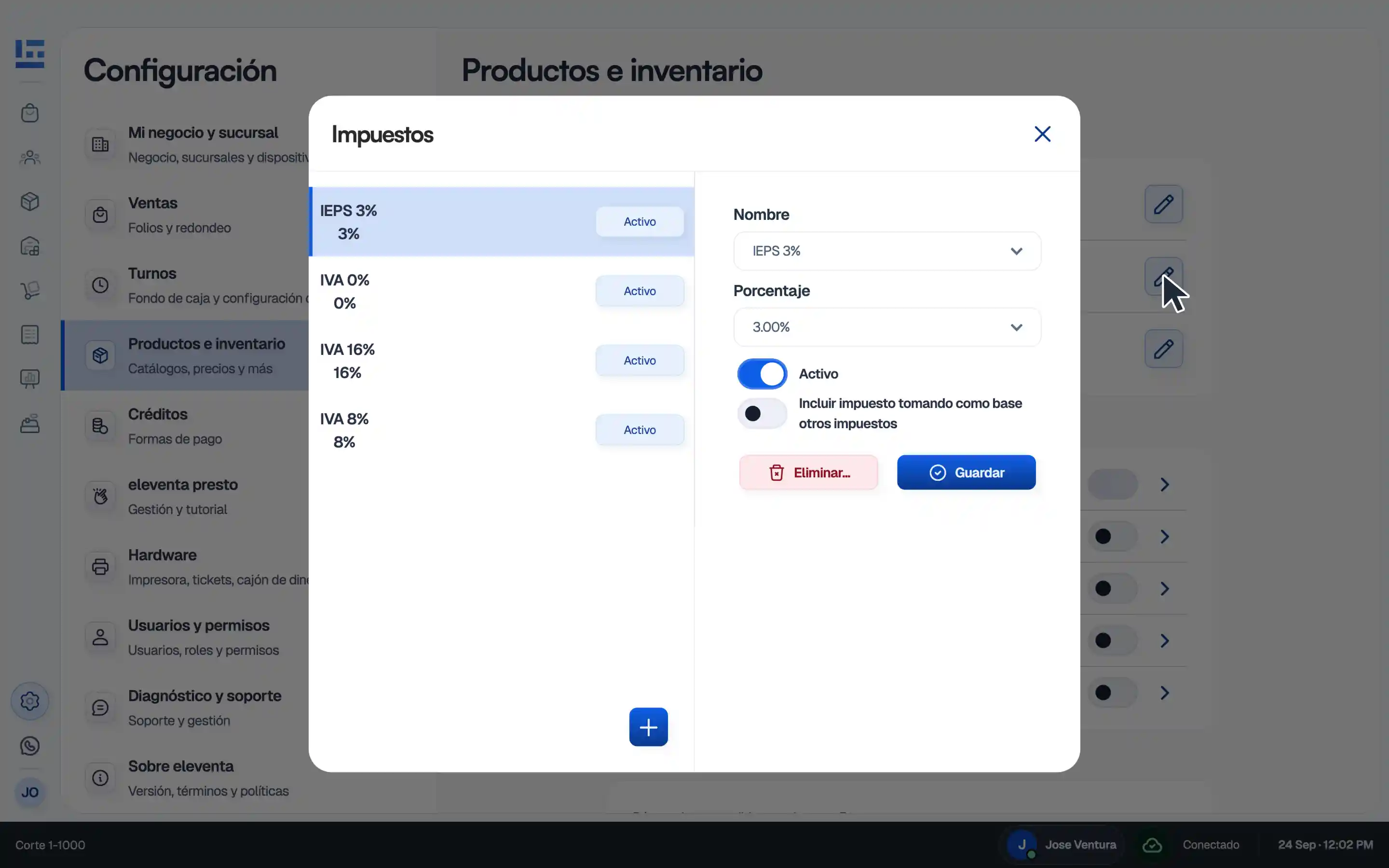
- Configura los datos del impuesto:
- Nombre: ingresa el nombre del impuesto
- Porcentaje: establece el porcentaje correspondiente
- Activo: activa o desactiva el impuesto
- Incluir impuesto tomando como base otros impuestos: activa esta opción cuando el impuesto deba calcularse sobre el subtotal más los otros impuestos (por ejemplo, algunos casos de IEPS)
- Selecciona Guardar
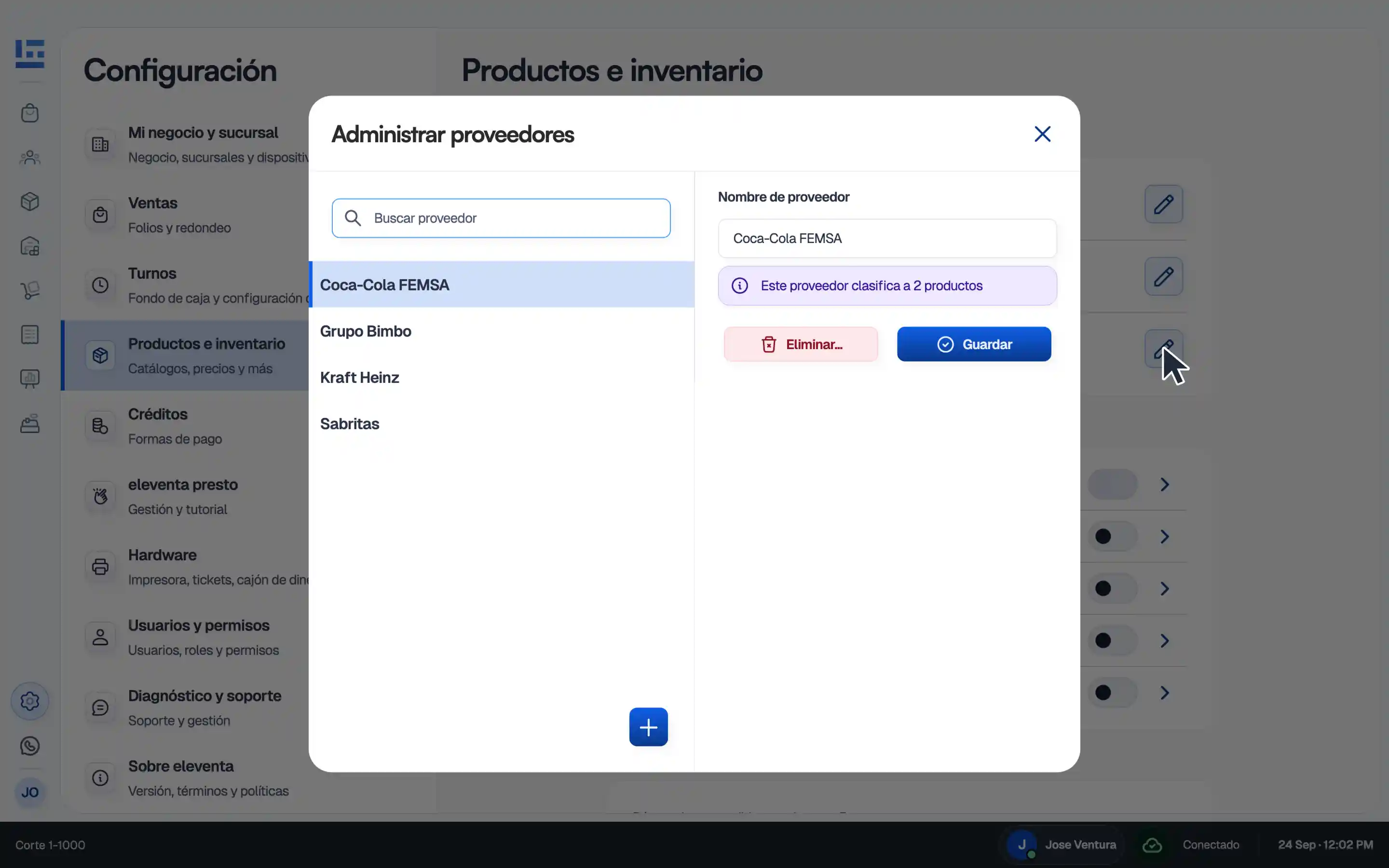
Administra proveedores
- Desde el menú lateral, abre Configuración
- Selecciona Productos e inventario
- Selecciona Administrar proveedores
- Desde esta sección puedes crear, editar o eliminar proveedores
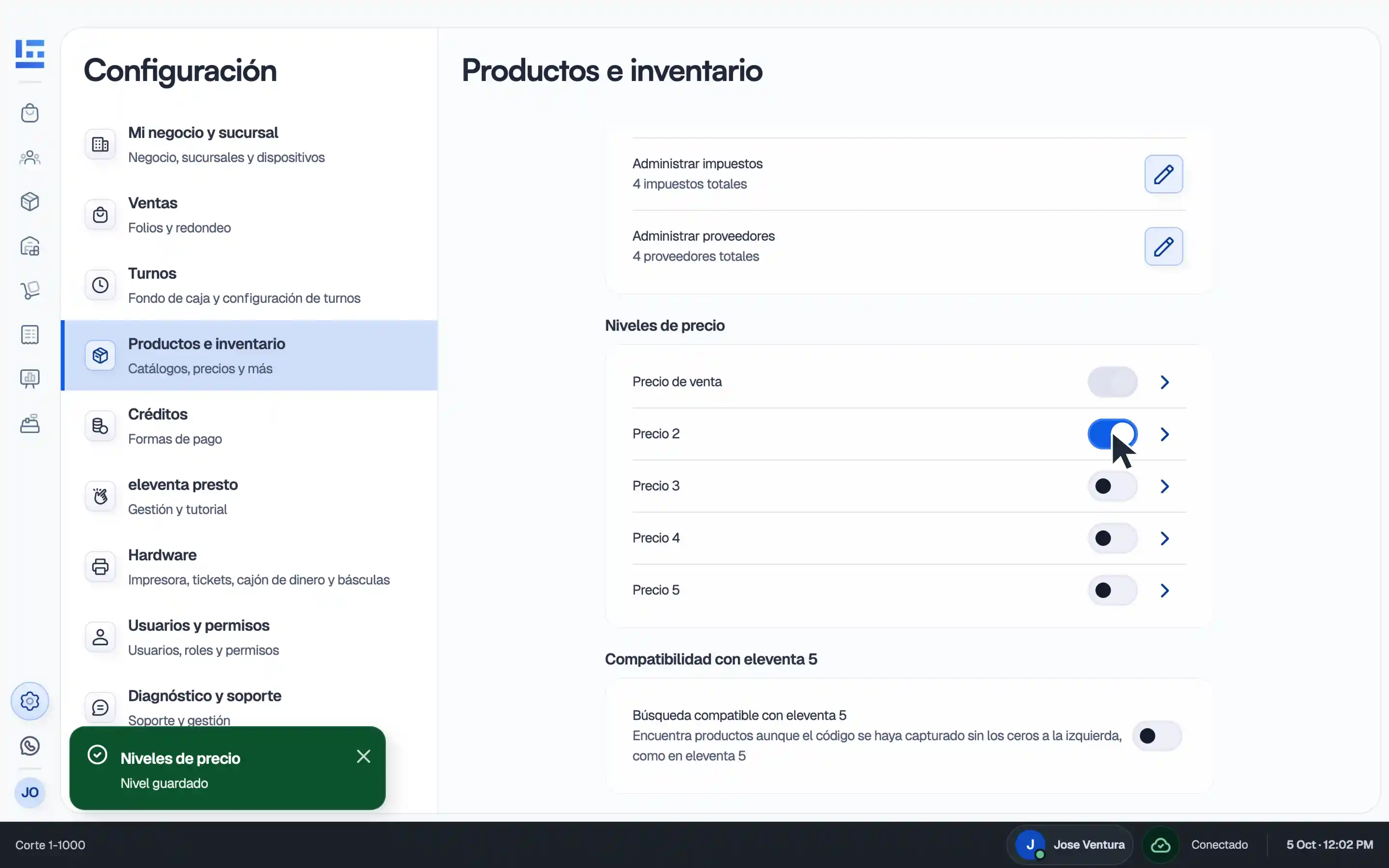
Configura los niveles de precio
- Desde el menú lateral, abre Configuración
- Selecciona Productos e inventario
- Ubica la sección Niveles de precio
- Activa o desactiva los niveles de precio adicionales que necesites:
- Precio de venta
- Precio 2
- Precio 3
- Precio 4
- Precio 5
Configura la compatibilidad con eleventa 5
- Desde el menú lateral, abre Configuración
- Selecciona Productos e inventario
- Ubica la opción Búsqueda compatible con eleventa 5
- Activa o desactiva la opción según lo necesites
Contenido
- Administra categorías
- Configura impuestos
- Administra proveedores
- Configura los niveles de precio
- Configura la compatibilidad con eleventa 5
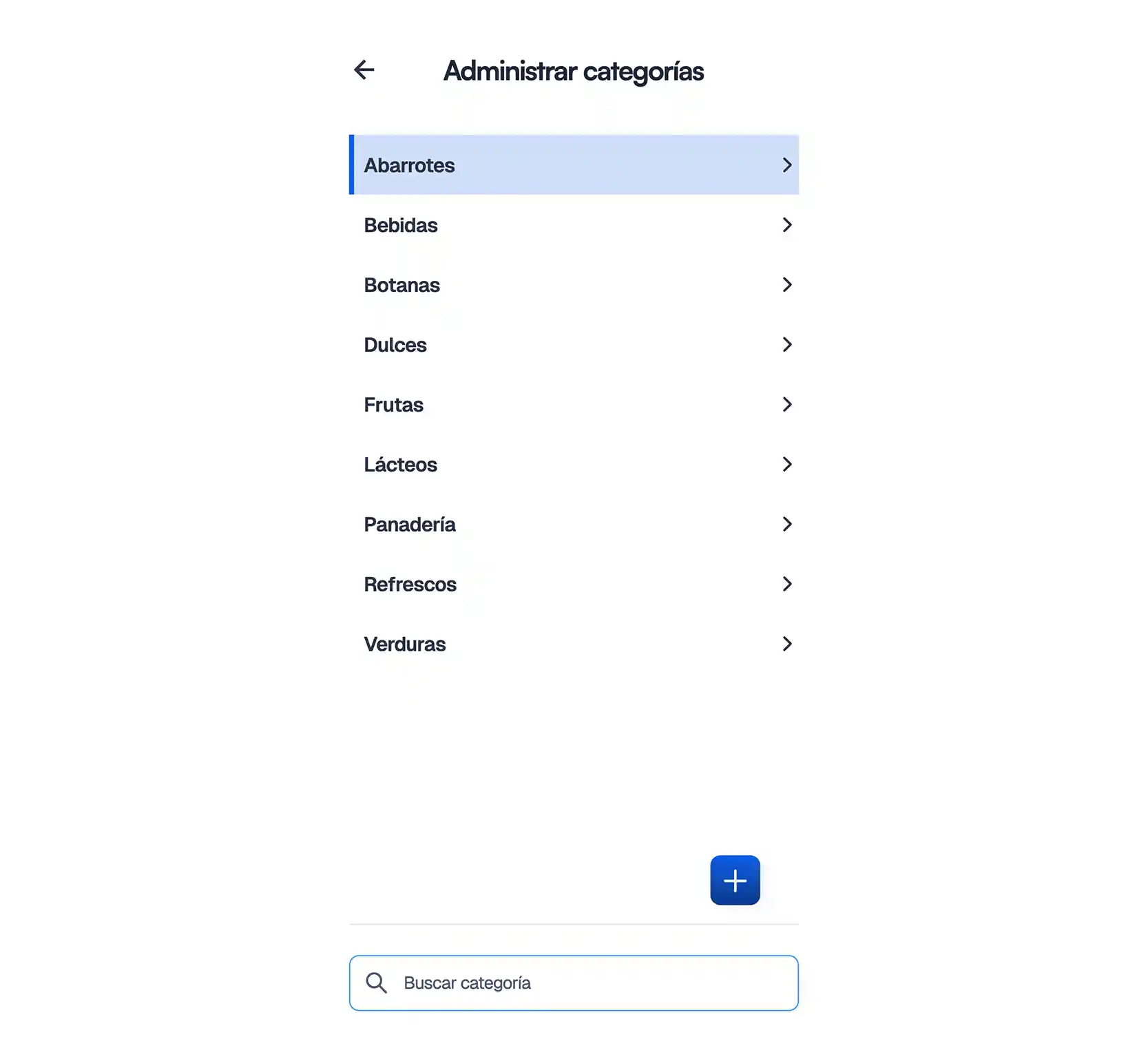
Administra categorías
- Desde el menú inferior, selecciona ≡ Más
- Selecciona Configuración
- Selecciona Productos e inventario
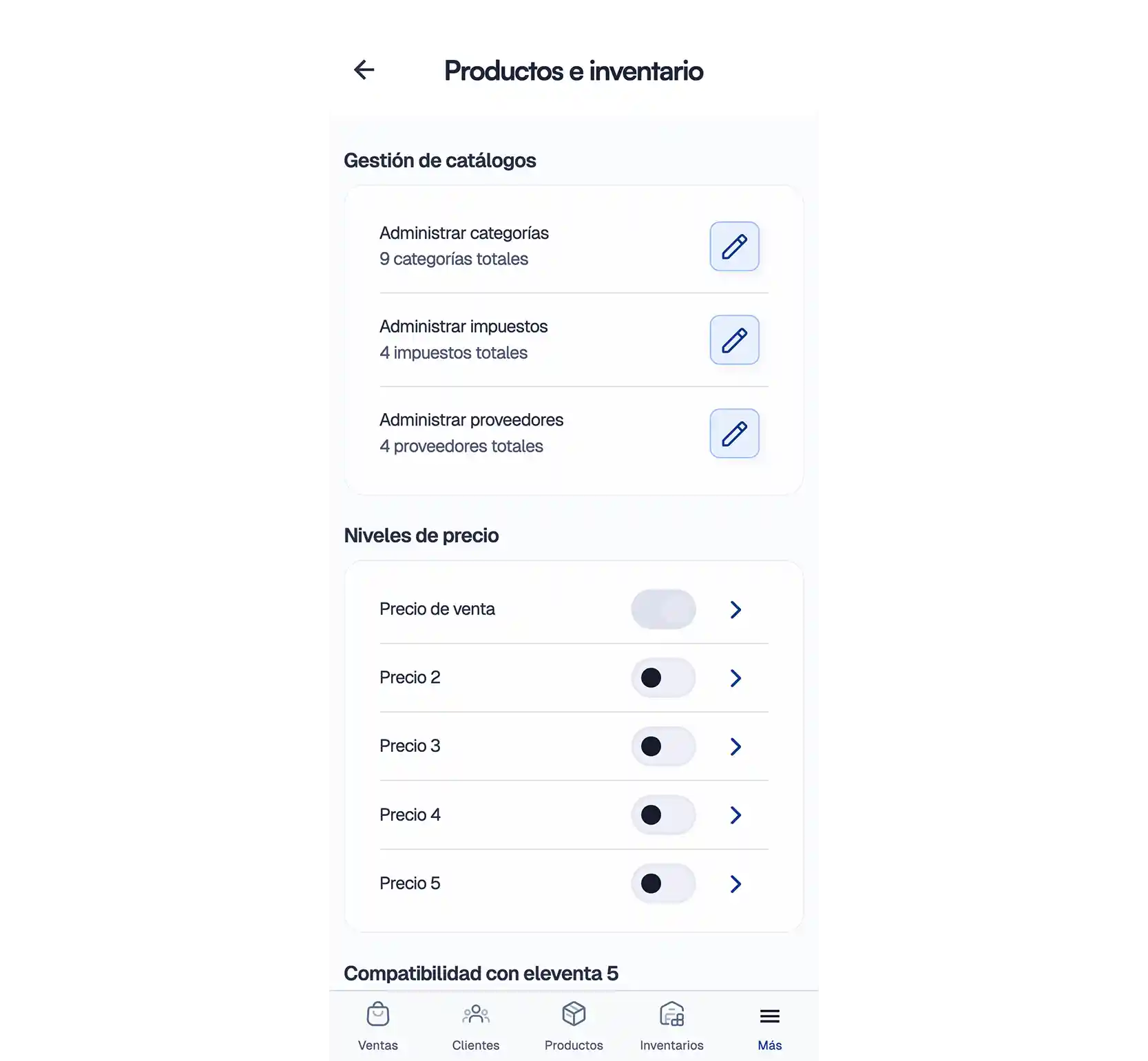
Administrar categorías - Selecciona Administrar categorías
- Desde esta sección puedes crear, editar o eliminar categorías
Configura impuestos
- Desde el menú inferior, selecciona ≡ Más
- Selecciona Configuración
- Selecciona Productos e inventario
- Selecciona Impuestos
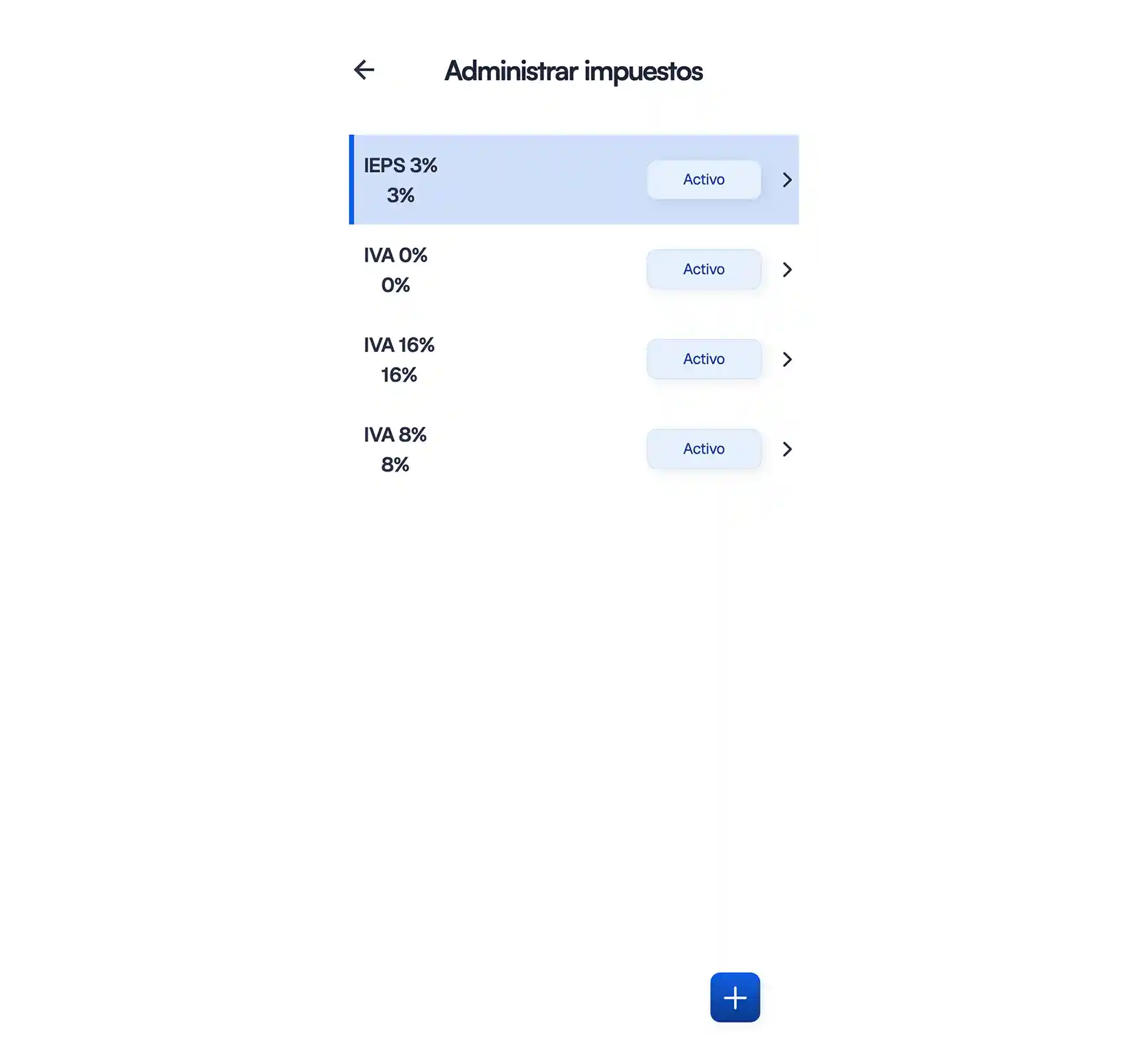
Administrar impuestos
- Configura los datos del impuesto:
- Nombre: ingresa el nombre del impuesto
- Porcentaje: establece el porcentaje correspondiente
- Activo: activa o desactiva el impuesto
- Incluir impuesto tomando como base otros impuestos: activa esta opción cuando el impuesto deba calcularse sobre el subtotal más los otros impuestos (por ejemplo, algunos casos de IEPS)
- Selecciona Guardar
Administra proveedores
- Desde el menú inferior, selecciona ≡ Más
- Selecciona Configuración
- Selecciona Productos e inventario
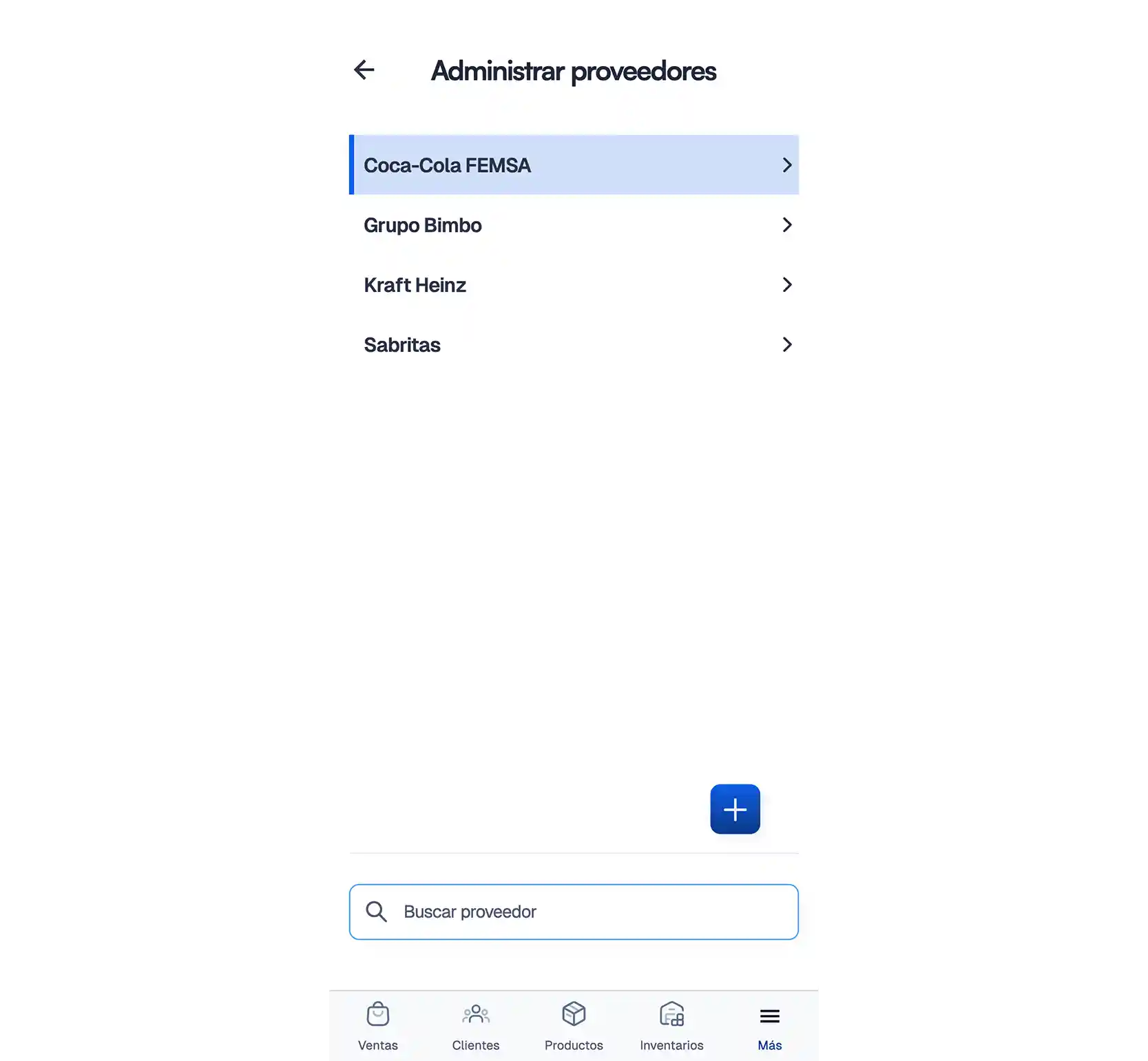
Administrar proveedores
- Selecciona Administrar proveedores
- Desde esta sección puedes crear, editar o eliminar proveedores
Configura los niveles de precio
- Desde el menú inferior, selecciona ≡ Más
- Selecciona Configuración
- Selecciona Productos e inventario
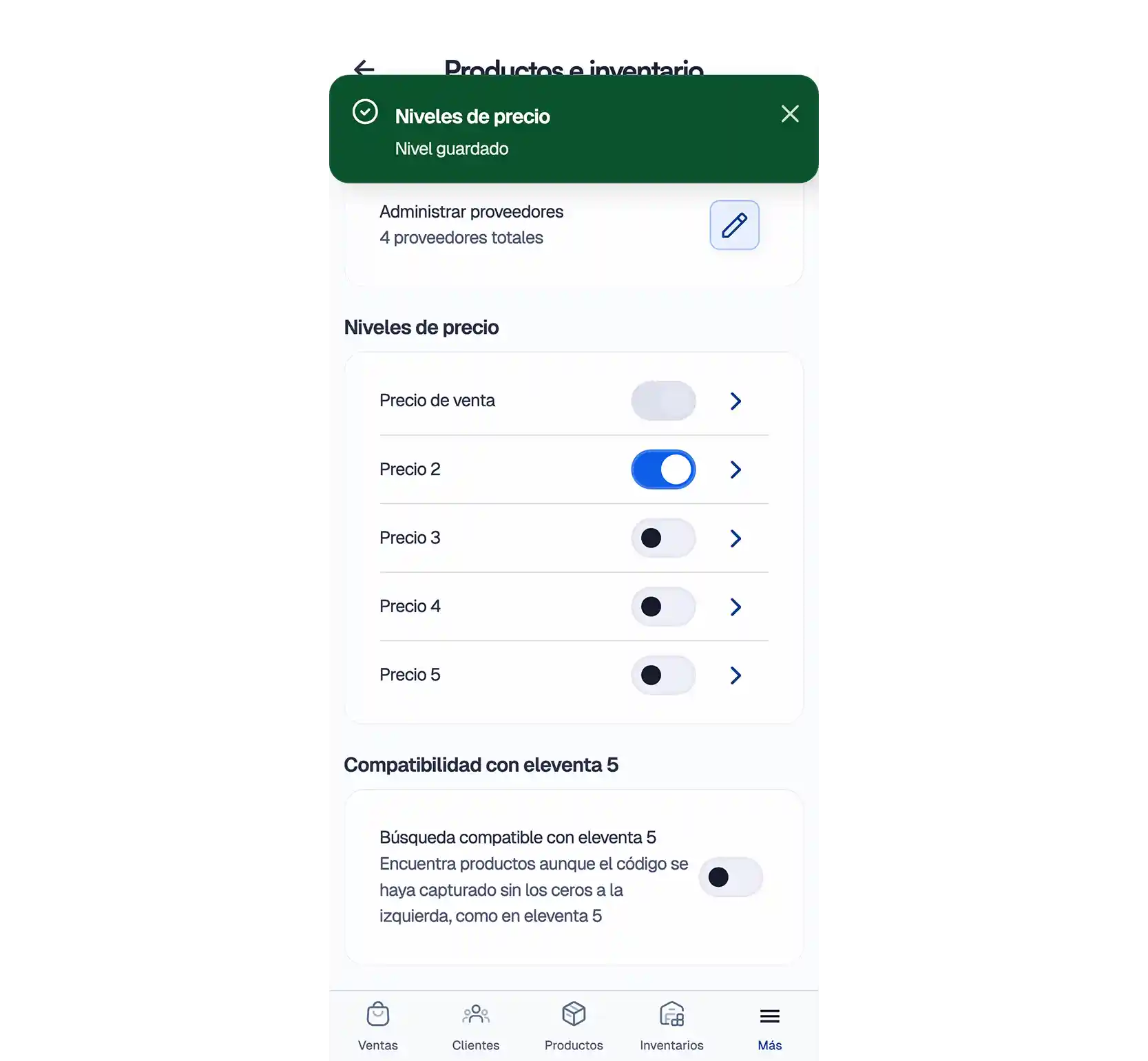
- Ubica la sección Niveles de precio
- Activa o desactiva los niveles de precio adicionales que necesites:
- Precio de venta
- Precio 2
- Precio 3
- Precio 4
- Precio 5
Configura la compatibilidad con eleventa 5
- Desde el menú inferior, selecciona ≡ Más
- Selecciona Configuración
- Selecciona Productos e inventario
- Ubica la opción Búsqueda compatible con eleventa 5
- Activa o desactiva la opción según lo necesites
Para crear, editar o eliminar categorías, impuestos y proveedores necesitas el permiso correspondiente.
Última Actualización 15/10/2026