Aviso: Este artículo de ayuda es exclusivo para eleventa 6
Configura y prueba una impresora
Aprende a configurar tu impresora de tickets en eleventa 6 y a imprimir una prueba para verificar que funcione. En computadora se conecta por USB y en celular por Bluetooth. Elige el formato de papel y revisa cómo se verán tus tickets antes de empezar a vender.
Antes de empezar, conecta tu impresora de tickets al dispositivo donde usas eleventa: por USB en computadora o por Bluetooth en celular. La impresora debe estar encendida y disponible para que puedas seleccionarla y hacer la prueba.
Contenido
Agrega una impresora
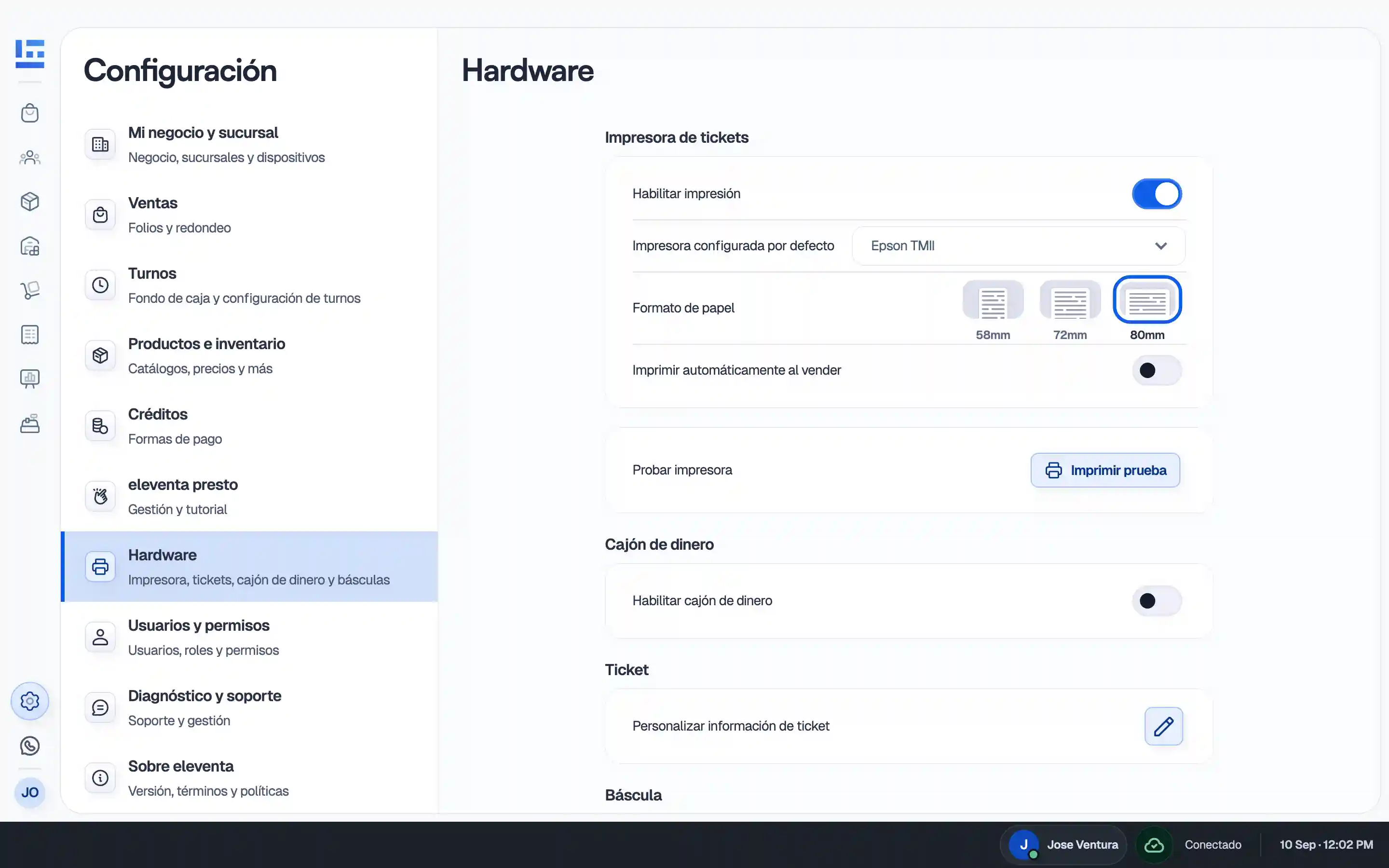
- Desde el menú lateral, ingresa a Configuración
- Selecciona Hardware
- En la sección Impresora de tickets, activa Habilitar impresión
- En Impresora configurada por defecto, selecciona la impresora que deseas utilizar
- En Formato de papel, selecciona el tamaño correspondiente:
- 58 mm
- 72 mm
- 80 mm
- Si lo deseas, activa Imprimir automáticamente al vender
Imprime un ticket de prueba
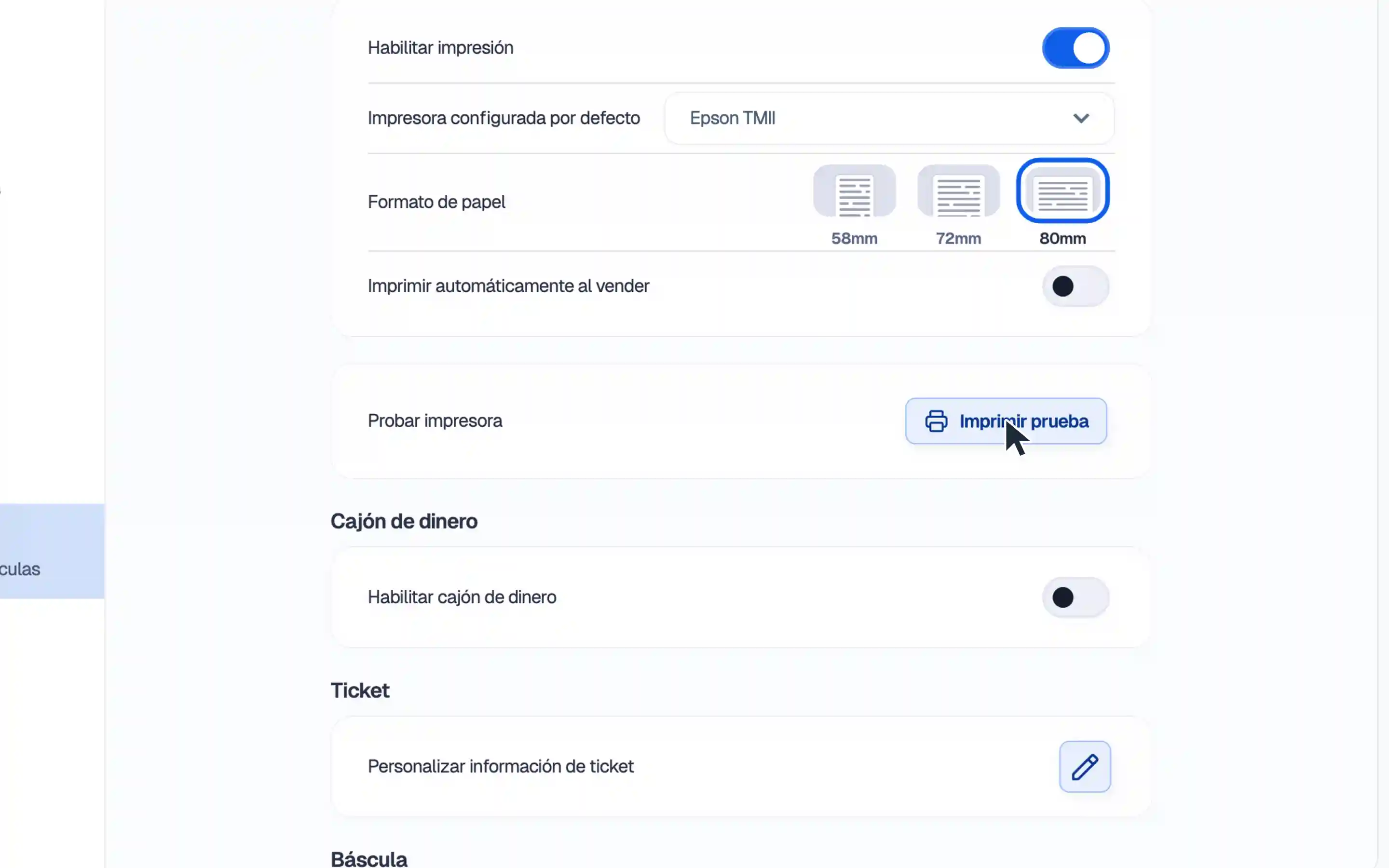
- Desde el menú lateral, ingresa a Configuración
- Selecciona Hardware
- En la sección Impresora de tickets, verifica que tengas seleccionada la impresora que deseas probar
- Ubica la opción Probar impresora
- Haz clic en Imprimir prueba
Contenido
Agrega una impresora
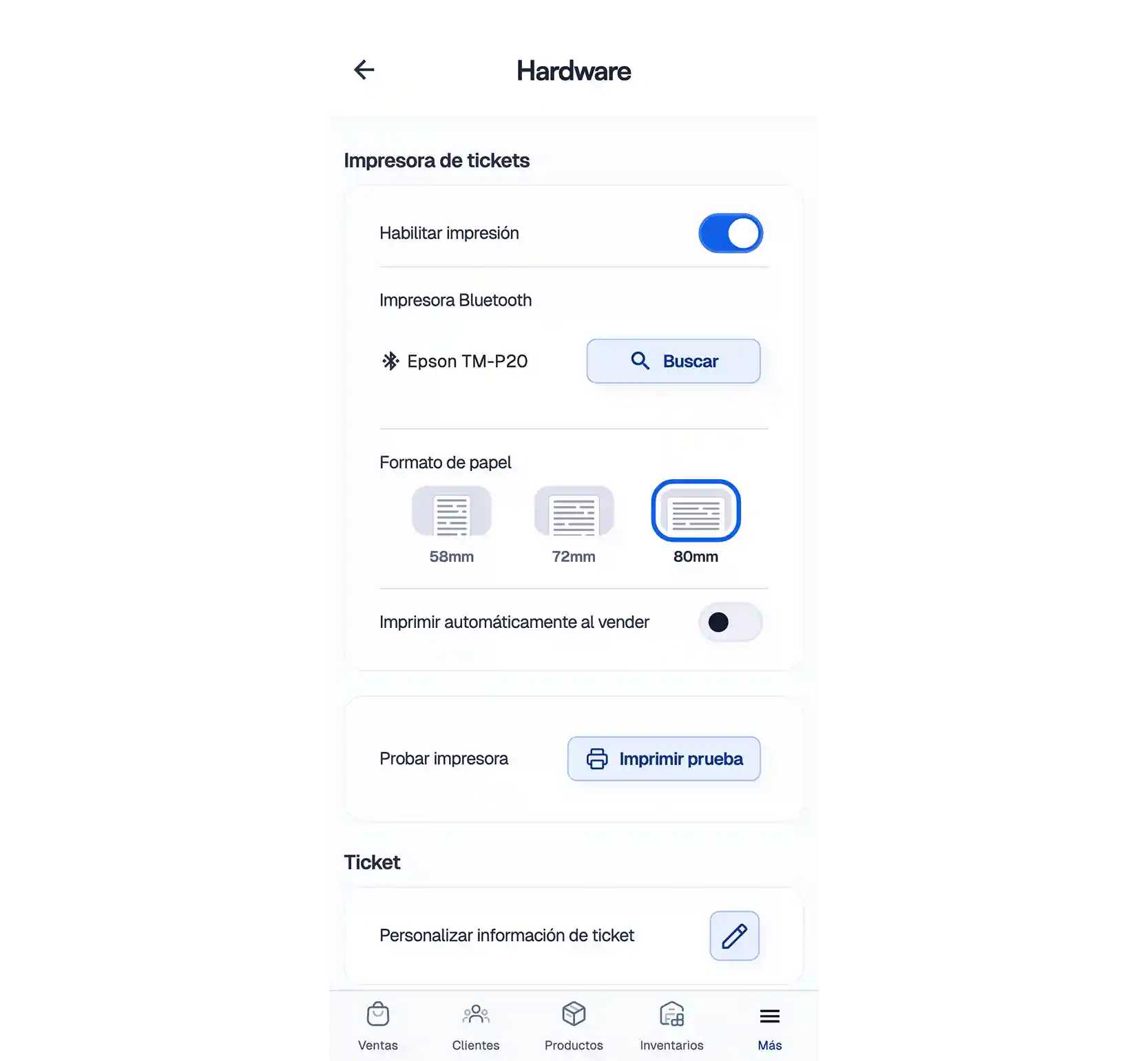
- Desde el menú inferior, toca ≡ Más
- Toca Configuración
- Toca Hardware
- En la sección Impresora de tickets, activa Habilitar impresión
- En Impresora por Bluetooth, elige la impresora que deseas usar
- En Formato de papel, elige el tamaño correspondiente:
- 58 mm
- 72 mm
- 80 mm
- Si lo deseas, activa Imprimir automáticamente al vender
Imprime un ticket de prueba
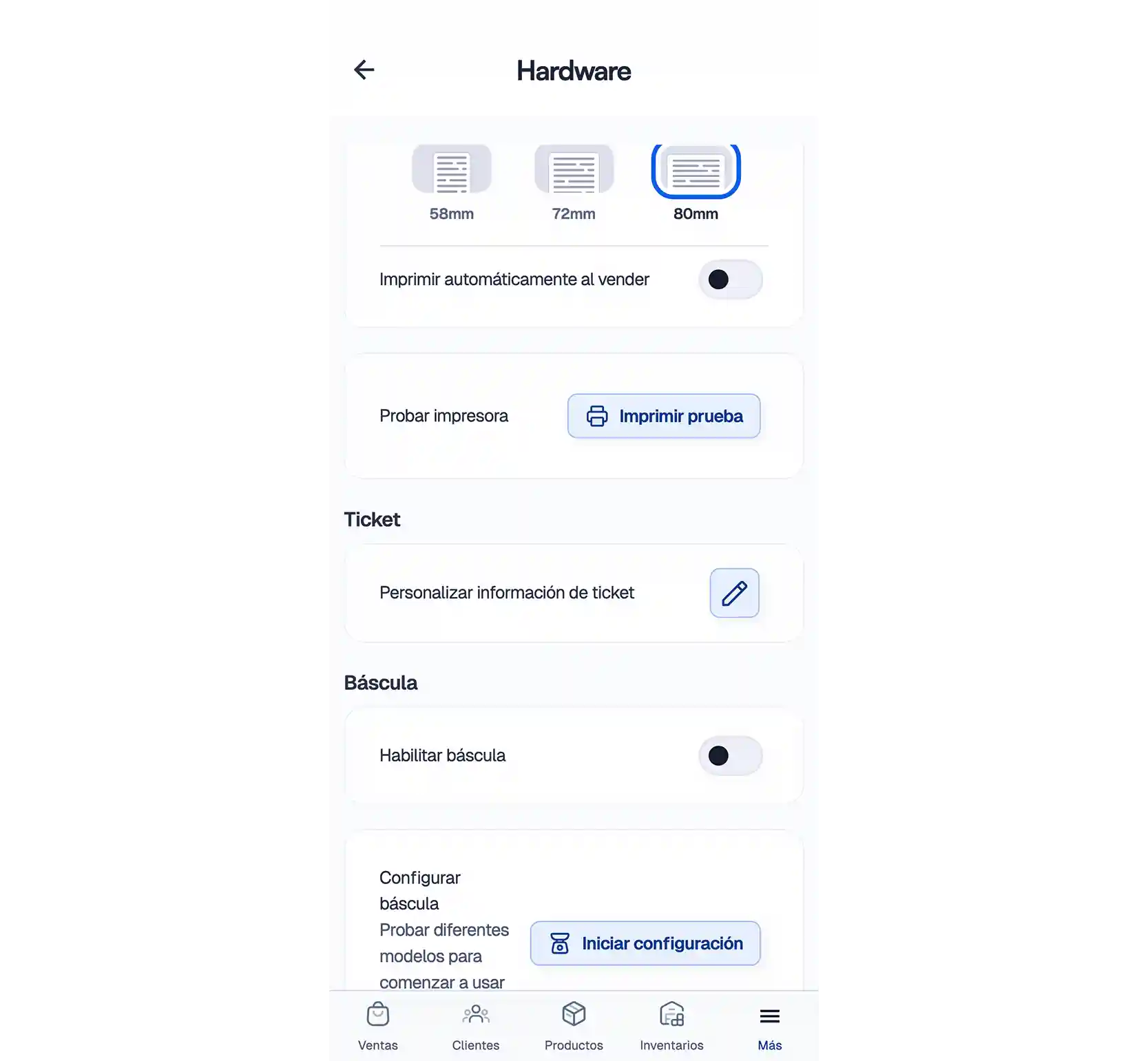
- Desde el menú inferior, toca ≡ Más
- Toca Configuración
- Toca Hardware
- En la sección Impresora de tickets, verifica que tengas seleccionada la impresora que deseas probar
- Ubica la opción Probar impresora
- Toca Imprimir prueba
Última Actualización 06/10/2026