Aviso: Este artículo de ayuda es exclusivo para eleventa 6.
Configura precios, costos y niveles de precio
Captura el costo de tus productos y hasta cinco niveles de precio distintos (menudeo, mayoreo, cliente especial). Así eleventa 6 calcula bien tu ganancia y te avisa si estás vendiendo por debajo del costo.
- Ten el producto dado de alta en tu catálogo
- Tu usuario necesita los permisos Modificar producto, Ver y modificar precio de costo y Ver y cambiar precio de venta
Contenido
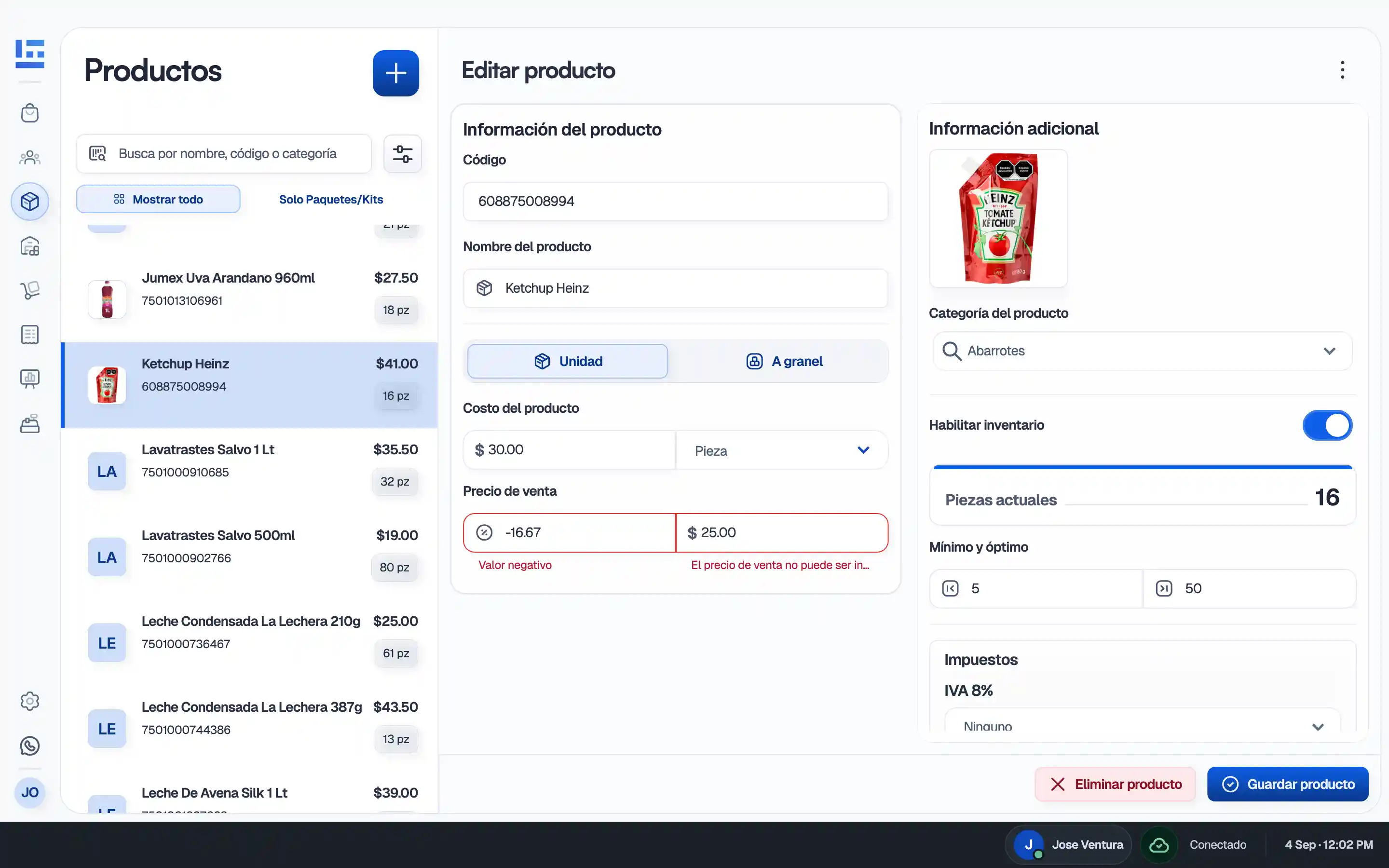
Cómo configurar el costo de un producto
- Desde el menú lateral, ingresa a Productos
- Busca el producto y selecciónalo
- En Costo del producto, captura el costo unitario del artículo
- En Precio de venta, captura el precio al que deseas vender el producto
- Haz clic en Guardar producto
Nota: El Precio de venta no puede ser menor al Costo del producto.
Cómo configurar niveles de precio (mayoreo y menudeo)
- Desde el menú lateral, ingresa al módulo de Productos
- Busca y selecciona el producto que deseas editar o agrega uno nuevo
- Ubica la sección Precio de venta
- Verifica el importe de Precio 1, que corresponde al precio principal del producto
- Ingresa los importes que necesites en los niveles adicionales de precio. Si configuraste nombres personalizados, aparecerán con los nombres que definiste, por ejemplo:
- Mayoreo
- Medio mayoreo
- Distribuidor
- Especial
Si no les pusiste nombre, aparecen como Precio 2, Precio 3, Precio 4 y Precio 5.
- Deja en blanco los niveles que no utilizarás
- Haz clic en Guardar producto
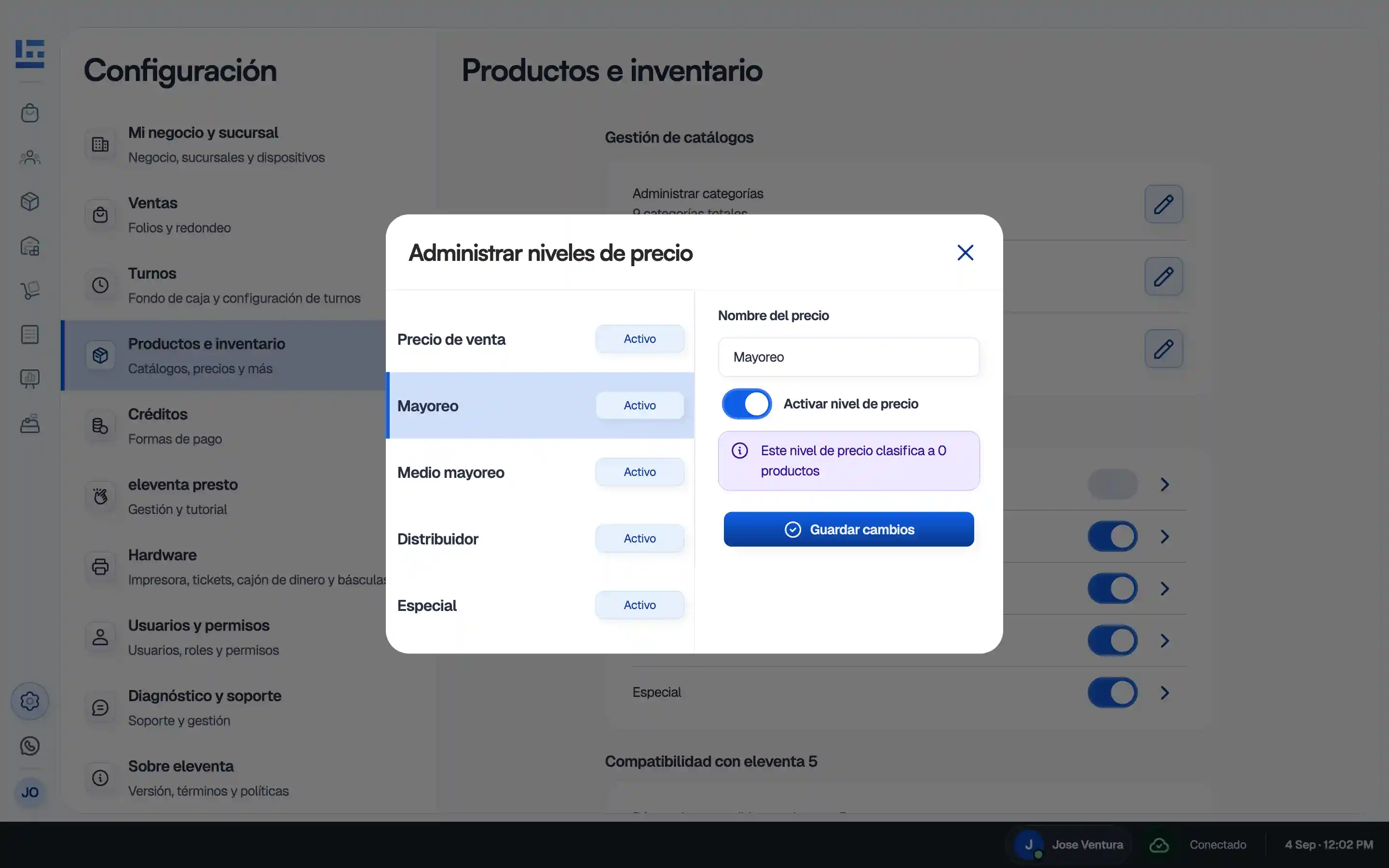
Nota: Puedes configurar nombres personalizados para los niveles de precio desde Configuración → Productos e inventario → Niveles de precio. Los nombres que asignes aparecerán en la ficha del producto y al momento de realizar una venta.
Contenido
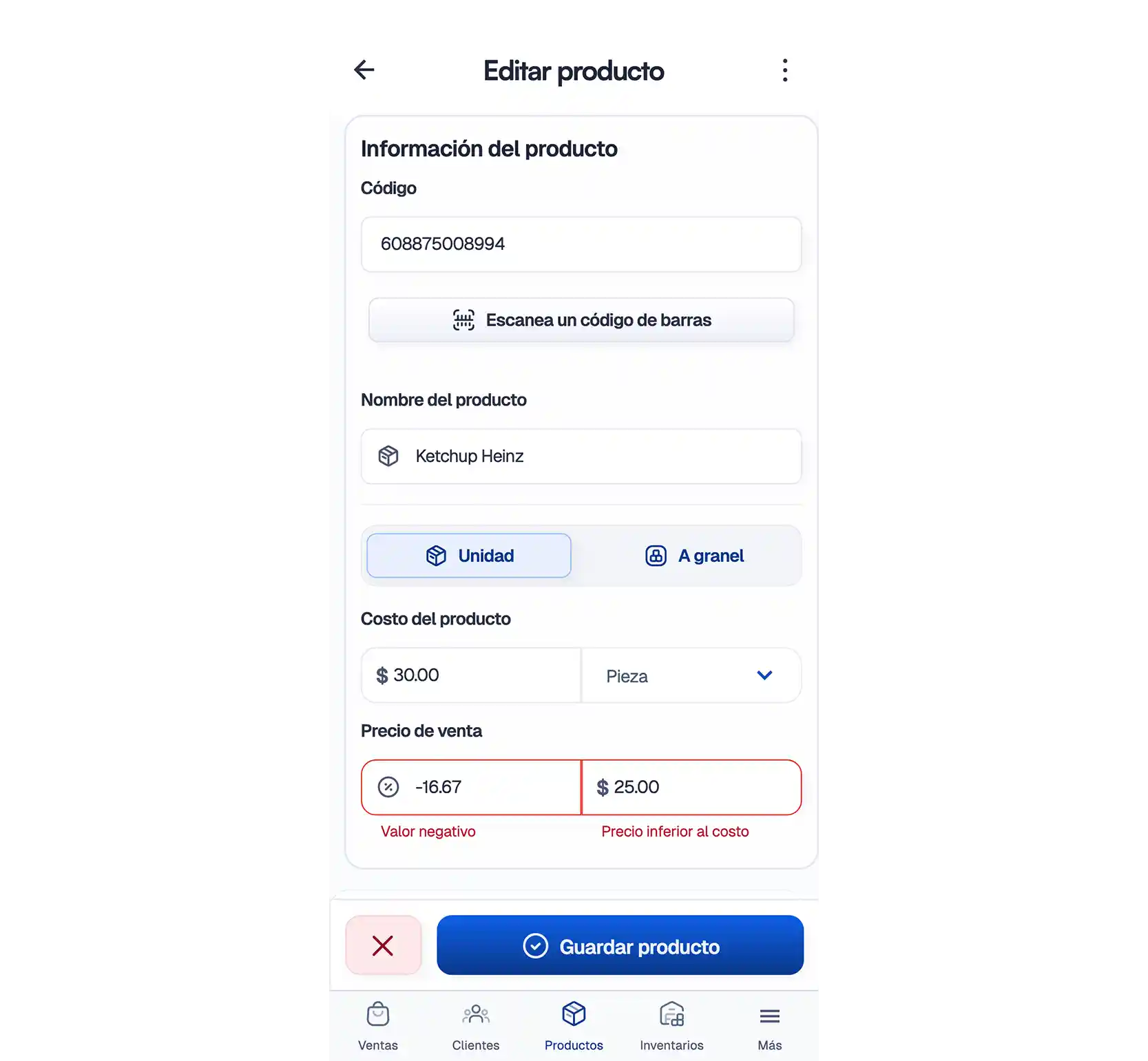
Cómo configurar el costo de un producto
- Desde el menú inferior, toca Productos
- Busca el producto y selecciónalo
- En Costo del producto, captura el costo unitario del artículo
- En Precio de venta, captura el precio al que deseas vender el producto
- Toca Guardar producto
Nota: El Precio de venta no puede ser menor al Costo del producto.
Cómo configurar niveles de precio (mayoreo y menudeo)
- Desde el menú inferior, ingresa al módulo de Productos
- Busca y selecciona el producto que deseas editar o agrega uno nuevo
- Ubica la sección Precio de venta
- Verifica el importe de Precio 1, que corresponde al precio principal del producto
- Ingresa los importes que necesites en los niveles adicionales de precio
Si configuraste nombres personalizados, aparecerán con los nombres que definiste, por ejemplo:- Mayoreo
- Medio mayoreo
- Distribuidor
- Especial
Si no les pusiste nombre, aparecen como Precio 2, Precio 3, Precio 4 y Precio 5.
- Deja en blanco los niveles que no utilizarás
- Selecciona Guardar producto
Para personalizar el nombre de los niveles de precio:
- Desde el menú inferior, selecciona Más ≡
- Toca Configuración
- Ingresa a Productos e inventario
- En la sección Niveles de precio, selecciona el precio que deseas personalizar
- Escribe el nuevo nombre en el campo Nombre del precio
- Activa Activar nivel de precio para poder usarlo en tus ventas
- Toca Guardar cambios
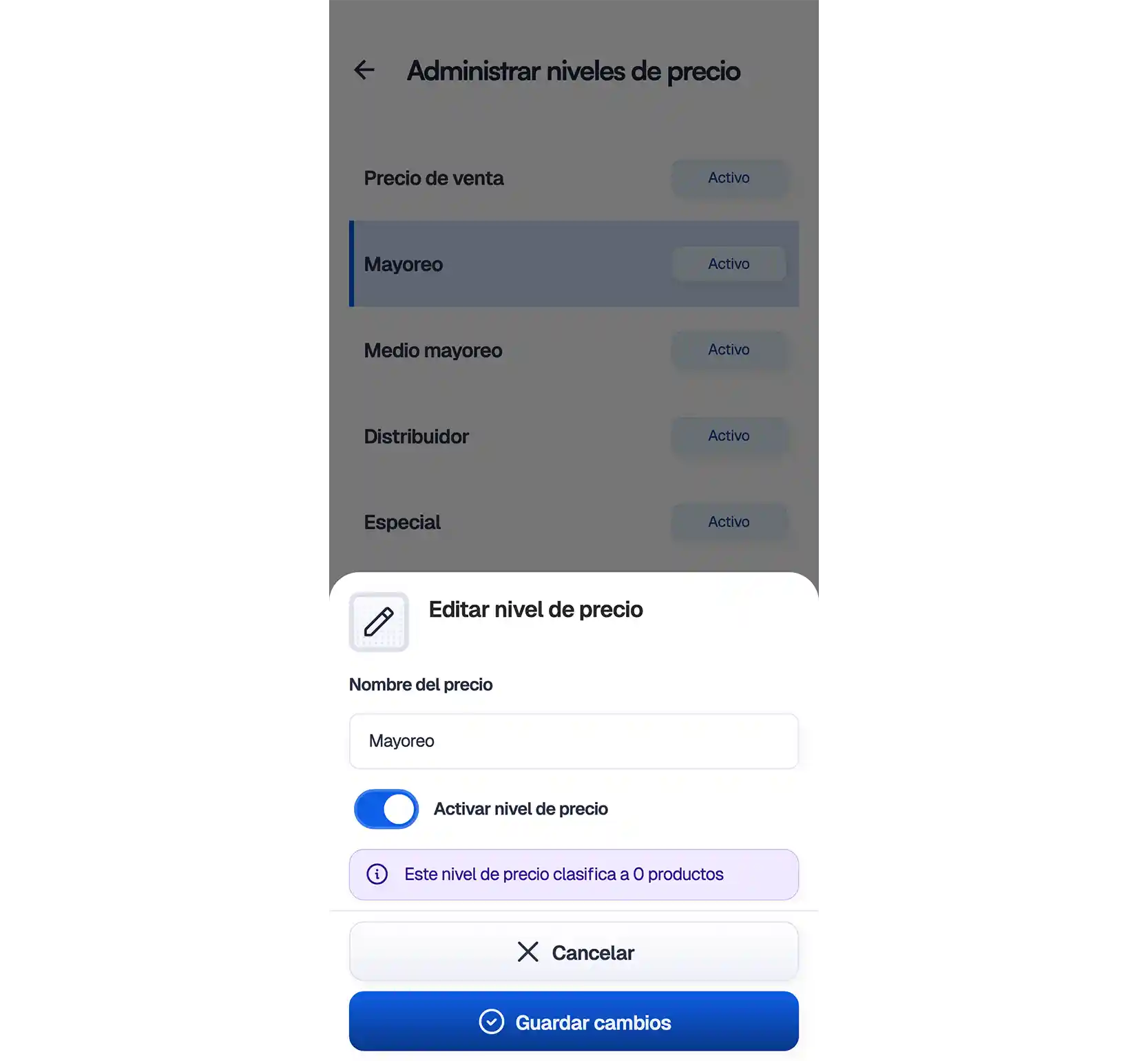
Nota: Los nombres que configures aparecerán en la ficha del producto y al momento de realizar una venta.
Última Actualización 15/10/2026