Aviso: Este artículo de ayuda es exclusivo para eleventa 6
Configura los datos y preferencias de tu negocio
Ajusta eleventa 6 a tu negocio: elige el tema de color, define país y moneda, y configura el redondeo de precios. Aquí también consultas los datos de tu cuenta y el folio de tus ventas.
Los ajustes disponibles pueden variar según el dispositivo que utilices. Los datos de tu negocio y el folio de venta solo se consultan: no se editan desde aquí.
Contenido
- Cambia la apariencia del tema
- Consulta los datos de tu negocio
- Configura el país y la moneda
- Consulta el folio de venta
- Configura el redondeo de tus ventas
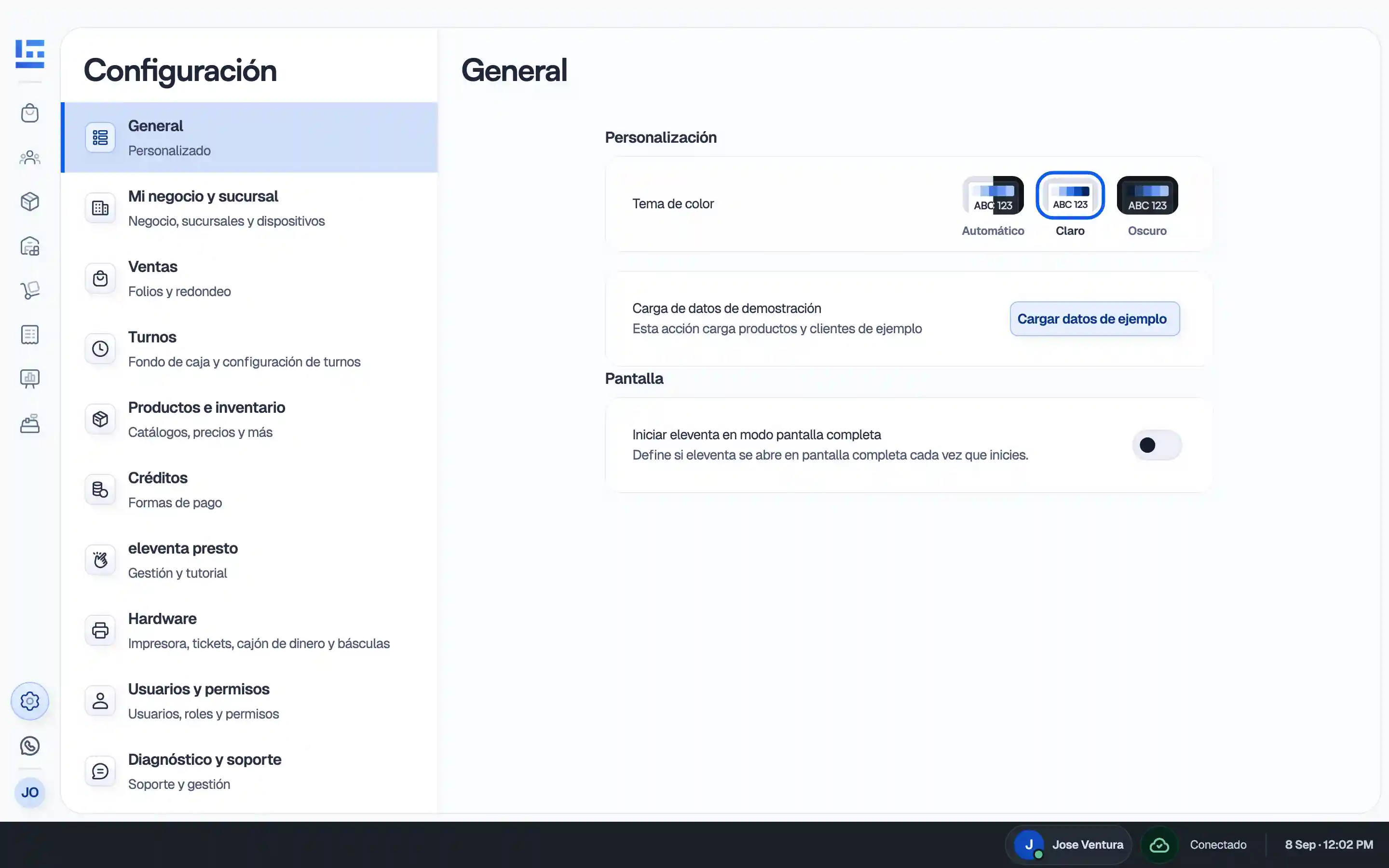
Cambia la apariencia del tema
- Desde el menú lateral, ingresa a Configuración
- Selecciona General
- En Personalización, elige una de las opciones disponibles:
- Automático
- Claro
- Oscuro
El cambio se aplicará inmediatamente.
Consulta los datos de tu negocio
- Desde el menú lateral, ingresa a Configuración
- Selecciona Mi negocio y sucursal
- Consulta la información de tu cuenta y negocio
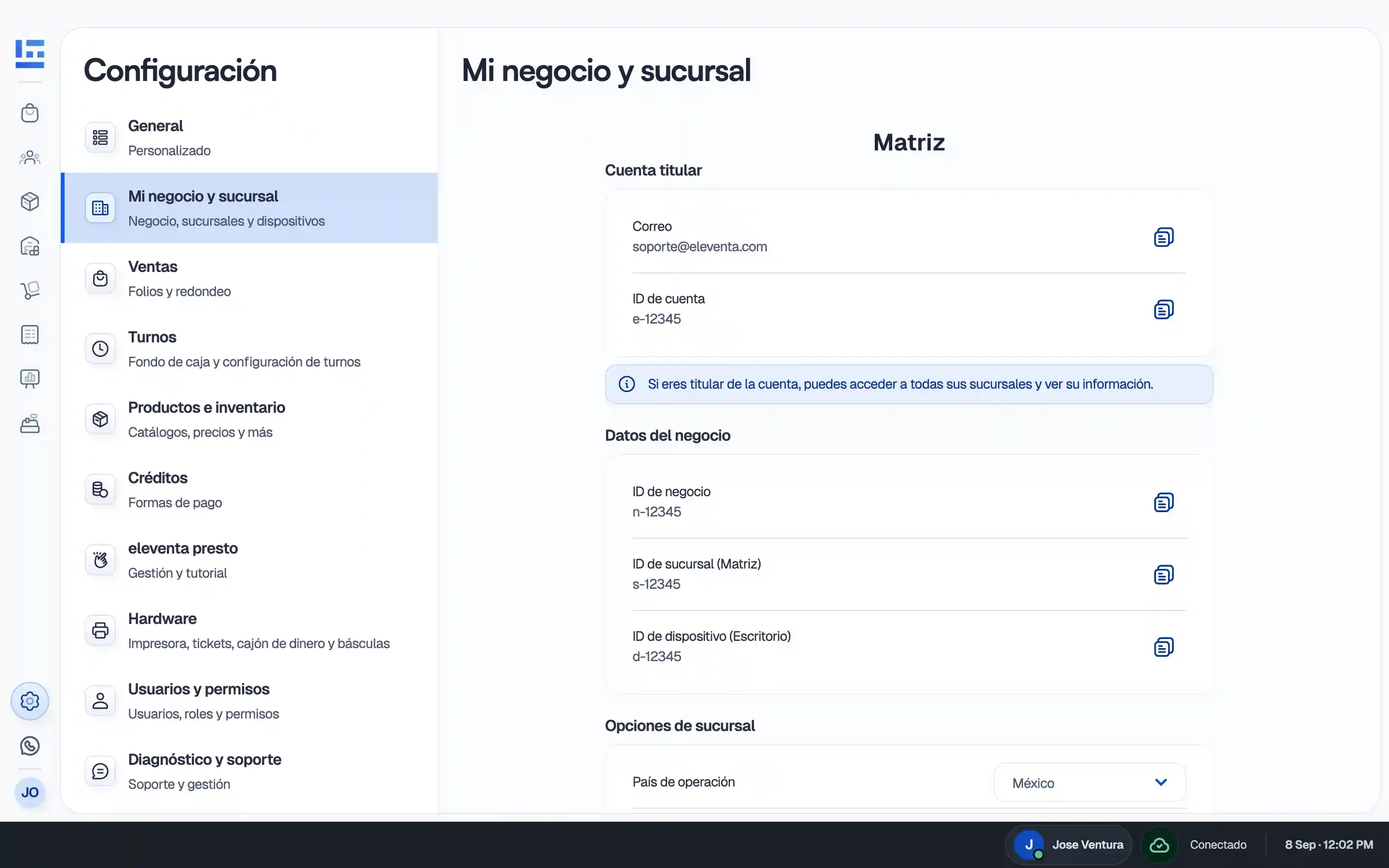
Datos que puedes consultar
- Correo
- ID de cuenta
- ID de negocio
- ID de sucursal
- ID de dispositivo
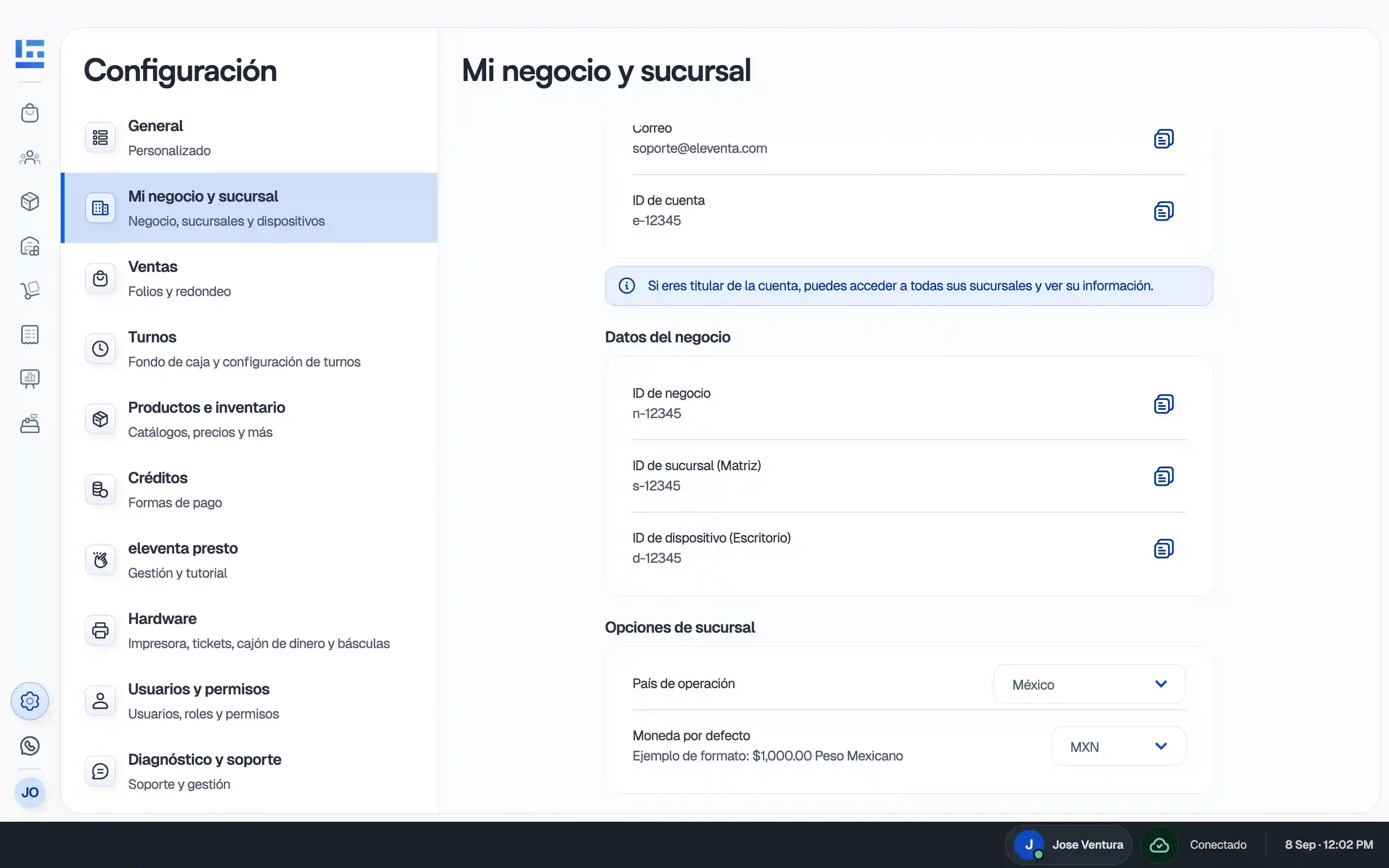
Configura el país y la moneda
- Desde el menú lateral, ingresa a Configuración
- Selecciona Mi negocio y sucursal
- Busca la sección Opciones de sucursal
- Selecciona el País de operación que deseas utilizar
- Selecciona la Moneda por defecto
Consulta el folio de venta
- Desde el menú lateral, ingresa a Configuración
- Selecciona Ventas
- Consulta la información del Prefijo de venta y el Folio actual de venta
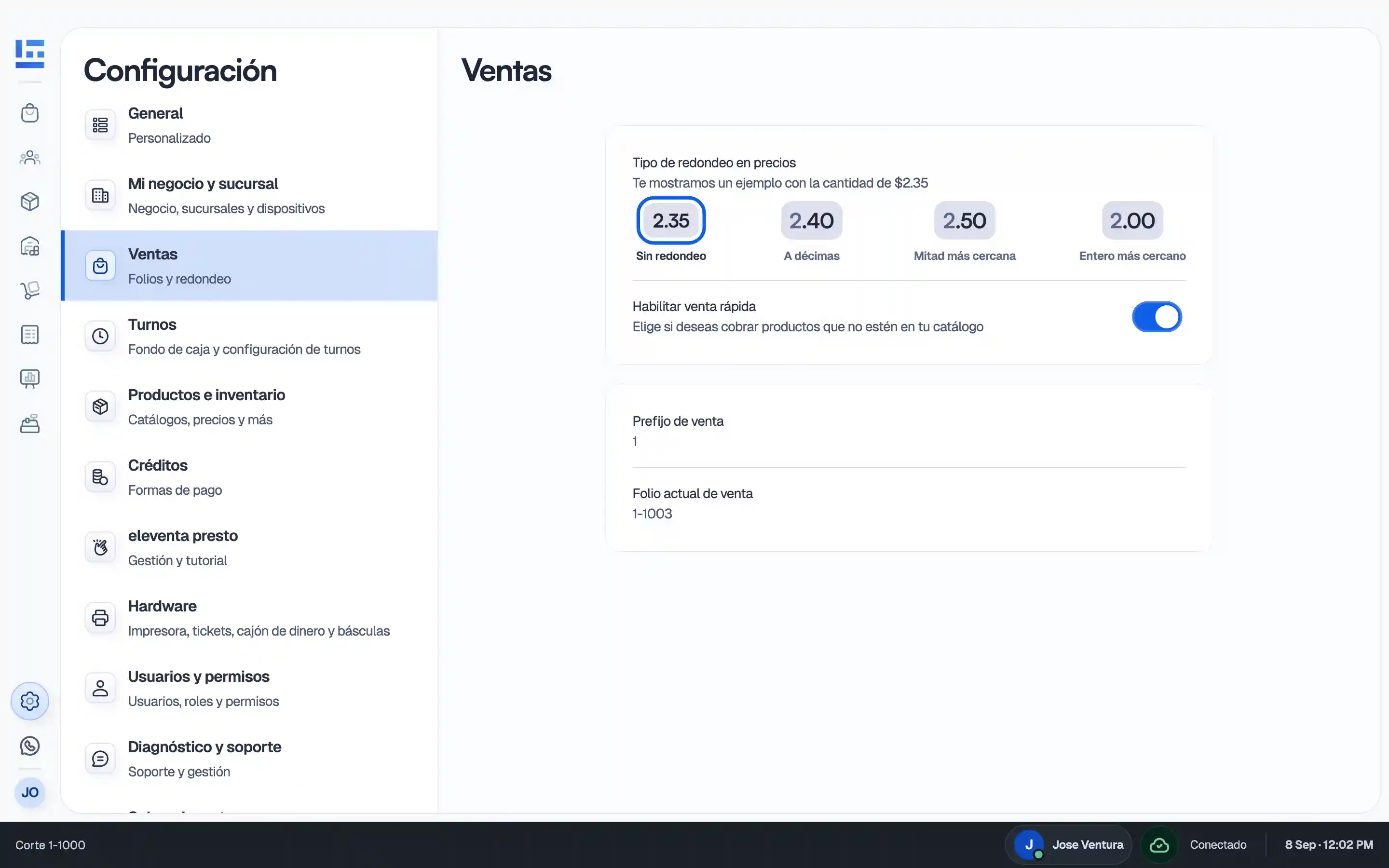
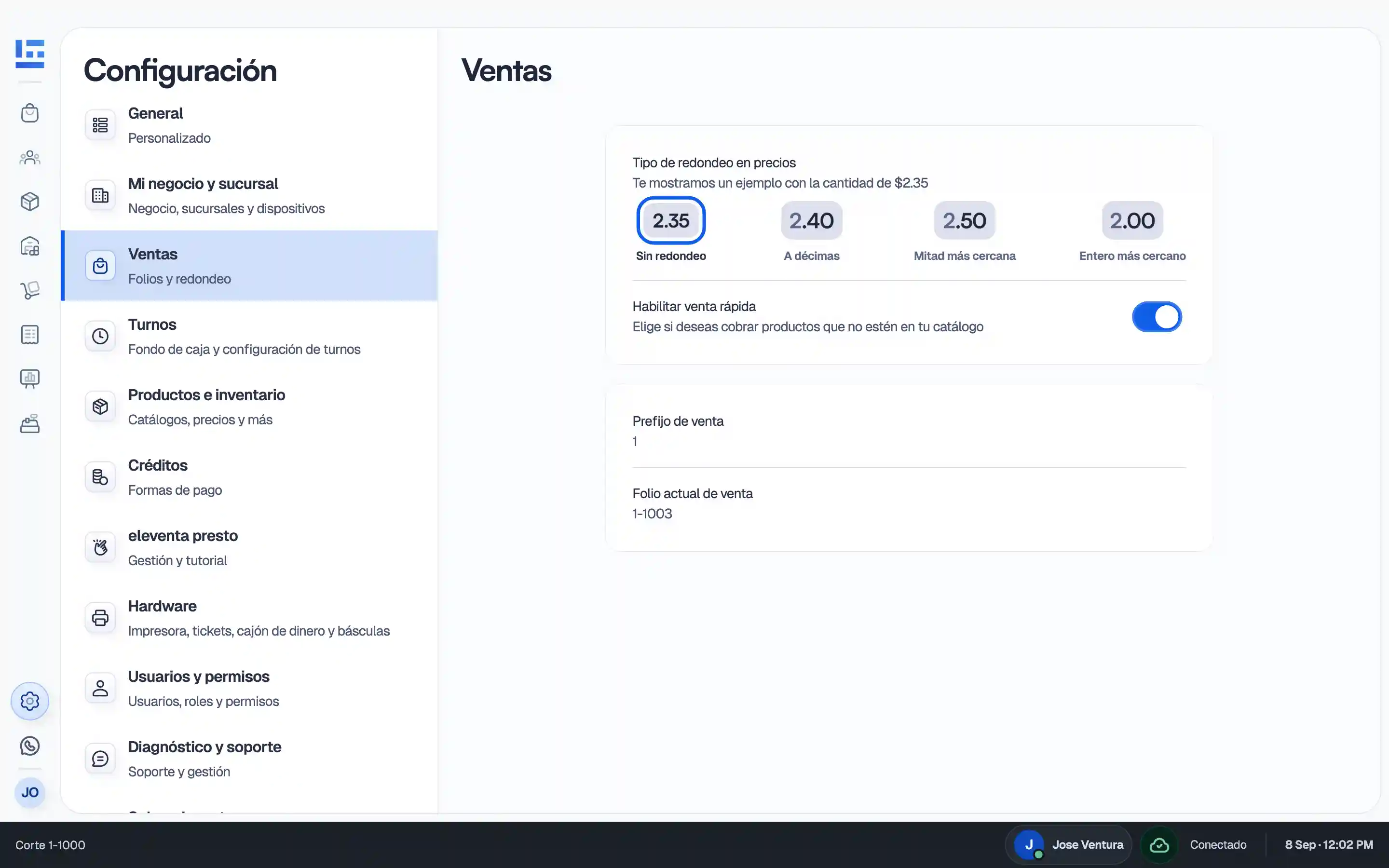
Configura el redondeo de tus ventas
- Desde el menú lateral, ingresa a Configuración
- Selecciona Ventas
- En Tipo de redondeo en precios, elige una de las opciones disponibles:
- Sin redondeo
- A décimas
- Mitad más cercana
- Entero más cercano
Contenido
- Cambia la apariencia del tema
- Consulta los datos de tu negocio
- Configura el país y la moneda
- Consulta el folio de venta
- Configura el redondeo de tus ventas
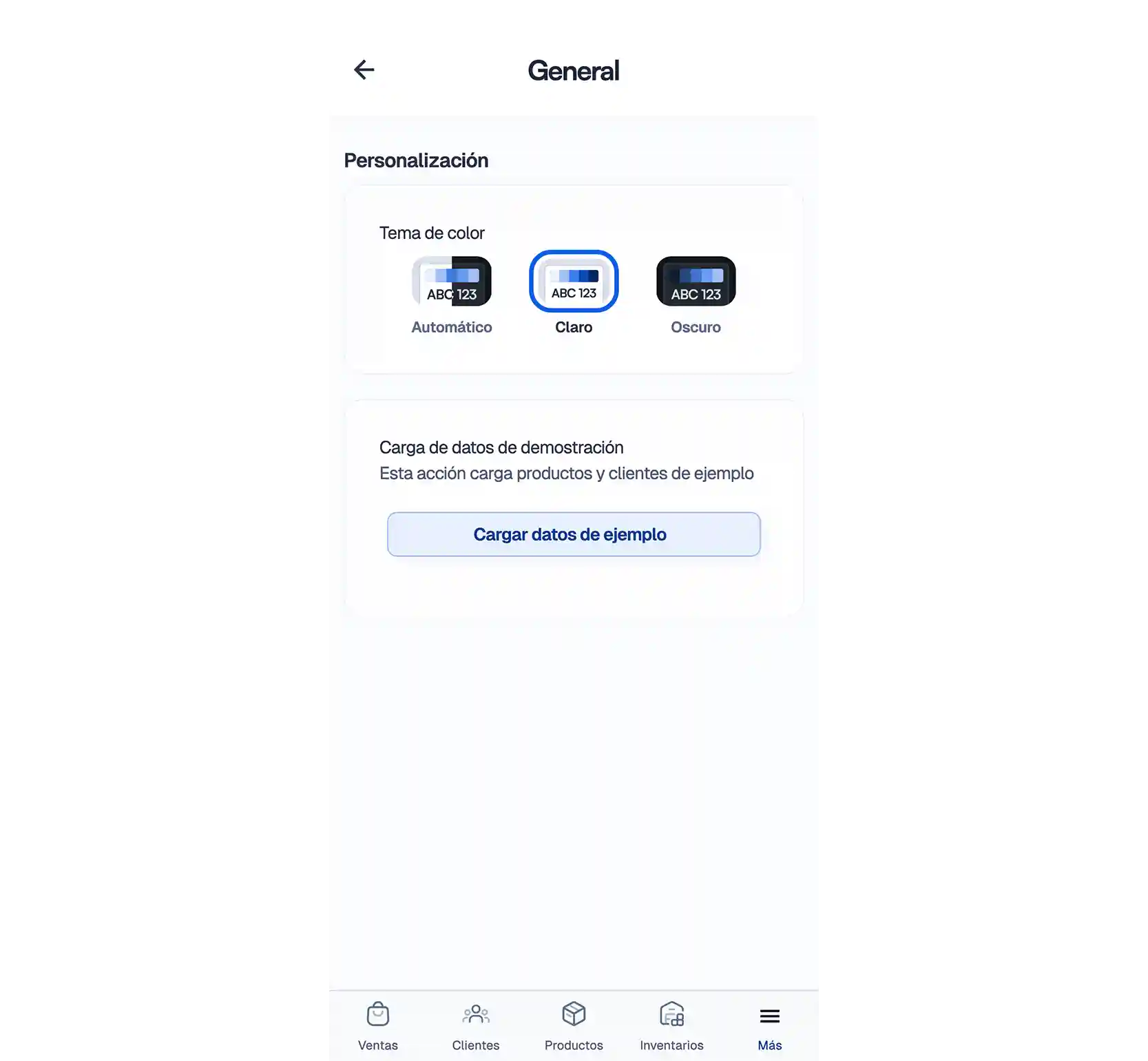
Cambia la apariencia del tema
- Desde el menú inferior, selecciona Más ≡
- Selecciona Configuración
- Selecciona General
- En Personalización, ubica Tema de color
- Elige una de las opciones disponibles:
- Automático
- Claro
- Oscuro
El cambio se aplicará inmediatamente.
Consulta los datos de tu negocio
- Desde el menú inferior, selecciona Más ≡
- Selecciona Configuración
- Selecciona Mi negocio y sucursal
- Consulta la información de tu cuenta y negocio
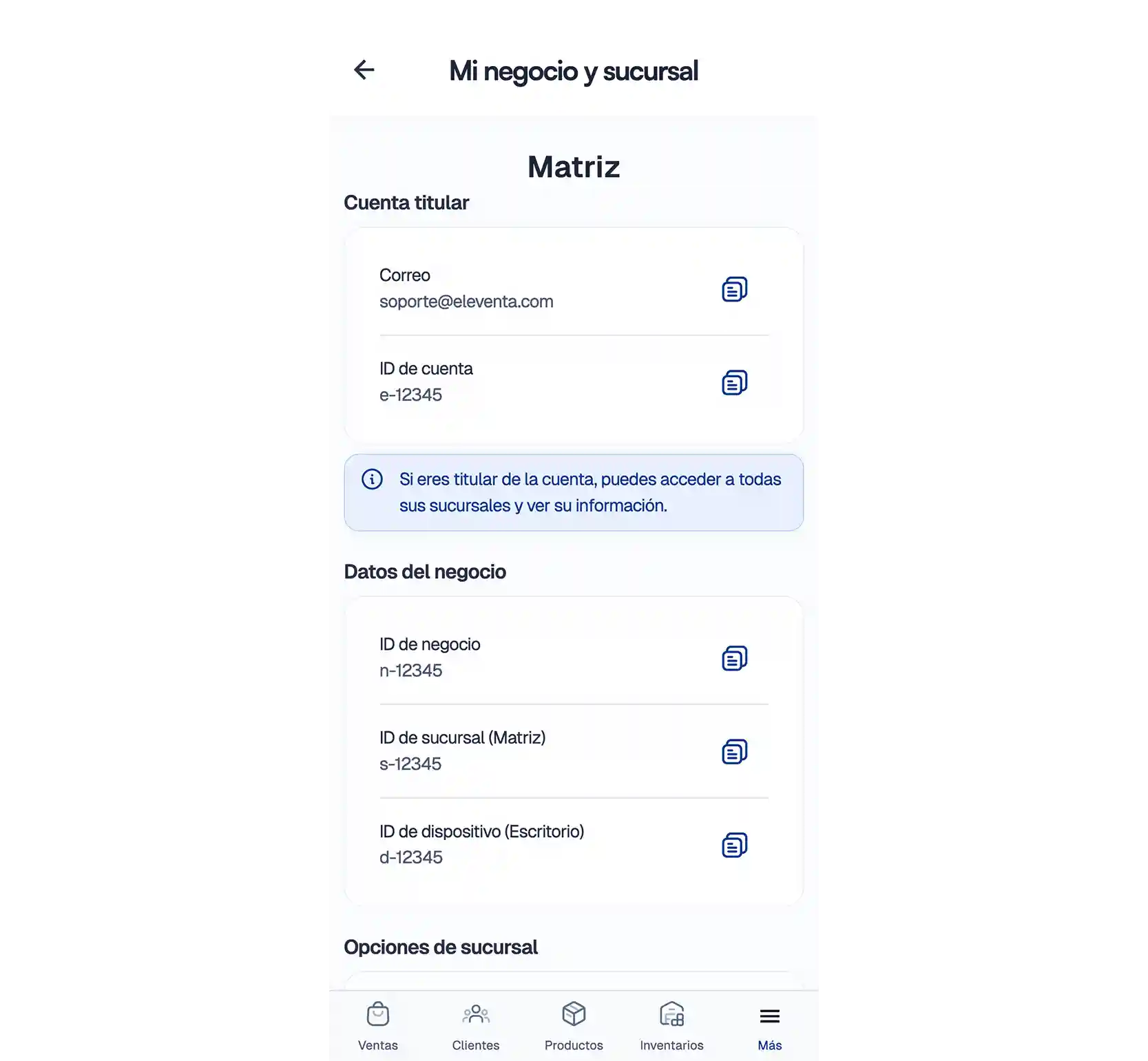
Datos que puedes consultar
- Correo
- ID de cuenta
- ID de negocio
- ID de sucursal
- ID de dispositivo
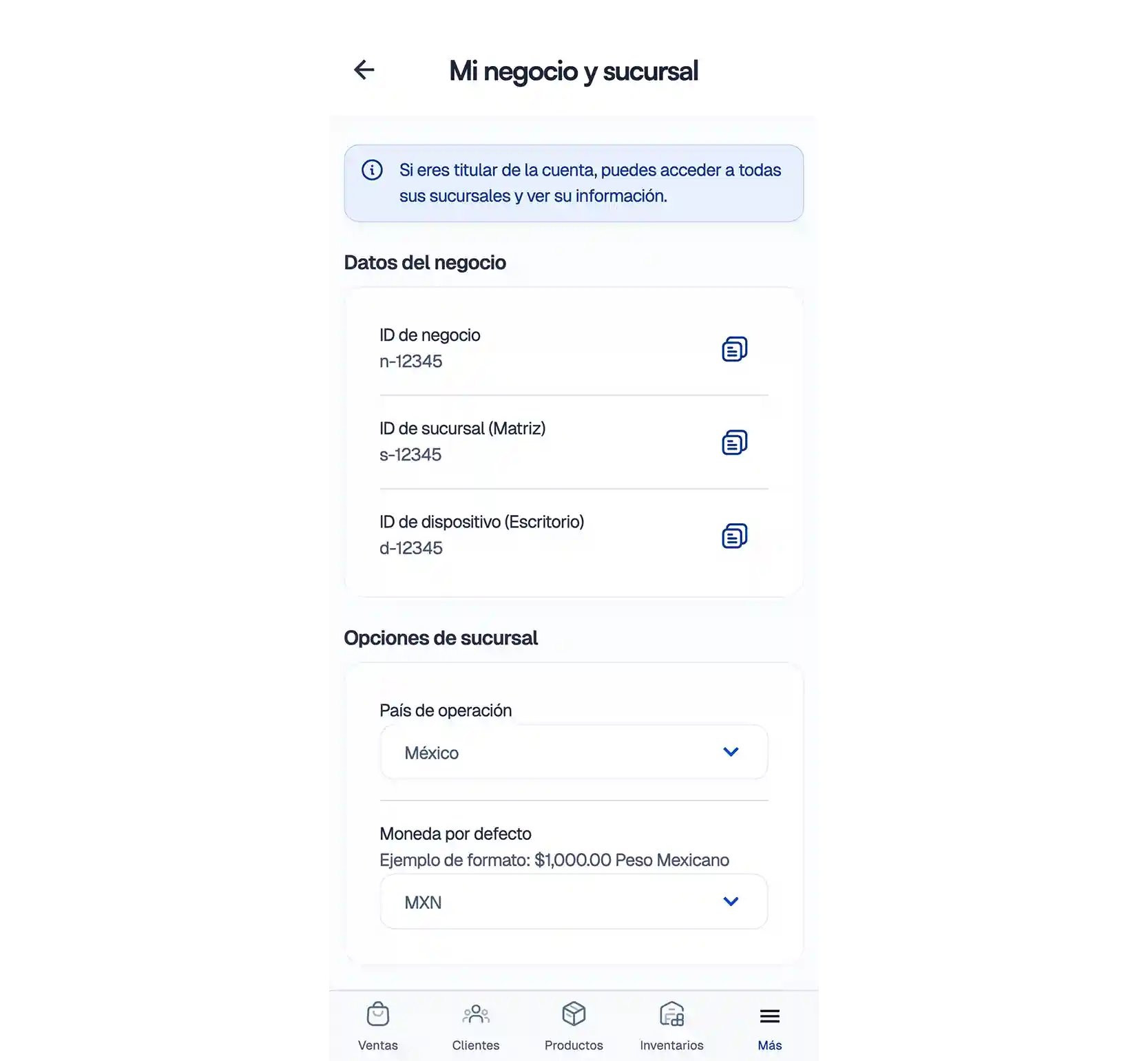
Configura el país y la moneda
- Desde el menú inferior, selecciona Más ≡
- Selecciona Configuración
- Selecciona Mi negocio y sucursal
- Busca la sección Opciones de sucursal
- Selecciona el País de operación que deseas utilizar
- Selecciona la Moneda por defecto
Consulta el folio de venta
- Desde el menú inferior, selecciona Más ≡
- Selecciona Configuración
- Selecciona Ventas
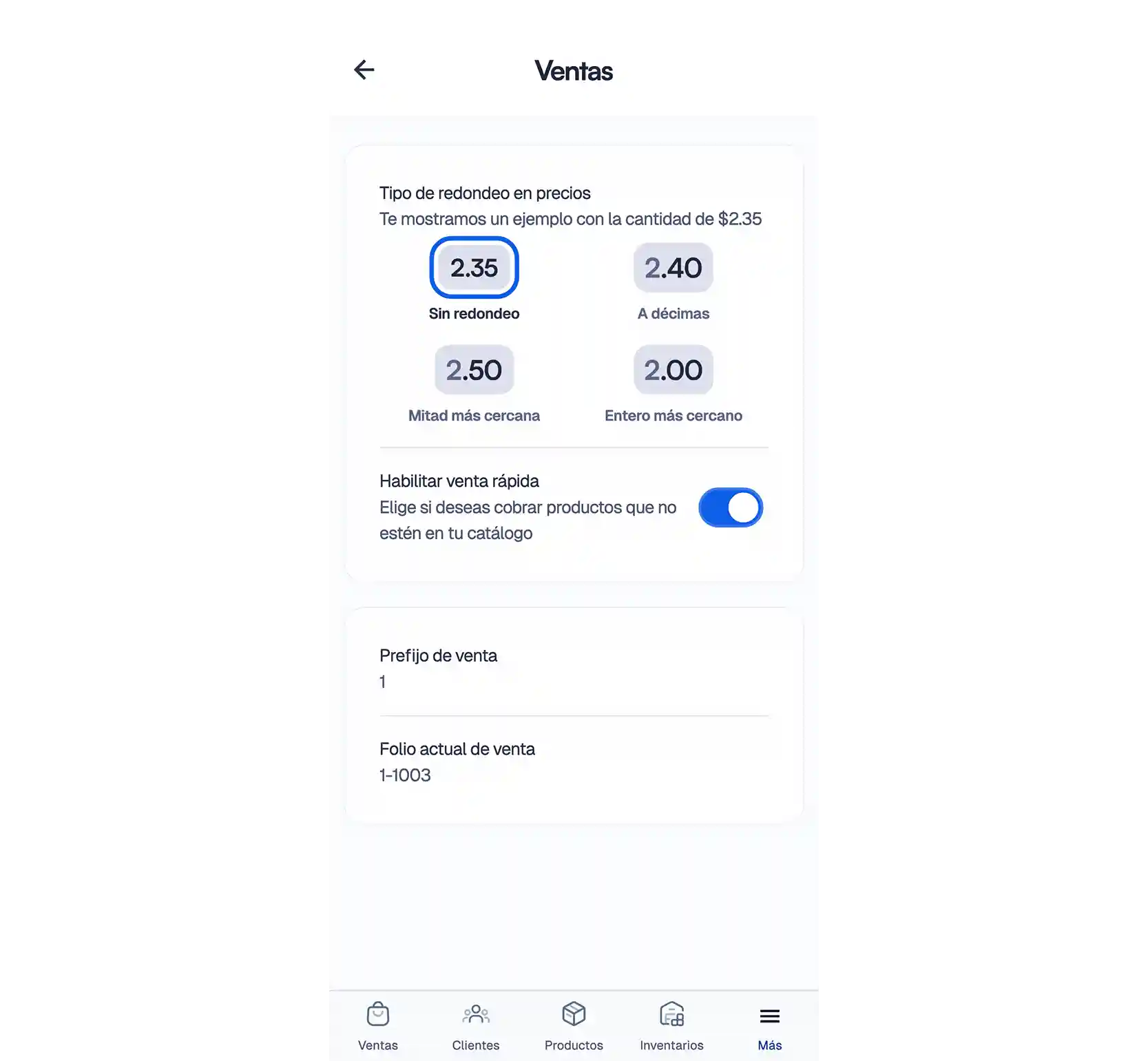
- Consulta la información del Prefijo de venta y el Folio actual de venta
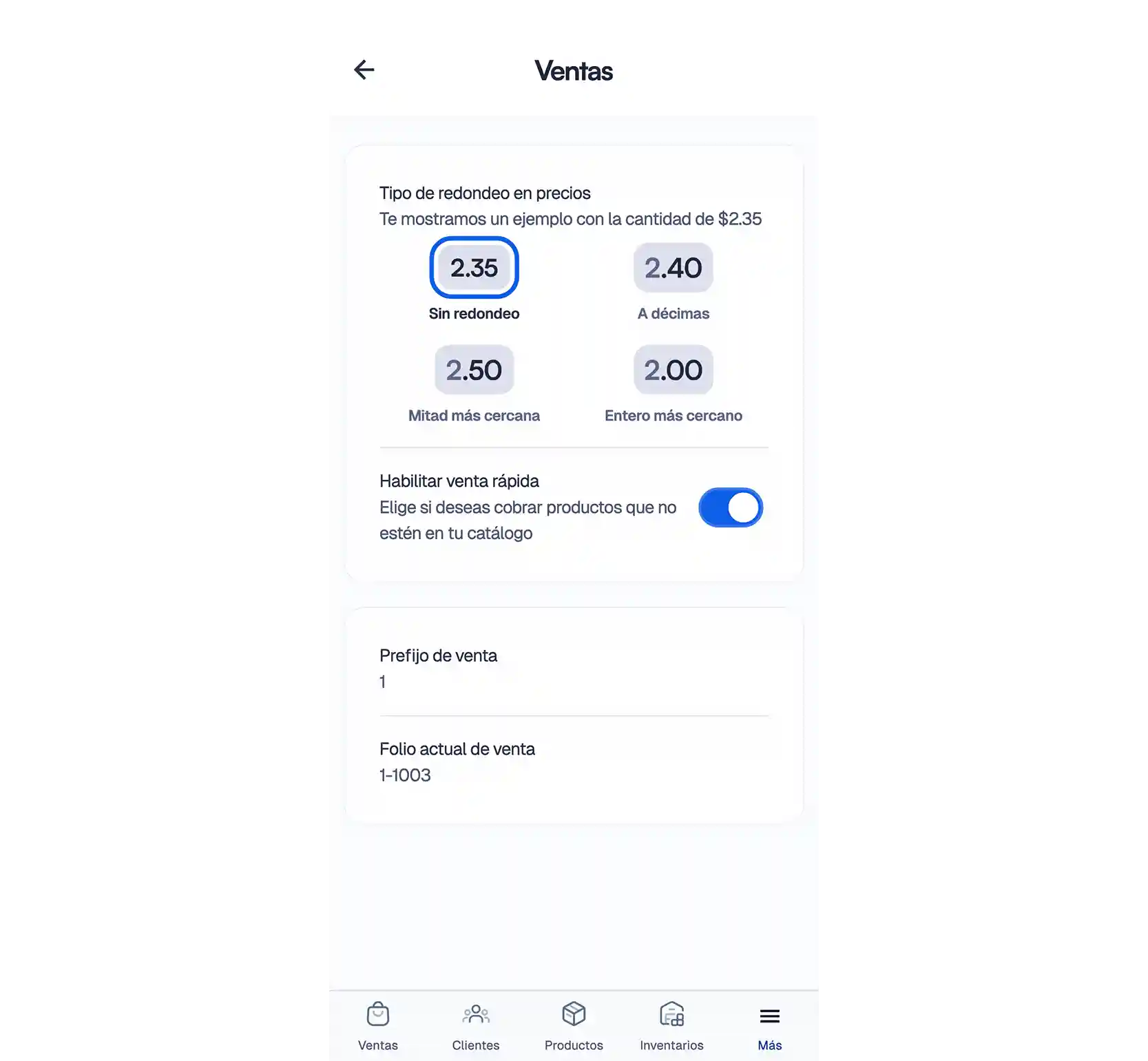
Configura el redondeo de tus ventas
- Desde el menú inferior, selecciona Más ≡
- Selecciona Configuración
- Selecciona Ventas
- En Tipo de redondeo en precios, elige una de las opciones disponibles:
- Sin redondeo
- A décimas
- Mitad más cercana
- Entero más cercano
Última Actualización 21/09/2026