Aviso: Este artículo de ayuda es exclusivo para eleventa 6
Aplica descuentos y modifica precios
Aprende a ajustar precios al vender en eleventa 6: aplica un descuento global, cambia el precio de un artículo o usa otro nivel de precio (mayoreo, menudeo, etc.). Además, conoce cómo eleventa te protege para que no vendas por debajo del costo.
- Revisa que tu usuario tenga los permisos Aplicar descuento, Modificar el precio de venta y, si usarás niveles de precio, Permitir asignar precio 2, 3, 4, 5 o personalizado
- Para usar niveles de precio, actívalos en Configuración > Niveles de precio y asígnale al producto un precio en ese nivel
Contenido
- Cómo aplicar un descuento global a una venta
- Cómo modificar el precio de un artículo
- Cómo cambiar el nivel de precio de un artículo
- Cómo evitar vender un artículo por debajo de su costo
Cómo aplicar un descuento global a una venta
- Agrega los productos a la venta
- Selecciona Descuento global en Accesos rápidos
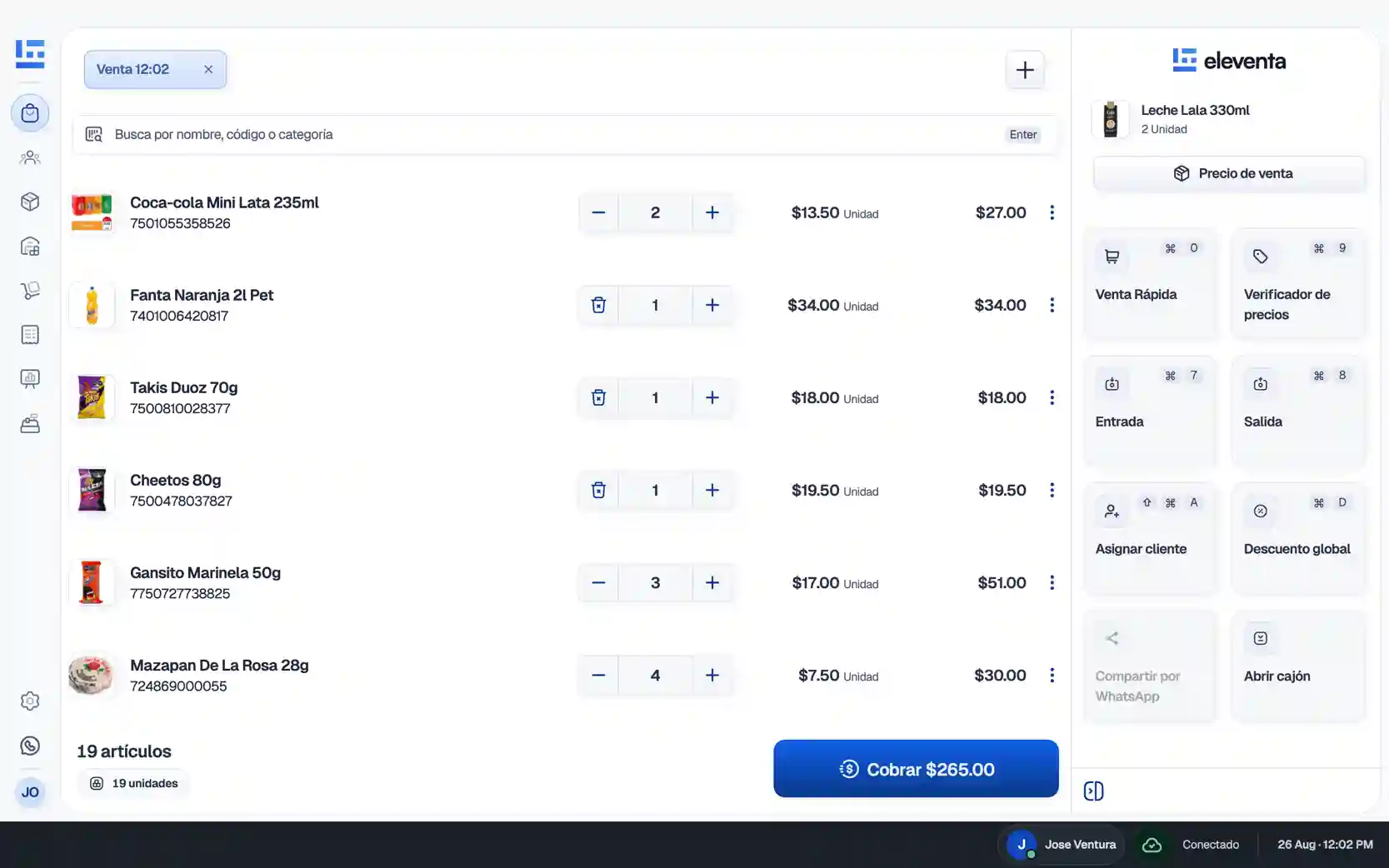
- En la ventana Aplicar descuento, selecciona:
- Monto
- Porcentaje
- Ingresa el valor del descuento
- Revisa el nuevo total en Con descuento
- Haz clic en Aplicar descuento
- Cobra la venta como siempre
Cómo modificar el precio de un artículo
- Busca el artículo por nombre, código o categoría
- Selecciona el producto para agregarlo a la venta
- Abre el panel de modificación:
- Haz clic en el botón de ⋯ tres puntos del artículo agregado
- En la ventana Modificar artículo, selecciona el campo Precio de Venta
- Ingresa el nuevo precio que deseas cobrar
- Haz clic en Actualizar y revisa que el nuevo precio aparezca en la venta
Cómo cambiar el nivel de precio de un artículo
- Haz clic en el artículo dentro de la venta para abrir el panel lateral
- En el panel, haz clic en Precio de venta
- En Configurar precio de producto, selecciona el nivel de precio que deseas aplicar (Precio de venta actual, Precio 2, Precio 3, Precio 4, Precio 5, o Personalizado)
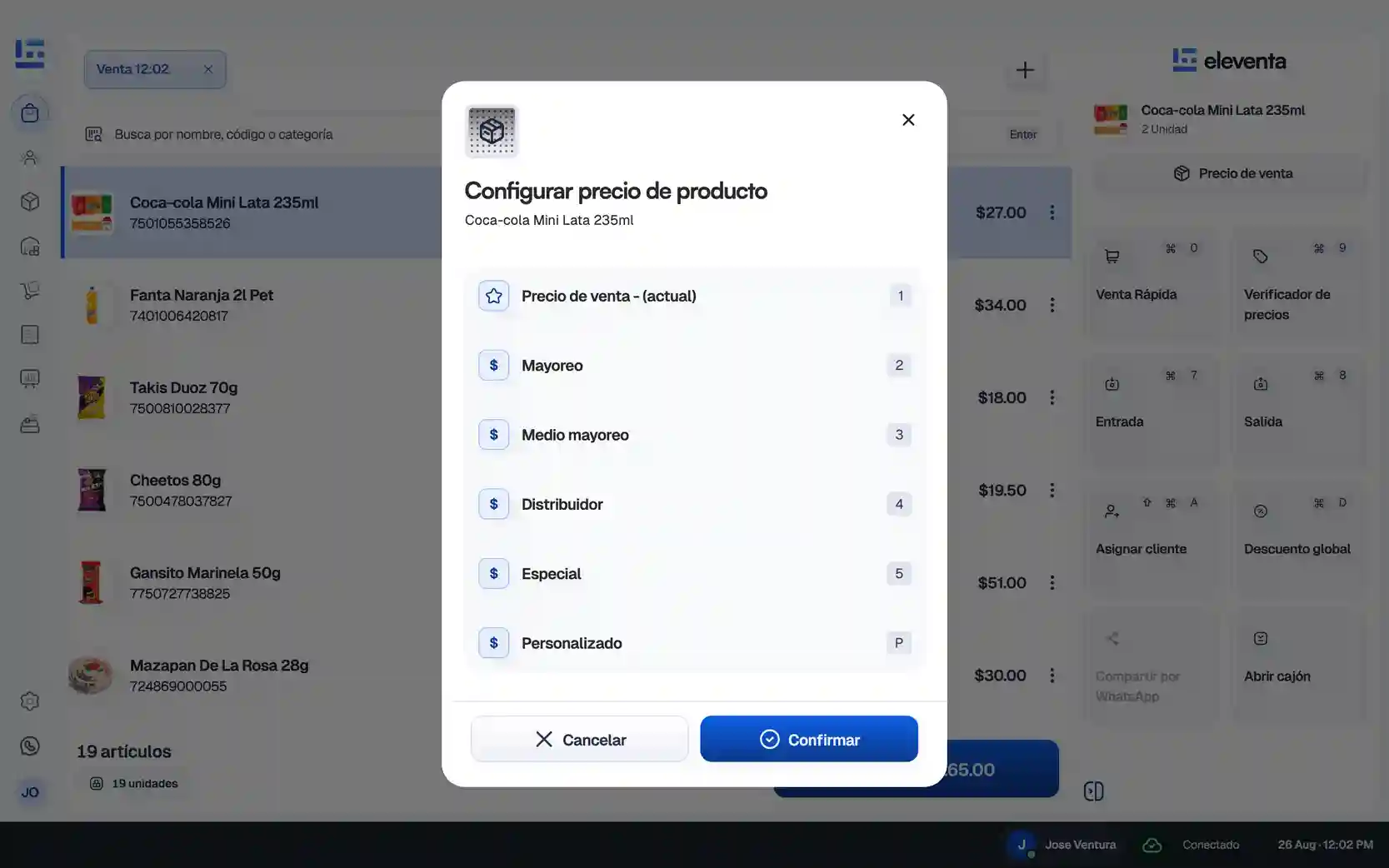
- Haz clic en Confirmar y revisa que el nuevo precio aparezca en la venta
Cómo evitar vender un artículo por debajo de su costo
Al modificar el precio de un artículo
- Agrega un producto a la venta y abre su panel de modificación
- Ingresa un nuevo valor en el campo Precio de venta que sea menor al costo configurado para el producto
- Observa el mensaje El precio de venta no puede ser menor al precio de costo
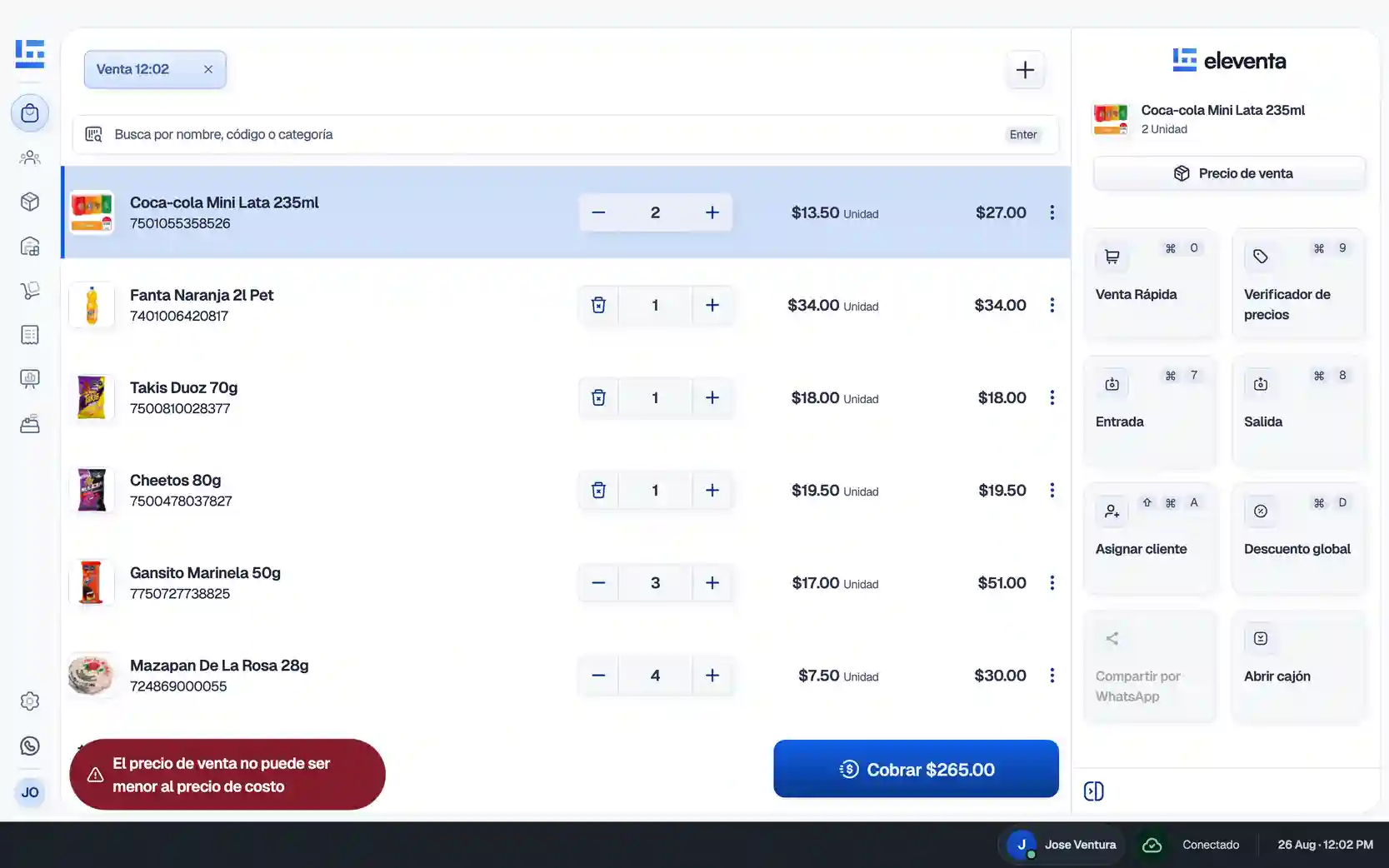
- Ingresa un precio igual o mayor al costo para continuar
Al aplicar un descuento
- Agrega un producto a la venta
- Selecciona Asignar descuento
- Ingresa el descuento:
- Por monto
- Por porcentaje
- Haz clic en Aplicar descuento
- Si el descuento reduce el precio por debajo del costo del producto, eleventa mostrará el mensaje El descuento no puede reducir el precio por debajo del costo del producto
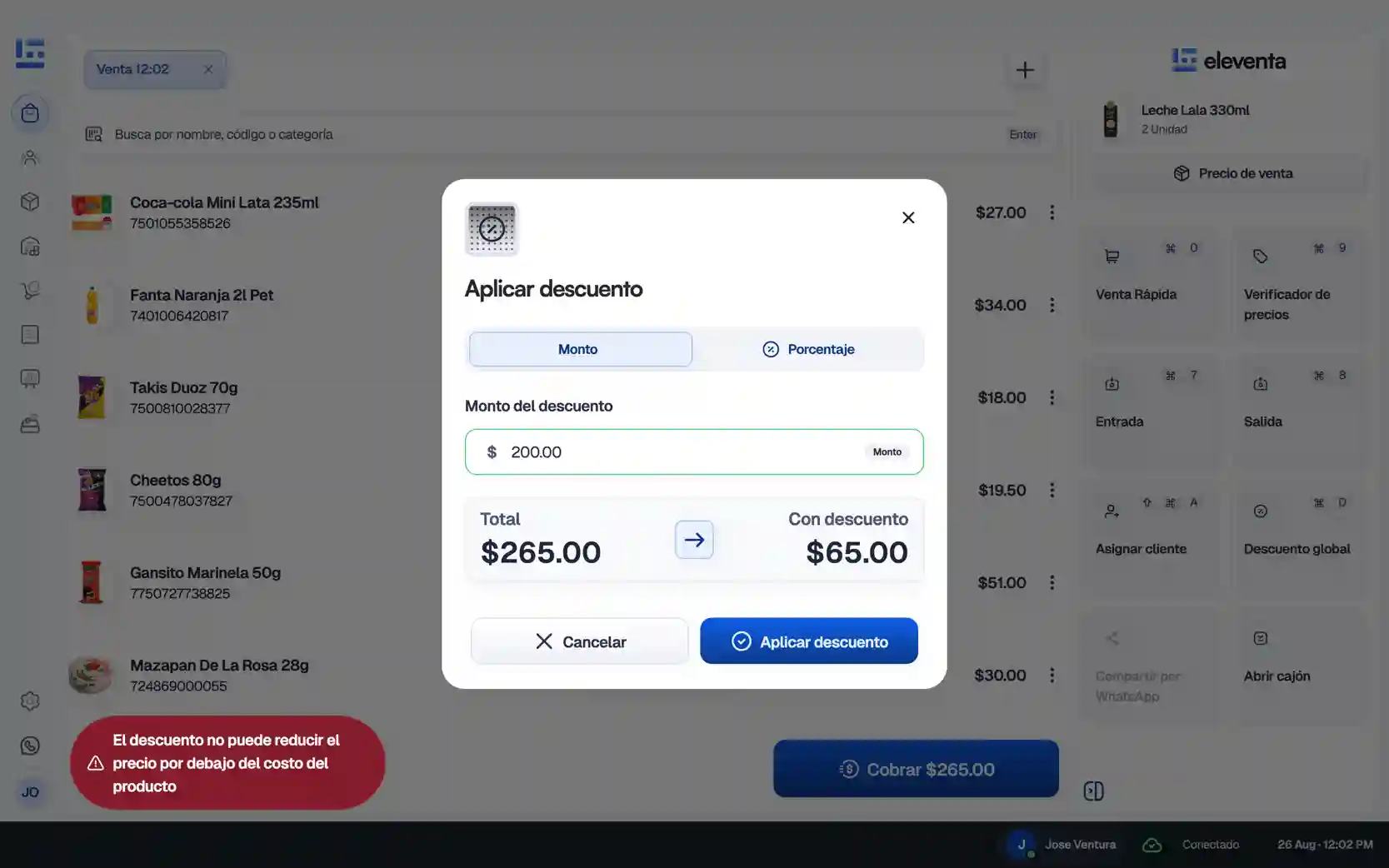
- Ajusta el descuento para continuar con la venta
Contenido
- Cómo aplicar un descuento global a una venta
- Cómo modificar el precio de un artículo
- Cómo cambiar el nivel de precio de un artículo
- Cómo evitar vender un artículo por debajo de su costo
Cómo aplicar un descuento global a una venta
- Agrega los productos a la venta
- Toca Accesos rápidos ⚡️ y luego Descuento
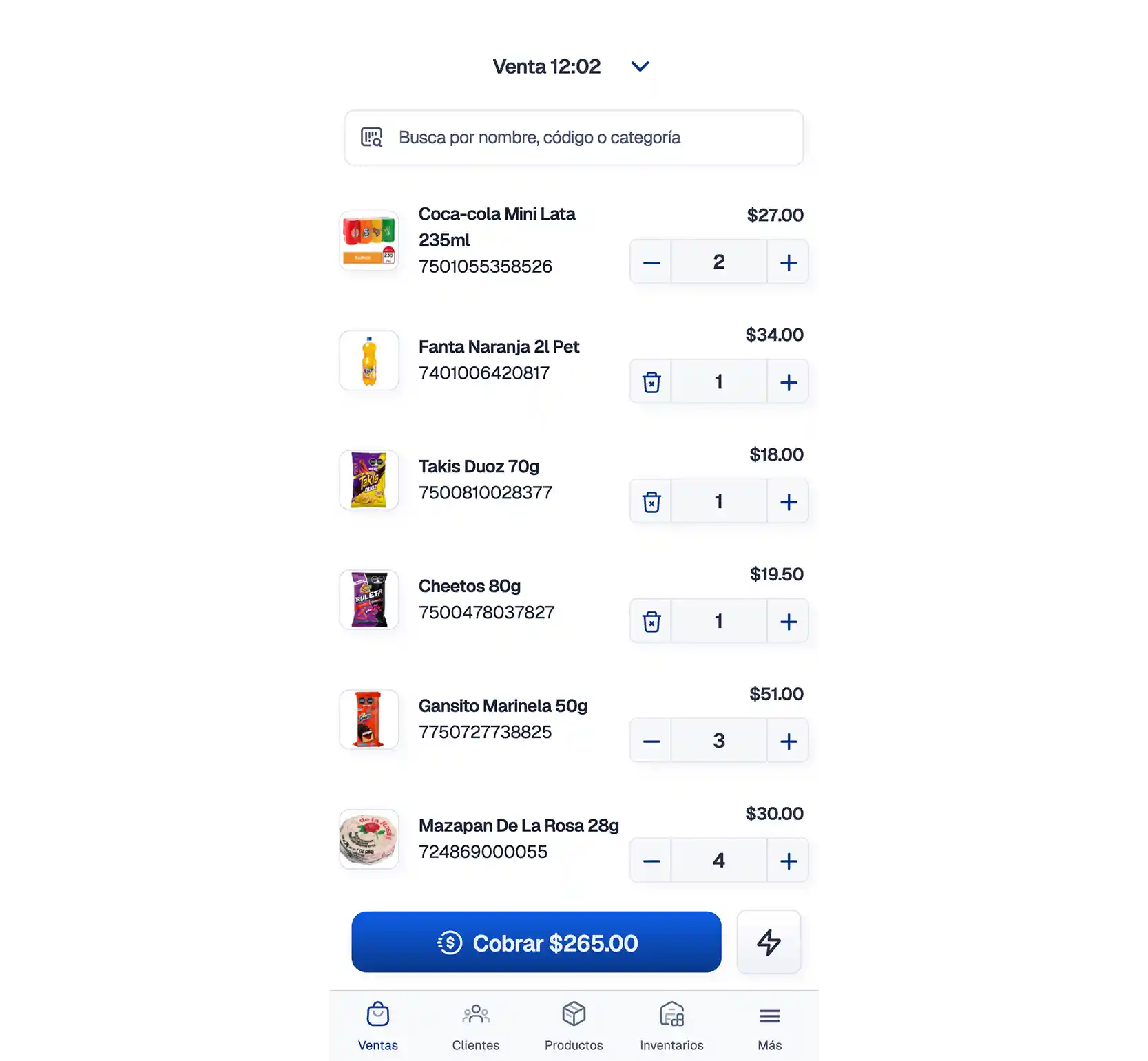
- En la ventana Aplicar descuento, selecciona una de las siguientes opciones:
- Monto
- Porcentaje
- Ingresa el valor del descuento
- Revisa el Total y el nuevo total en Con descuento
- Toca Aplicar descuento y cobra la venta como siempre
Cómo modificar el precio de un artículo
- Busca y agrega el artículo a la venta
- Toca el precio actual del artículo en el renglón de la venta
- Toca la opción de Personalizado e ingresa el nuevo precio que deseas cobrar
- Confirma el cambio
- Verifica que el nuevo precio se muestre en la venta
Cómo cambiar el nivel de precio de un artículo
- Busca y agrega el artículo a la venta
- Toca el precio actual del artículo en el renglón de la venta (consulta la sección anterior si necesitas el detalle)
- En la ventana Configurar precio de producto, selecciona el nivel de precio que deseas aplicar
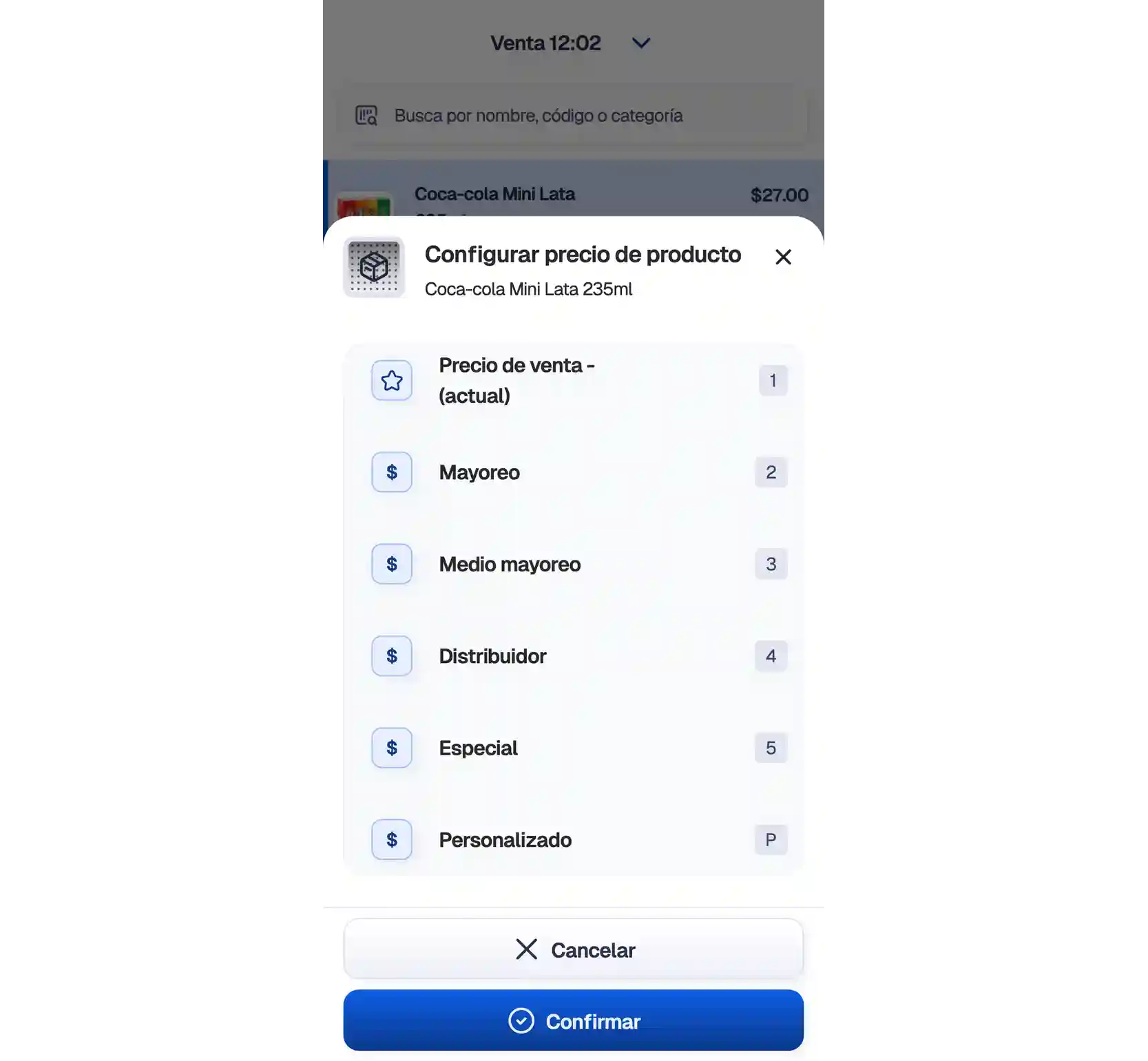
- Selecciona Confirmar
- Verifica que el nuevo precio se muestre en la venta
Cómo evitar vender un artículo por debajo de su costo
Al aplicar un descuento durante una venta
- Agrega un producto a la venta
- Selecciona Accesos rápidos ⚡️
- Selecciona Descuento
- Elige el tipo de descuento:
- Monto
- Porcentaje
- Ingresa el descuento que deseas aplicar
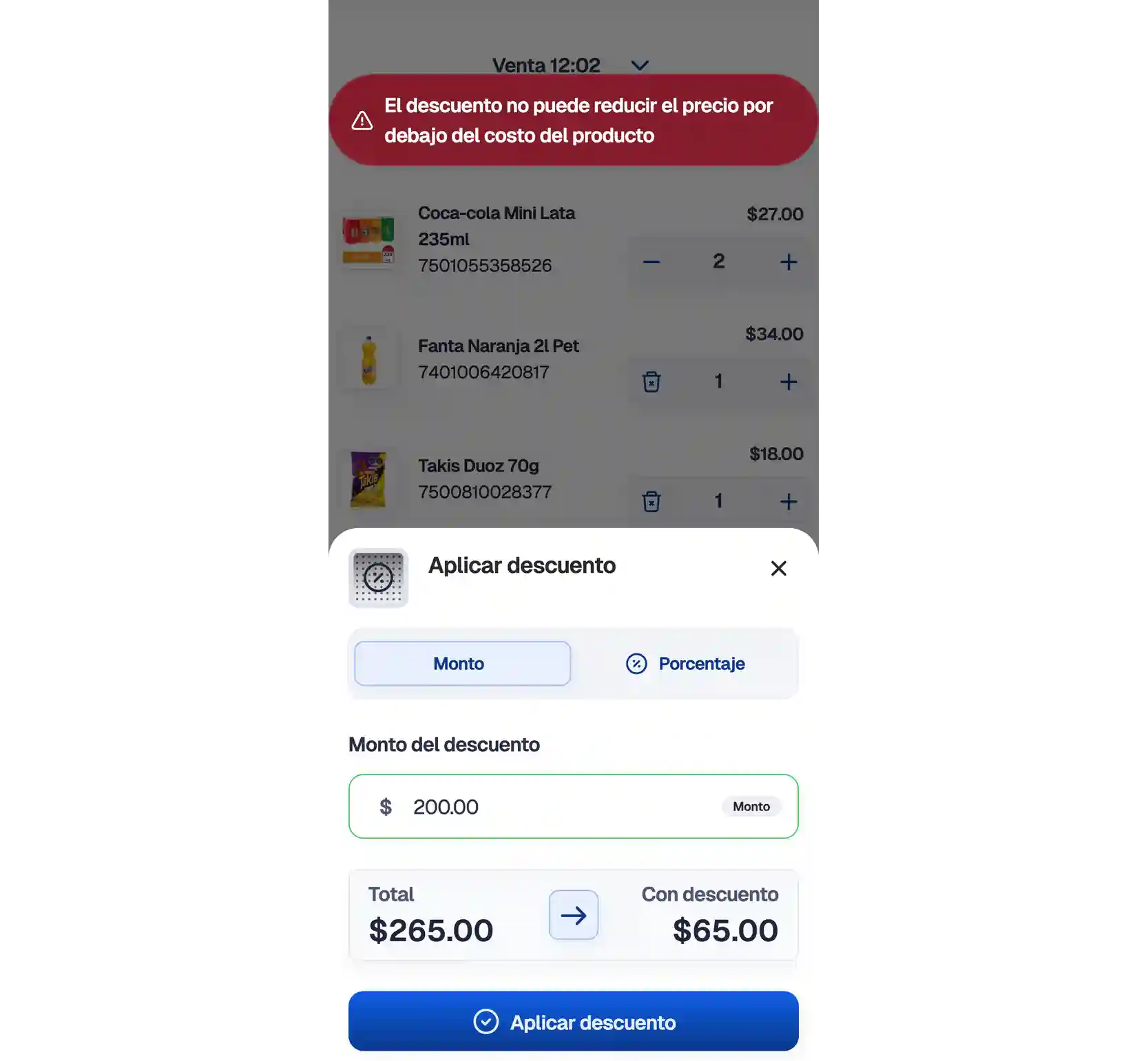
- Si el descuento reduce el precio por debajo del costo del producto, eleventa mostrará el mensaje El descuento no puede reducir el precio por debajo del costo del producto
- Ajusta el descuento para continuar
Al modificar el precio de un producto
- Ingresa al catálogo de Productos
- Selecciona el producto que deseas modificar
- Selecciona Editar producto
- Modifica alguno de los precios de venta configurados para el producto
- Si ingresas un precio menor al costo configurado, eleventa mostrará la advertencia Precio inferior al costo
- Ingresa un precio igual o mayor al costo para guardar los cambios
Última Actualización 06/10/2026