Aviso: Este artículo de ayuda es exclusivo para eleventa 6
Agrega productos con eleventa presto o importa tu catálogo
Da de alta productos en eleventa 6 escaneando su código de barras con eleventa presto, o trae todo tu catálogo desde eleventa 5 o desde un archivo de Excel.
- Si usarás eleventa presto, tenlo activado y cuenta con conexión a internet
- Si importarás desde eleventa 5, crea un respaldo actualizado de tu información en esa versión
- Si importarás desde Excel, cuenta con un archivo compatible utilizando la plantilla de importación de eleventa
- Cuenta con el permiso necesario para importar o agregar productos
Contenido
- Cómo crear un producto automáticamente con eleventa presto
- Cómo importar productos desde eleventa 5 o Excel
Cómo crear un producto automáticamente con eleventa presto
- Desde el menú lateral, abre el módulo de Productos
- Haz clic en el botón + para agregar un nuevo producto
- Captura el código de barras del producto en el campo Código de barras
- Espera unos segundos mientras eleventa presto consulta la información disponible
- Verifica los datos completados automáticamente por eleventa presto, como:
- Nombre del producto
- Imagen del producto
- Captura el Precio de venta
- Captura el Precio Costo
- Ajusta cualquier dato que desees modificar
- Haz clic en Guardar producto
Nota: eleventa presto puede completar el nombre, la categoría y la imagen del producto. El precio de venta y el costo deben capturarse manualmente.
Cómo importar productos desde eleventa 5 o Excel
- Desde el menú lateral abre el módulo de Productos
- Haz clic en el botón + para agregar un nuevo producto
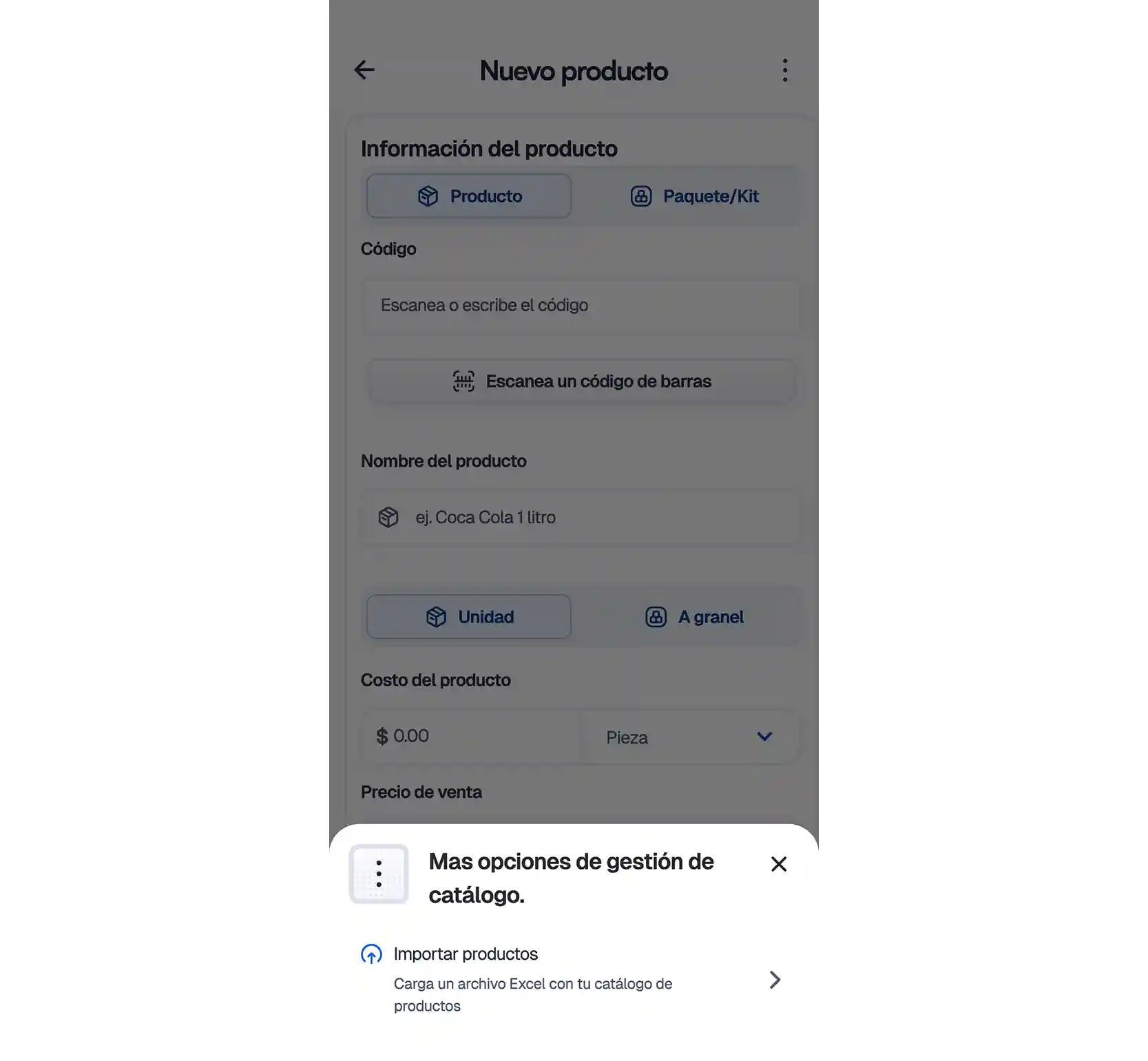
- Haz clic en el menú de Más opciones (︙) ubicado en la parte superior derecha
- Selecciona Importar productos
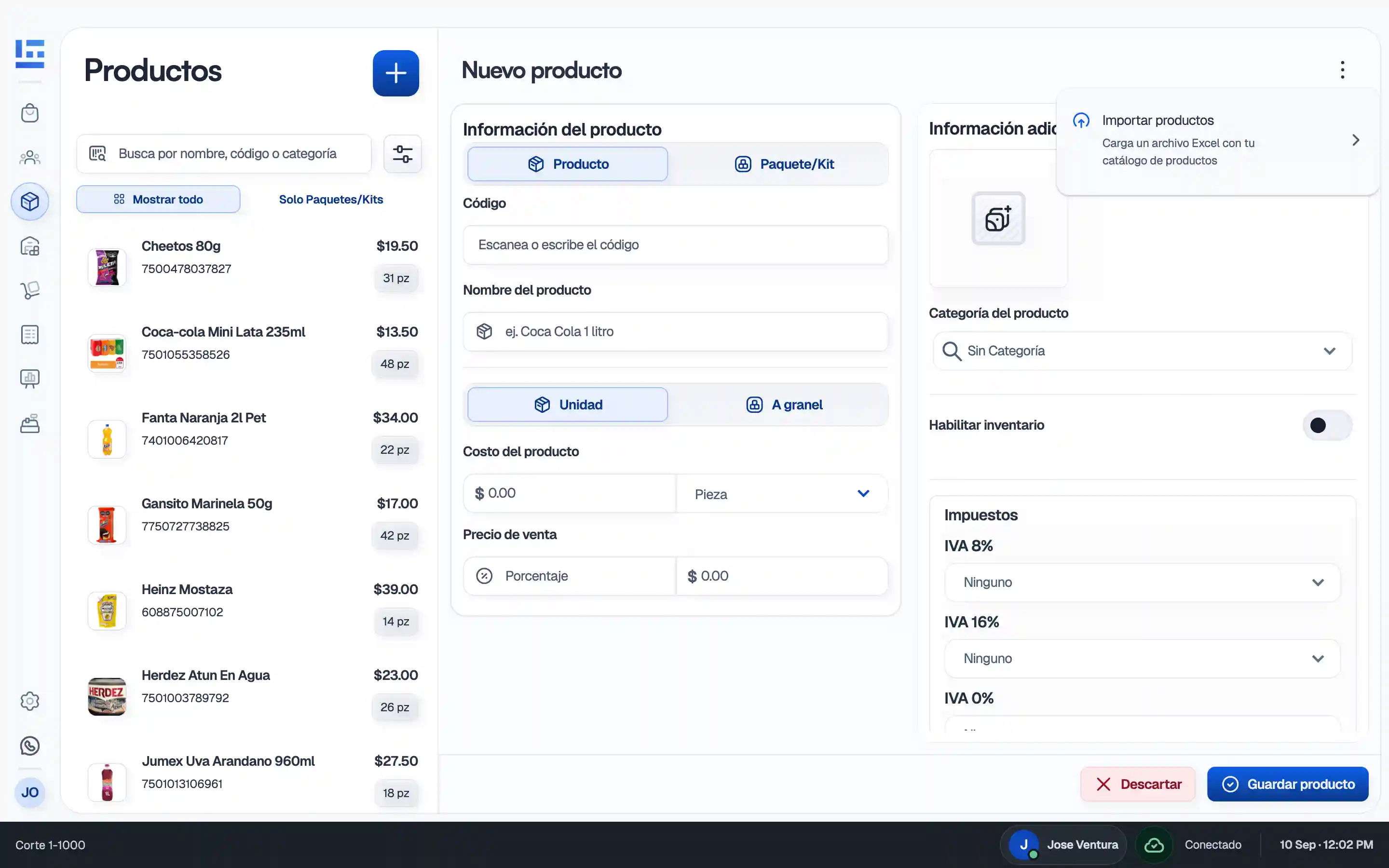
- Haz clic en Seleccionar archivo
- Elige el archivo de Excel que contiene los productos que deseas importar
- Verifica que el nombre del archivo aparezca en la pantalla de importación
- Activa la opción Actualizar productos existentes únicamente si deseas actualizar productos que ya existen en tu catálogo
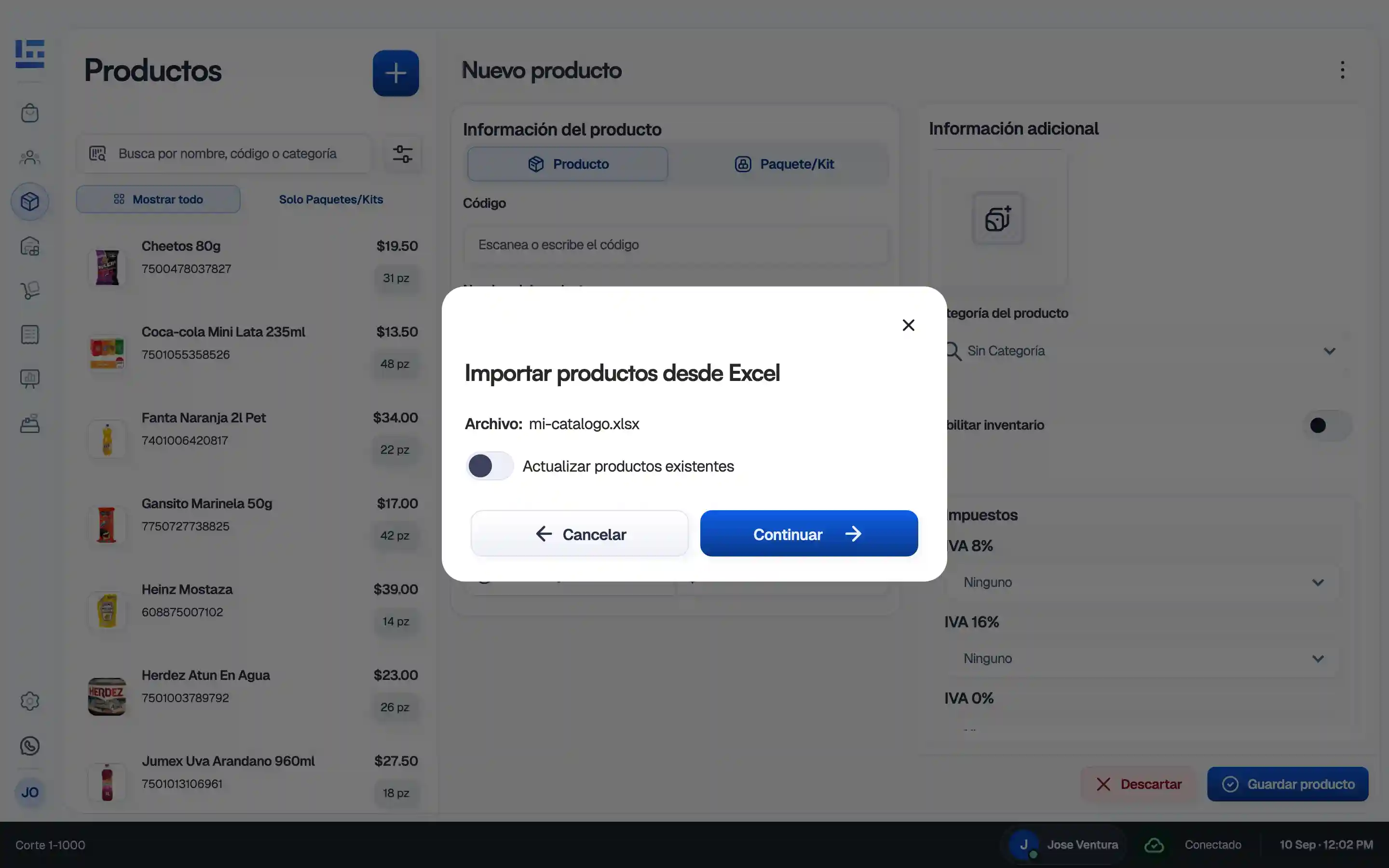
- Haz clic en Continuar
- Espera a que eleventa procese la información del archivo
- Revisa el resumen de la importación:
- Productos creados correctamente muestra cuántos productos fueron importados
- Filas con error muestra los registros que no pudieron importarse
- Motivo indica la razón por la que cada fila no fue importada
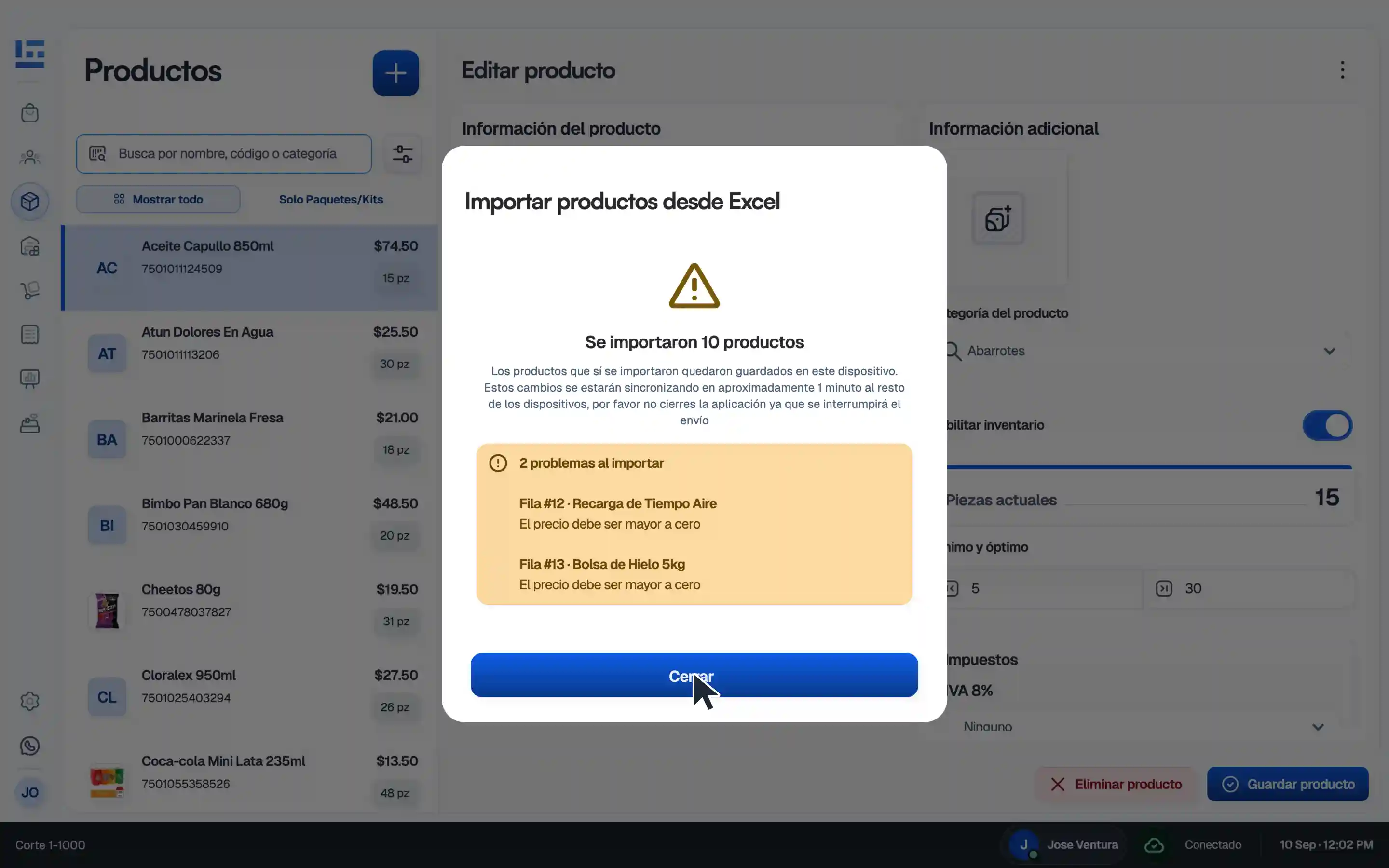
- Haz clic en Cerrar para finalizar
Notas importantes
- Durante la importación, eleventa muestra el progreso del proceso
- Si algún producto contiene información inválida, eleventa mostrará el detalle del error para que puedas corregirlo
- Al finalizar, eleventa puede mostrar el mensaje: "Los cambios pueden tardar aproximadamente 1 minuto en sincronizarse con otros dispositivos. No cierres la aplicación mientras se sincronizan los cambios".
Contenido
Cómo crear un producto automáticamente con eleventa presto
- Desde el menú inferior, abre el módulo de Productos
- Selecciona el botón +
- Captura o escanea el código de barras del producto
- Espera mientras eleventa presto completa automáticamente la información disponible del producto
- Verifica los datos completados automáticamente por eleventa presto, como:
Nombre del producto
Imagen del producto
6. Captura el Precio
7. Captura el Costo
8. Revisa la información y la imagen obtenida
9. Selecciona Guardar
Nota: eleventa presto puede completar automáticamente el nombre, la categoría, la imagen y otros datos del producto. El precio de venta y el costo deben capturarse manualmente.
Última Actualización 21/09/2026