Aviso: Este artículo de ayuda es exclusivo para eleventa 6
Administra usuarios, roles y permisos
Administra el acceso de tu equipo en eleventa 6. Crea o elimina usuarios, cajeros y roles, y asigna los permisos necesarios para definir qué funciones y módulos puede utilizar cada colaborador según sus responsabilidades.
Antes de empezar, define qué necesita hacer cada integrante de tu equipo. En eleventa 6 los permisos no se asignan directamente al usuario: se asignan a un rol. Primero crea o configura el rol y después asígnaselo al usuario.
Contenido
Agrega y elimina usuarios y cajeros
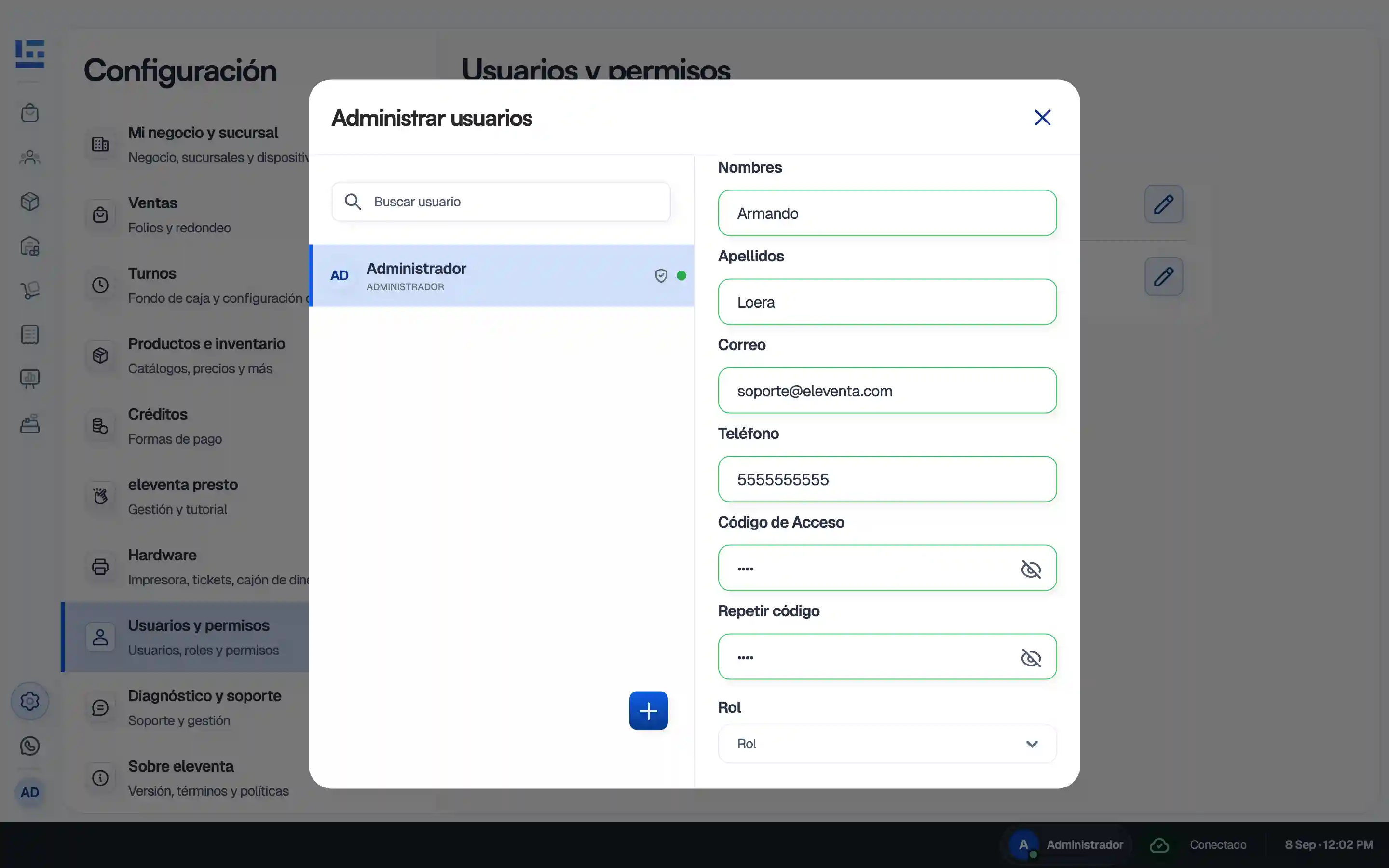
Agrega un usuario
- Desde el menú lateral, ingresa a Configuración
- Selecciona Usuarios y permisos
- Haz clic en el ícono ✏️ de Administrar usuarios
- Haz clic en el botón + para agregar un nuevo usuario
- Ingresa los nombres y apellidos del usuario
- Agrega su correo y teléfono, si corresponde
- Escribe un código de acceso y repítelo para confirmarlo
- Selecciona el rol que tendrá el usuario
- Haz clic en Guardar para crear el usuario
Elimina un usuario
- Desde el menú lateral, ingresa a Configuración
- Selecciona Usuarios y permisos
- Haz clic en el ícono ✏️ de Administrar usuarios
- Selecciona el usuario que deseas eliminar de la lista
- Haz clic en el botón 🗑️ Eliminar
- Confirma la eliminación para quitar el usuario de eleventa
Agrega y elimina roles
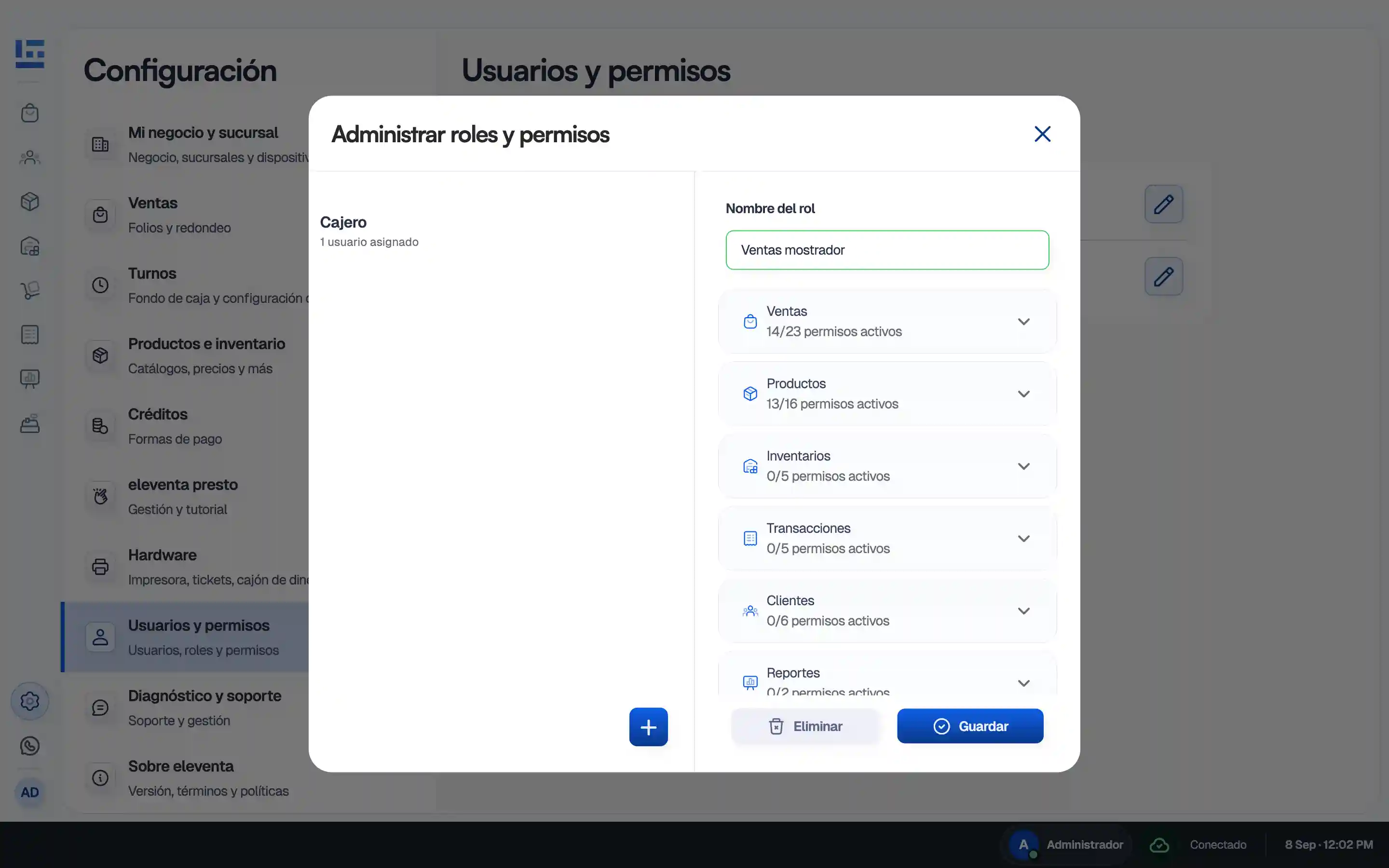
Agrega un rol
- Desde el menú lateral, ingresa a Configuración
- Selecciona Usuarios y permisos
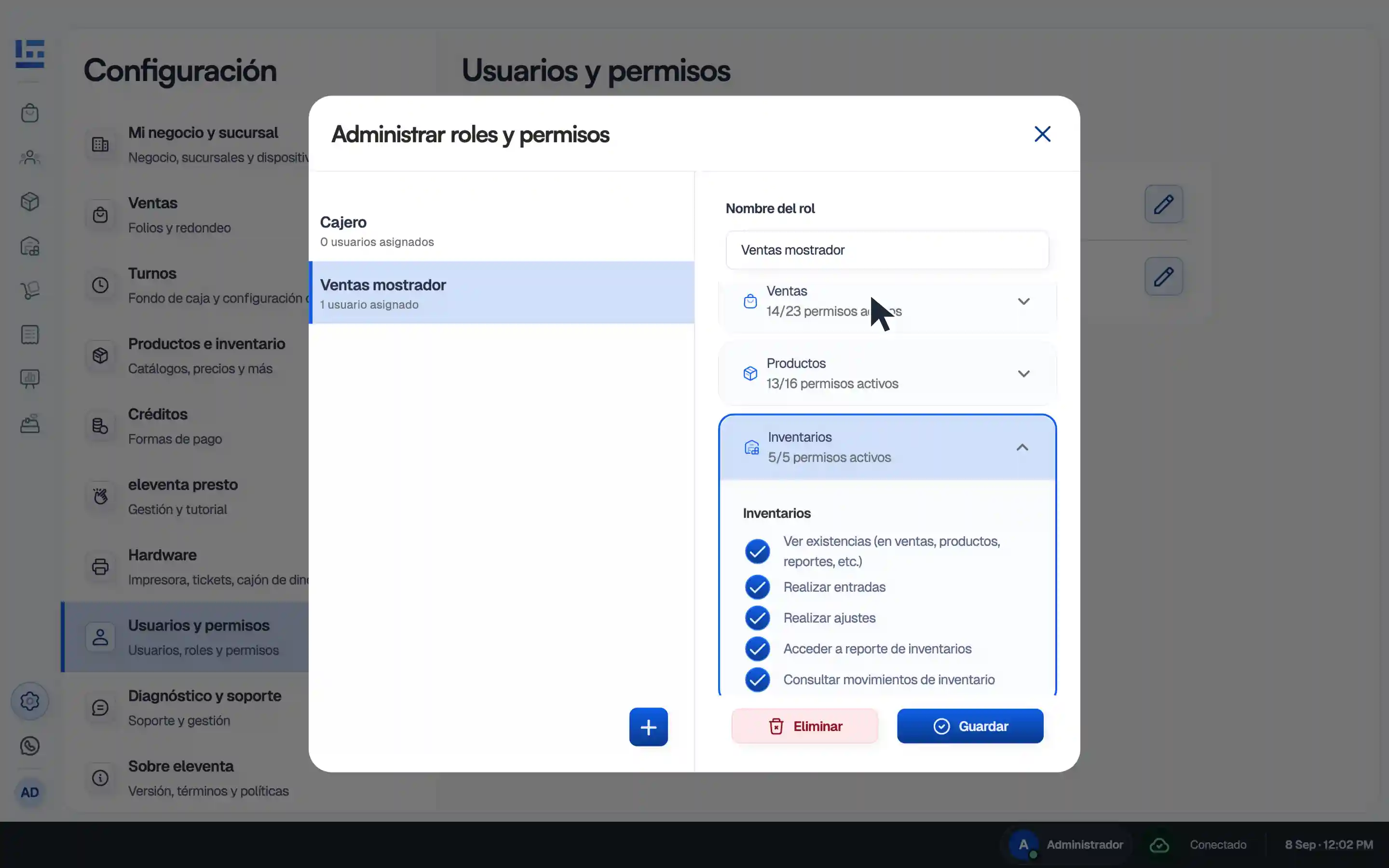
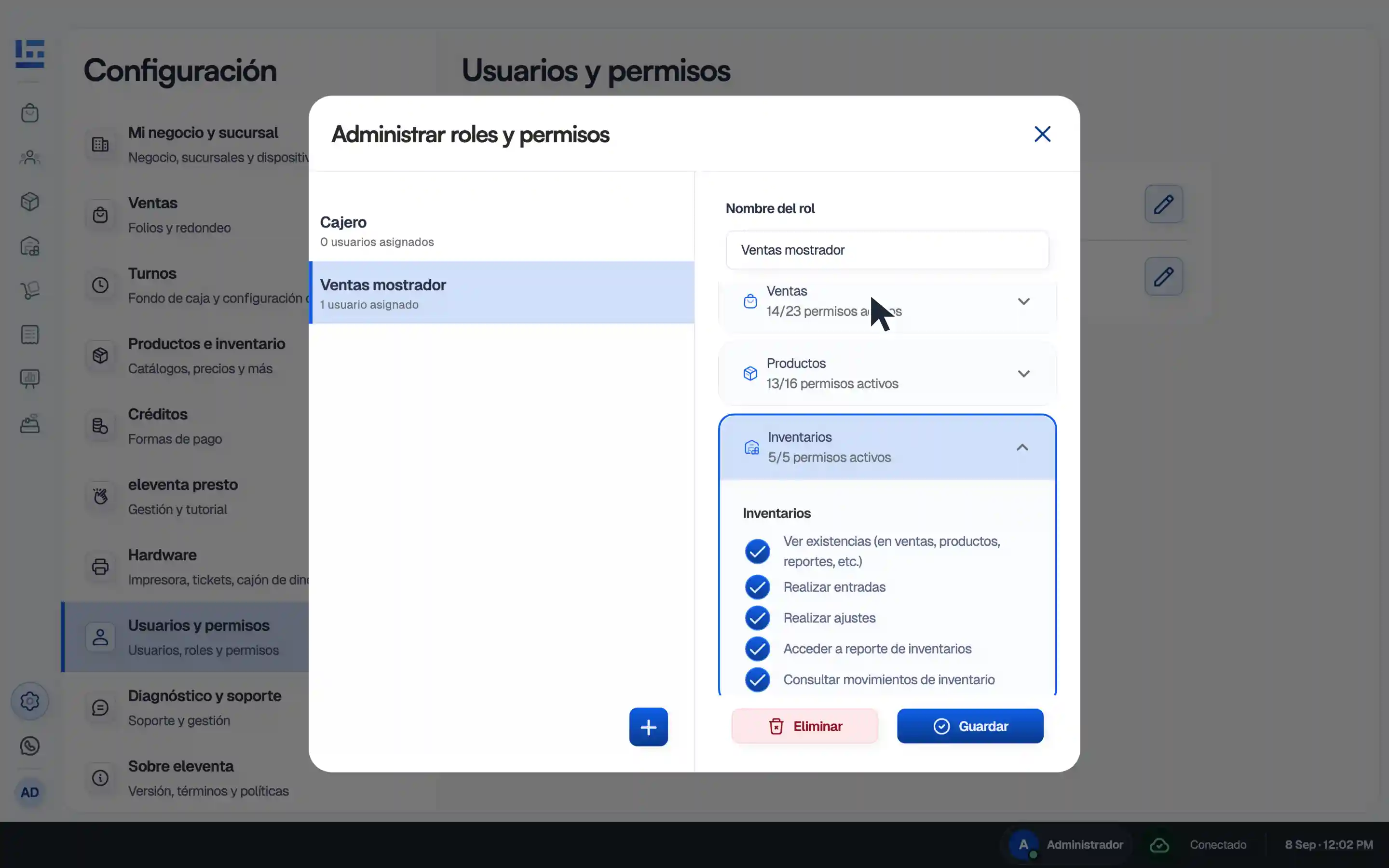
- Haz clic en el ícono ✏️ de Administrar roles y permisos
- Haz clic en el botón + para crear un nuevo rol
- Escribe el nombre del rol en Nombre del rol
- Selecciona los permisos que tendrá el rol en cada módulo
- Haz clic en Guardar para crear el rol
Elimina un rol
- Desde el menú lateral, ingresa a Configuración
- Selecciona Usuarios y permisos
- Haz clic en el ícono ✏️ de Administrar roles y permisos
- Selecciona el rol que deseas eliminar
- Haz clic en el botón 🗑️ Eliminar
- Confirma la eliminación para quitar el rol
Asigna un rol a un usuario
- Desde el menú lateral, ingresa a Configuración
- Selecciona Usuarios y permisos
- Haz clic en el ícono ✏️ de Administrar usuarios
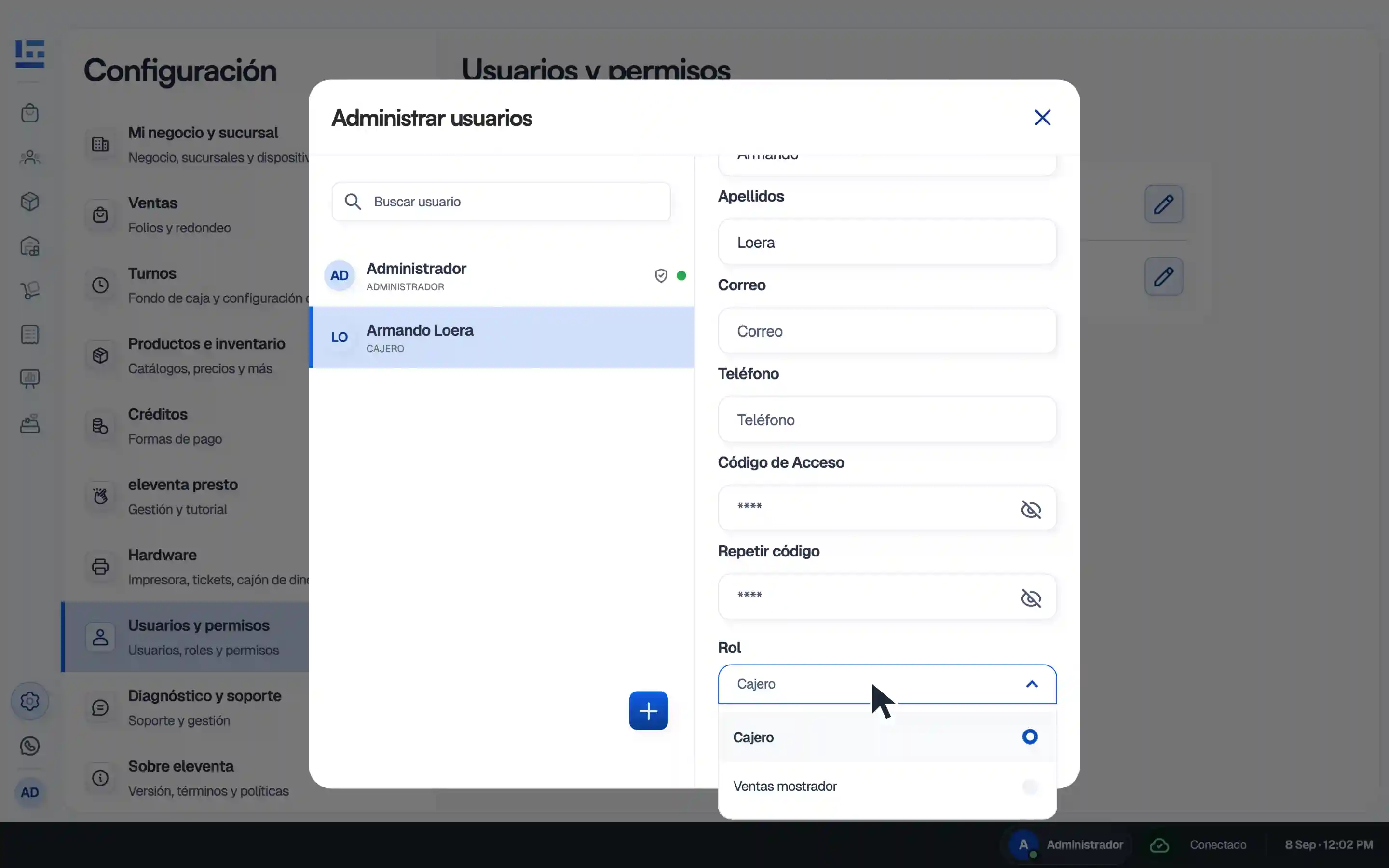
- Selecciona el usuario al que deseas asignar un rol o crea uno nuevo con el botón +
- Completa o actualiza la información del usuario
- En Rol, selecciona el rol que deseas asignar
- Haz clic en Guardar para aplicar los cambios
Asigna permisos a tus usuarios y cajeros
- Desde el menú lateral, ingresa a Configuración
- Selecciona Usuarios y permisos
- Haz clic en el ícono ✏️ de Administrar roles y permisos
- Selecciona el Rol que deseas configurar
- Asigna los permisos que tendrá el rol dentro de cada módulo
- Activa o desactiva la casilla de cada permiso dentro de cada módulo
- Haz clic en Guardar para aplicar los cambios
Contenido
Agrega y elimina usuarios y cajeros
Agrega un usuario
- Desde el menú inferior, selecciona Más ≡
- Selecciona Configuración
- Entra a Usuarios y permisos
- Selecciona el ícono ✏️ de Administrar usuarios
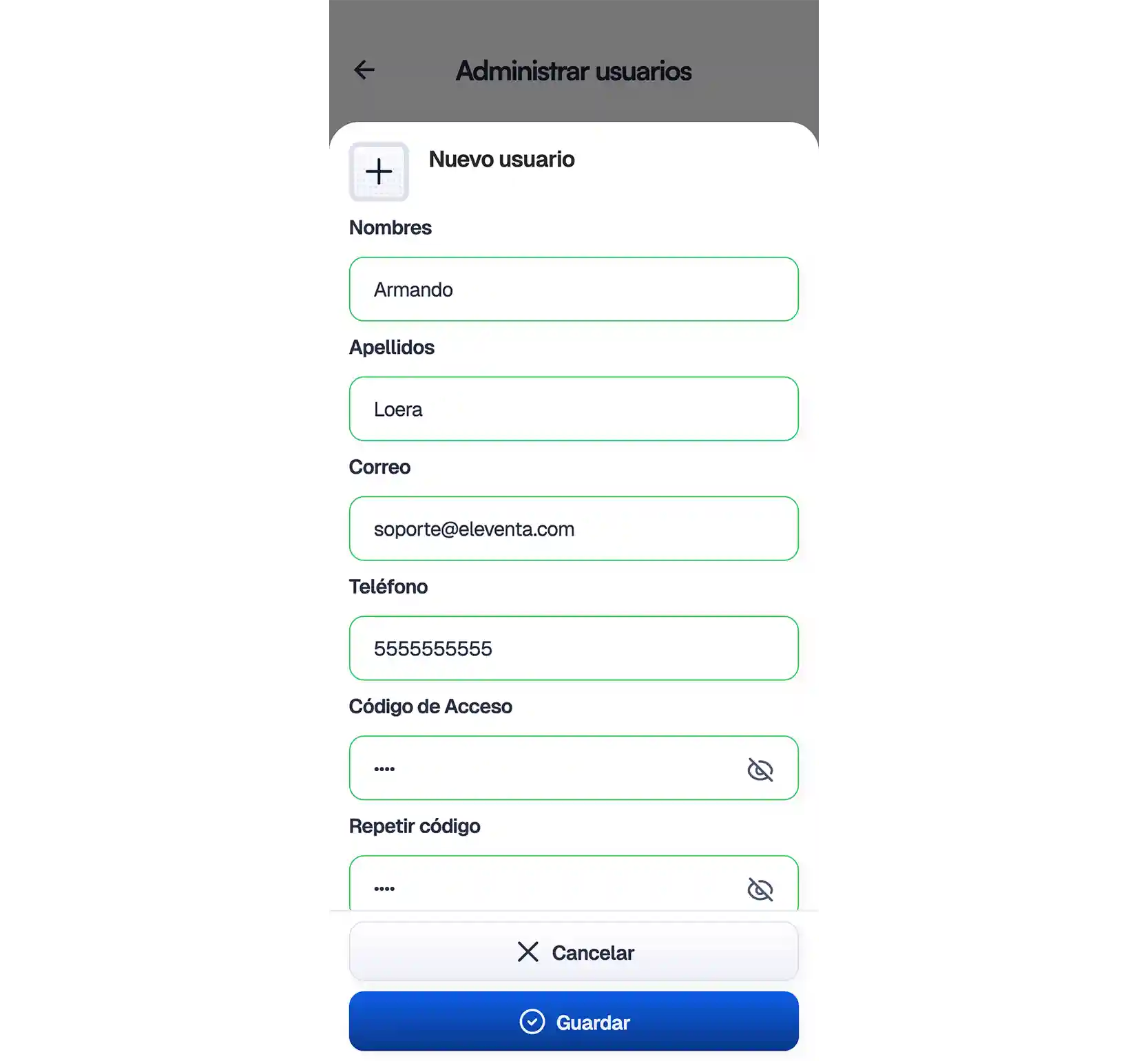
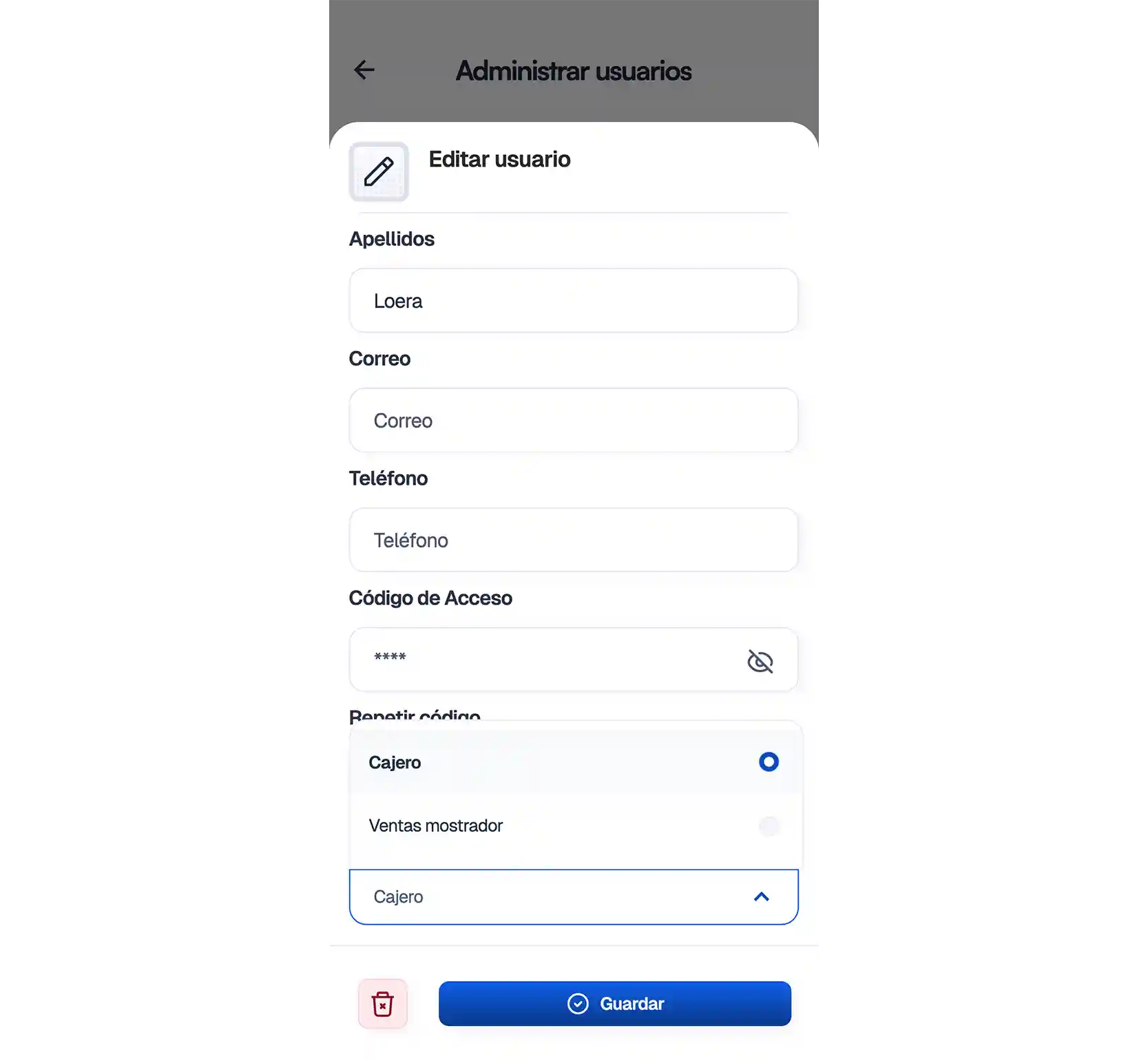
- Selecciona el botón + para agregar un nuevo usuario
- Ingresa los nombres y apellidos del usuario
- Captura el correo electrónico y el teléfono, si lo deseas
- Escribe un código de acceso y repítelo para confirmarlo
- Selecciona el rol que tendrá el usuario
- Selecciona Guardar para crear el usuario
Elimina un usuario
- Desde el menú inferior, selecciona Más ≡
- Selecciona Configuración
- Entra a Usuarios y permisos
- Selecciona el ícono ✏️ de Administrar usuarios
- Selecciona el usuario que deseas eliminar
- Toca el ícono 🗑️ Eliminar
- Confirma la eliminación para quitar el usuario de eleventa
Agrega y elimina roles
Agrega un rol
- Desde el menú inferior, selecciona Más ≡
- Selecciona Configuración
- Entra a Usuarios y permisos
- Toca el ícono ✏️ de Administrar roles y permisos
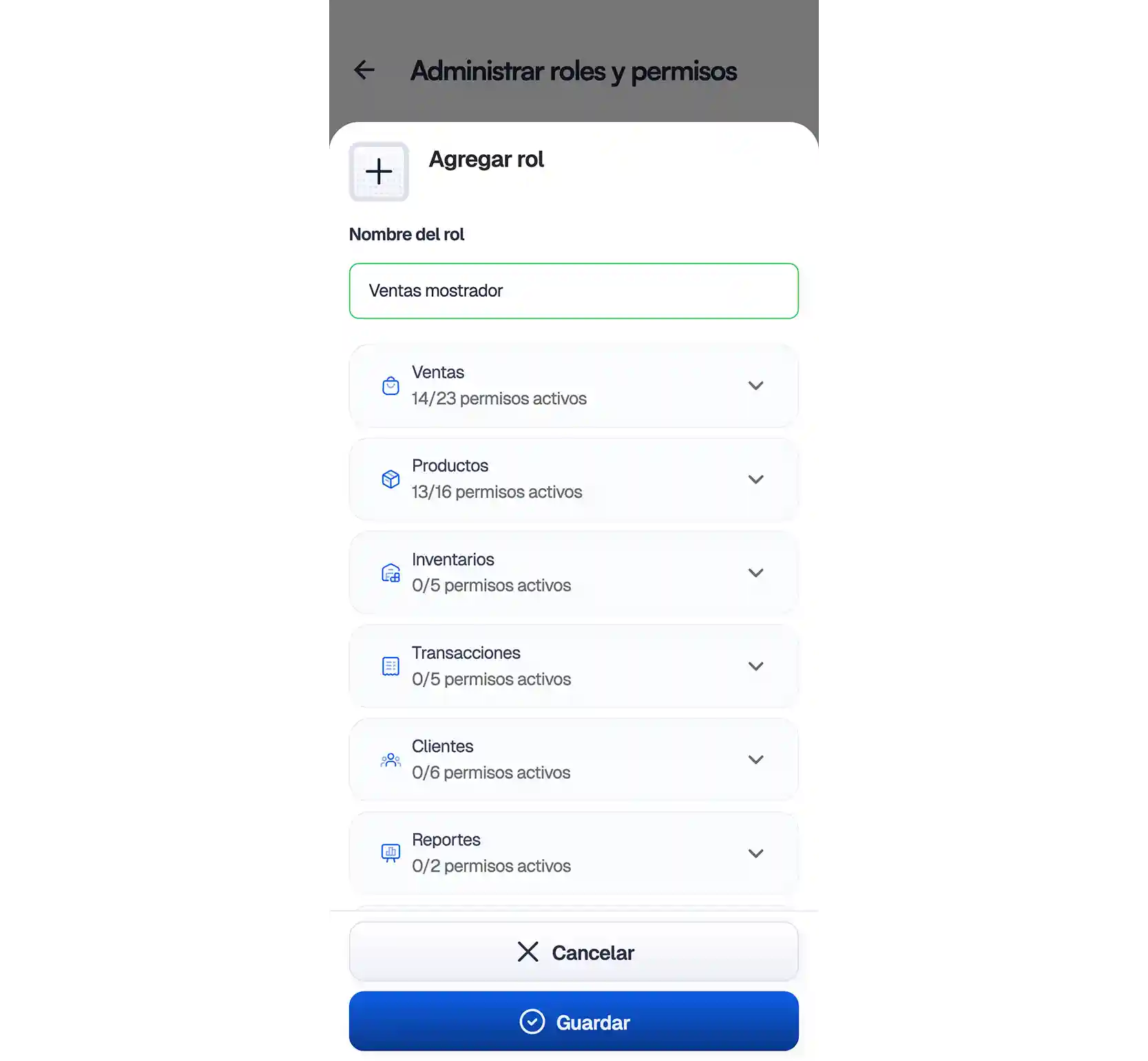
- Selecciona el botón +
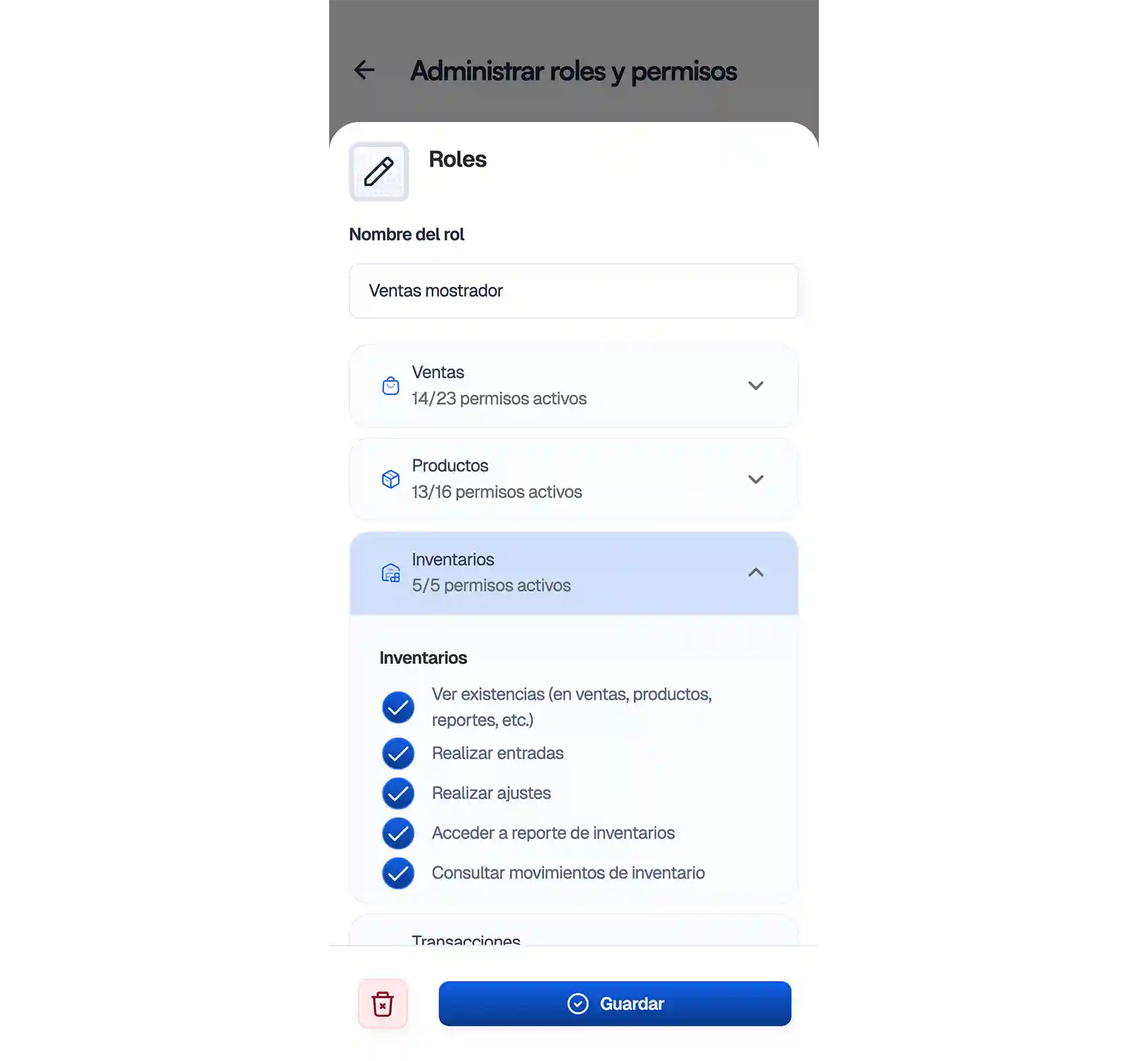
- Escribe el nombre del rol en Nombre del rol
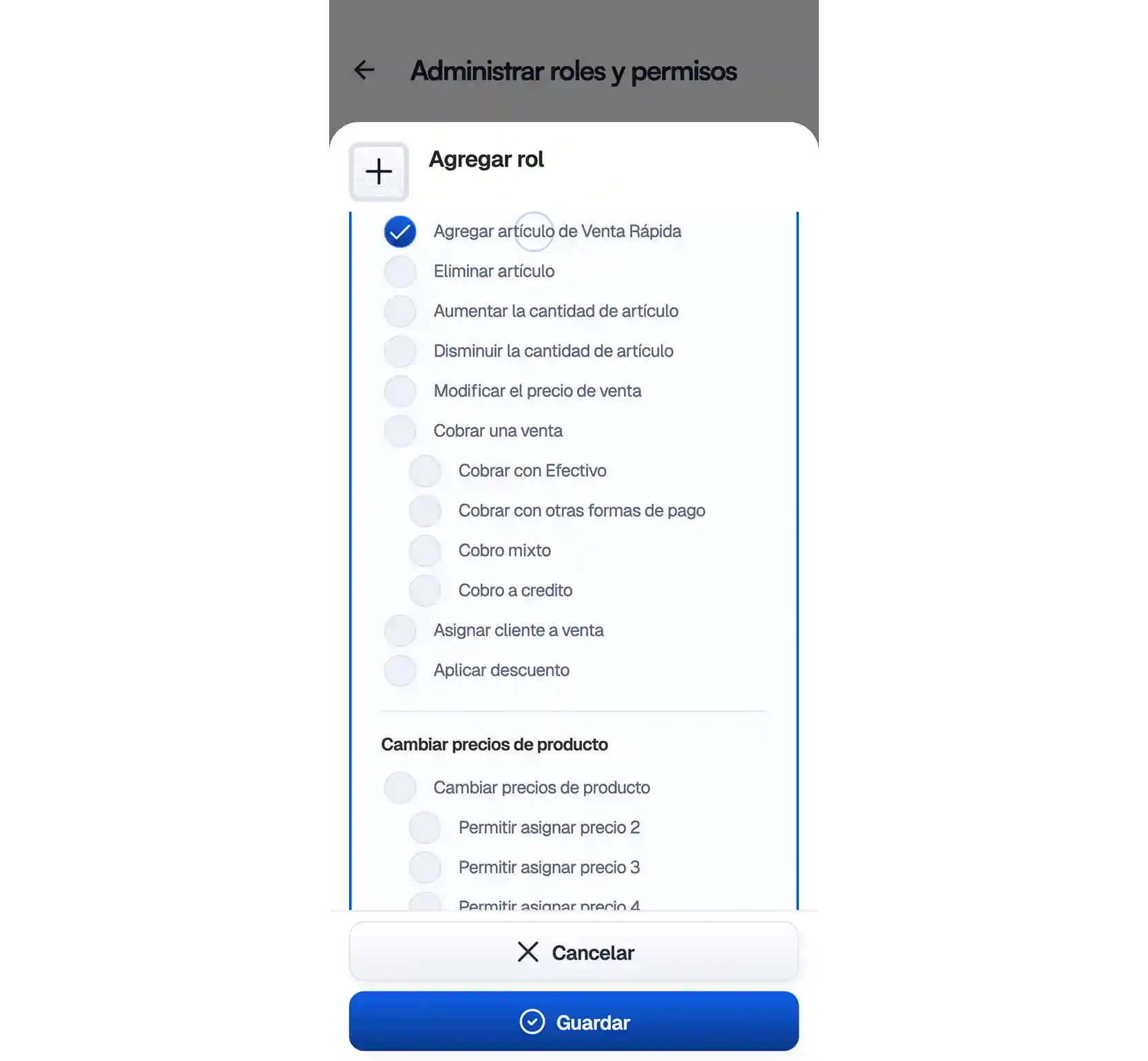
- Selecciona los permisos que tendrá el rol en cada módulo
- Selecciona Guardar para crear el rol
Elimina un rol
- Desde el menú inferior, selecciona Más ≡
- Selecciona Configuración
- Entra a Usuarios y permisos
- Toca el ícono ✏️ de Administrar roles y permisos
- Selecciona el rol que deseas eliminar
- Toca el ícono 🗑️ Eliminar
- Presiona Confirmar para eliminar el rol
Importante: No podrás eliminar un rol si tiene usuarios asignados.
Asigna un rol a un usuario
- Desde el menú inferior, selecciona Más ≡
- Selecciona Configuración
- Entra a Usuarios y permisos
- Toca el ícono ✏️ de Administrar usuarios
- Selecciona el usuario al que deseas asignarle un rol
- En Rol, selecciona el rol que corresponda
- Selecciona Guardar para aplicar los cambios
Asigna permisos a tus usuarios y cajeros
- Desde el menú inferior, selecciona Más ≡
- Selecciona Configuración
- Entra a Usuarios y permisos
- Selecciona ✏️ en Administrar roles y permisos
- Selecciona el Rol que deseas configurar
- Asigna los permisos que tendrá el rol dentro de cada módulo
- Activa o desactiva cada permiso seleccionando la casilla correspondiente
- Selecciona Guardar para aplicar los cambios
Última Actualización 21/09/2026